Oprettelse og administration af brugerdefinerede grupper
Summary: Denne artikel indeholder oplysninger om, hvordan du opretter og administrerer brugerdefinerede grupper for at tilpasse din onlinesupportoplevelse.
Instructions
Mine grupper giver dig mulighed for at tilpasse din onlinesupportoplevelse ved at oprette et unikt filter over produkter og/eller placeringer for at tilpasse din visning på mange områder af vores onlinesupportwebsted, f.eks. MyService360. Du kan oprette tilpassede grupperinger efter individuelle produkter eller efter lokationer og/eller produktfamilier.
Der er to buildflows, som en bruger kan udnytte:
-
Automatisk – Gruppen oprettes enten ved hjælp af lokationer, produktfamilier eller en kombination af de to. Eventuelle yderligere produkter, der vises i økosystemet, der matcher gruppebuildet, medtages automatisk, når gruppen er bygget.
-
Manuel - Gruppen oprettes ved at vælge specifikke produkter fra økosystemet. Aktivsynligheden forbliver den samme, medmindre den ændres manuelt.
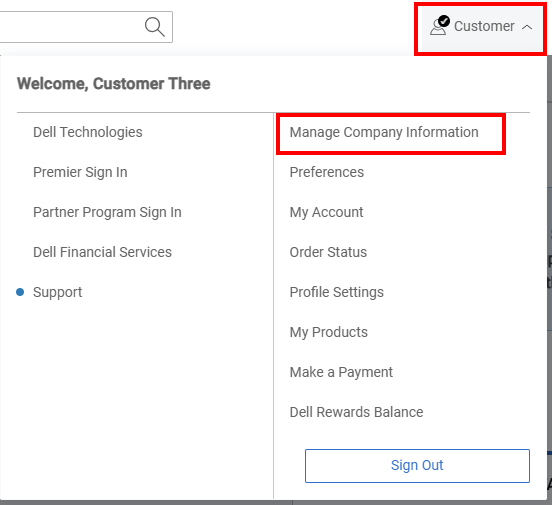
Figur 1: Personikon Administrer virksomhed
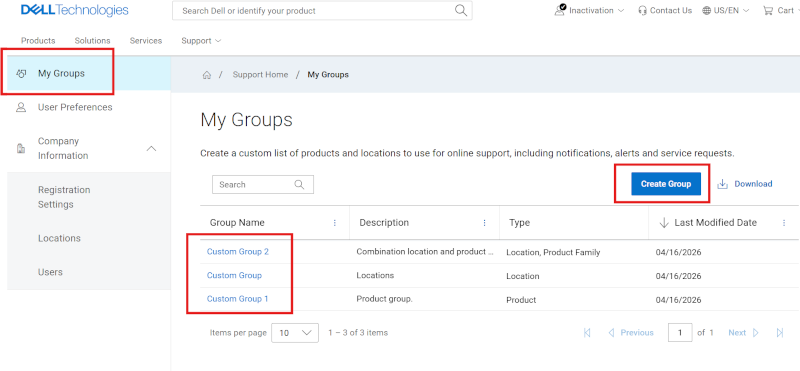
Figur 2: Mine grupper
Opret en produktgruppe
-
Log på Dells supportwebsted.
-
I øverste højre hjørne skal du klikke på personikonmenuen
 og vælge Administrer virksomhedsoplysninger. Modulet Indstillinger for registrering af virksomhedsoplysninger skal vises.
 -
Vælg modulet Mine grupper for at få vist landingssiden Mine grupper .
-
Vælg Opret gruppe.
-
Vælg Opret gruppe -> i feltet Manuel.
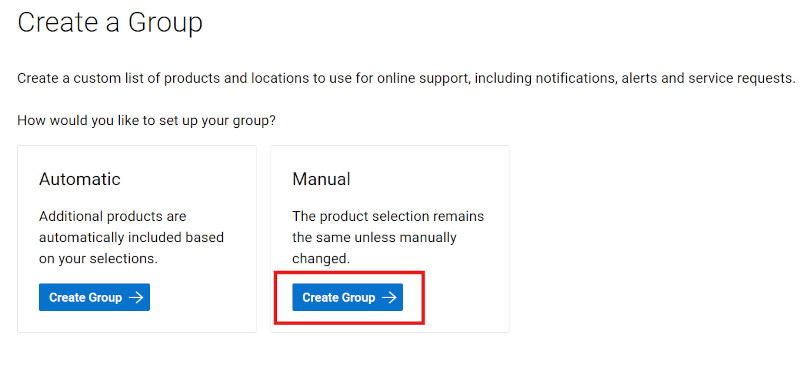
Figur 3: Opret produktgruppe
-
Angiv et navn (påkrævet) og en beskrivelse (valgfrit) for gruppen.
-
Fra underfaner kan du vælge den foretrukne metode til at finde dine produkter.
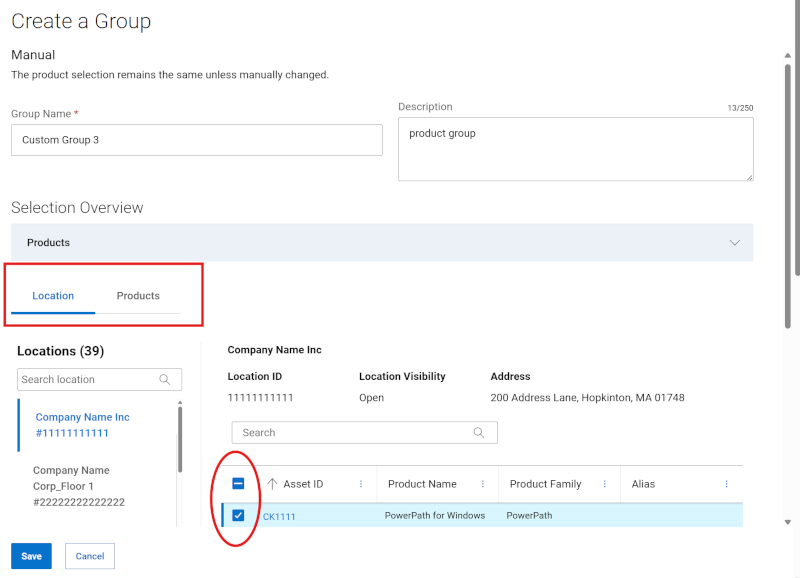
Figur 4: Opret produktgruppeplaceringer
-
Hvis du søger efter produkt, skal du indtaste det serienummer eller den servicekode, du vil tilføje, i søgefeltet Produkter (kræver mindst fem tegn) og klikke på Enter eller klikke på forstørrelsesglasknappen for at fuldføre søgningen.
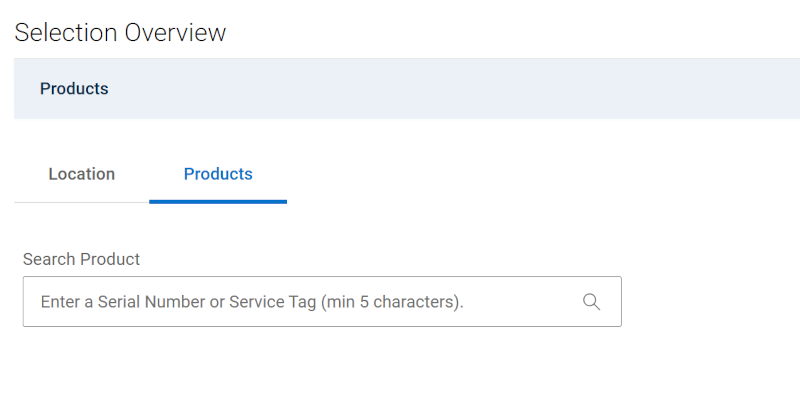
Figur 5: Opret produktgruppe Produktsøgning
-
Hvis du markerer afkrydsningsfelterne ud for produkterne i søgeresultaterne, føjes de til gruppebuildet og vises i afsnittet Produkter, der kan udvides over søgeområdet.
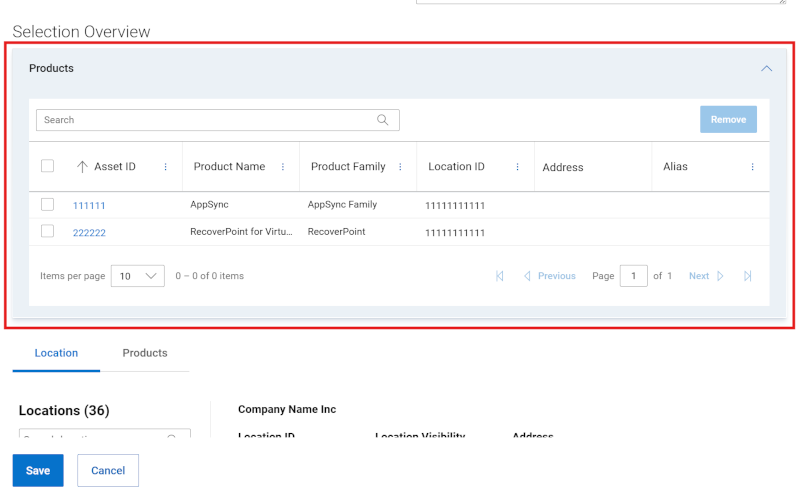
Figur 6: Forhåndsvisning af Opret produktgruppe
-
Hvis du finder produkter efter lokation, skal du bruge underfanen Lokation og klikke på en lokation på listen over tilgængelige lokationer for at se de tilgængelige produkter for den pågældende lokation i ruden til højre.
-
Hvis du markerer afkrydsningsfelterne ud for produkterne, føjes de til gruppebuildet og vises i afsnittet Produkter , der kan udvides over søgeområdet.
-
Når du er færdig med at vælge produkter til gruppen, skal du udvide sektionen Produkter for at gennemse de produkter, der er blevet tilføjet under buildet.
-
Klik på Gem findes nederst i byggeskuffen. Gruppen oprettes, og siden Mine grupper vises.
Opret en seriegruppe
-
Log på Dells supportwebsted.
-
I øverste højre hjørne skal du klikke på personikonmenuen
 og vælge Administrer virksomhedsoplysninger. Modulet Indstillinger for registrering af virksomhedsoplysninger skal vises.
 -
Vælg modulet Mine grupper for at få vist landingssiden Mine grupper .
-
Vælg Opret gruppe.
-
Vælg Opret gruppe -> i feltet Automatisk.
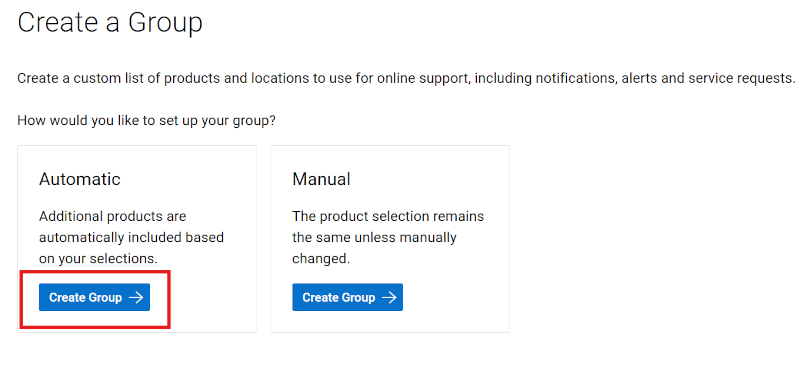
Figur 7: Opret produktseriegruppe
-
Angiv et navn (påkrævet) og en beskrivelse (valgfrit) for gruppen.
-
Klik på underfanen Produktfamilie .
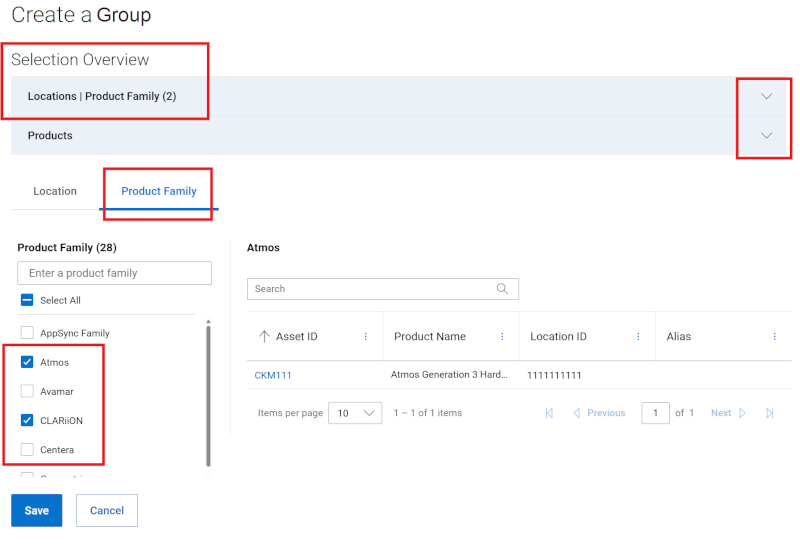
Figur 8: Opret produktseriegruppe
-
På listen over tilgængelige produktfamilier skal du markere afkrydsningsfelterne ud for en eller flere produktfamilier, du vil tilføje. Filterindstillingen kan bruges til at indsnævre listen ved at indtaste et produktserienavn eller et delvist navn og klikke på Enter.
Hvis du markerer afkrydsningsfelterne ud for produktfamilier, føjes de til gruppebuildet og vises i Placering | Produktfamilie , der kan udvides over søgeområdet.
-
Når du er færdig med at vælge produktfamilier til gruppen, skal du udvide Beliggenhed | Afsnittet Produktfamilie for at gennemse de produktfamilier, der er blevet tilføjet under buildet.
-
Klik på Gem findes nederst i byggeskuffen. Gruppen oprettes, og siden Mine grupper vises.
Opret en gruppe med både lokationer og produktfamilier
-
Log på Dells supportwebsted.
-
I øverste højre hjørne skal du klikke på personikonmenuen
 og vælge Administrer virksomhedsoplysninger. Modulet Indstillinger for registrering af virksomhedsoplysninger skal vises.
 -
Vælg modulet Mine grupper for at få vist landingssiden Mine grupper .
-
Vælg Opret gruppe.
-
Vælg Opret gruppe -> i feltet Automatisk.
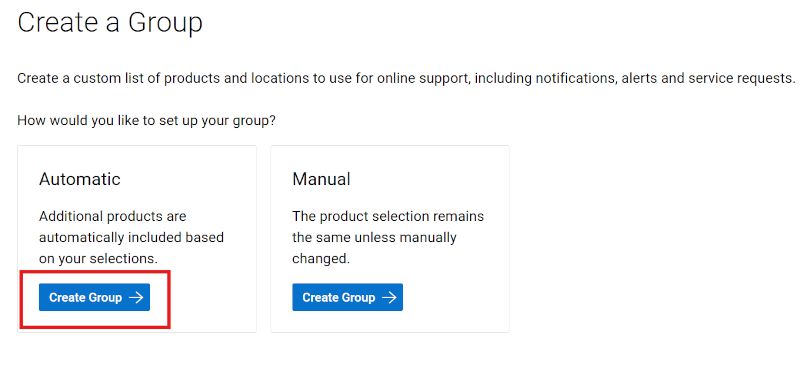
Figur 9: Opret kombinationsgruppe
-
Angiv et navn (påkrævet) og en beskrivelse (valgfrit) for gruppen.
-
På underfanen Placering skal du markere afkrydsningsfelterne ud for den placering{s}, du vil tilføje. Filterindstillingen kan bruges til at indsnævre listen ved at indtaste et placeringsnavn, adresse eller placerings-id (mindst fire tegn) og klikke på Enter.
Hvis du markerer afkrydsningsfelterne ud for eventuelle placeringer, føjes de til gruppebuildet og vises i Placering | Produktfamilie , der kan udvides over søgeområdet.
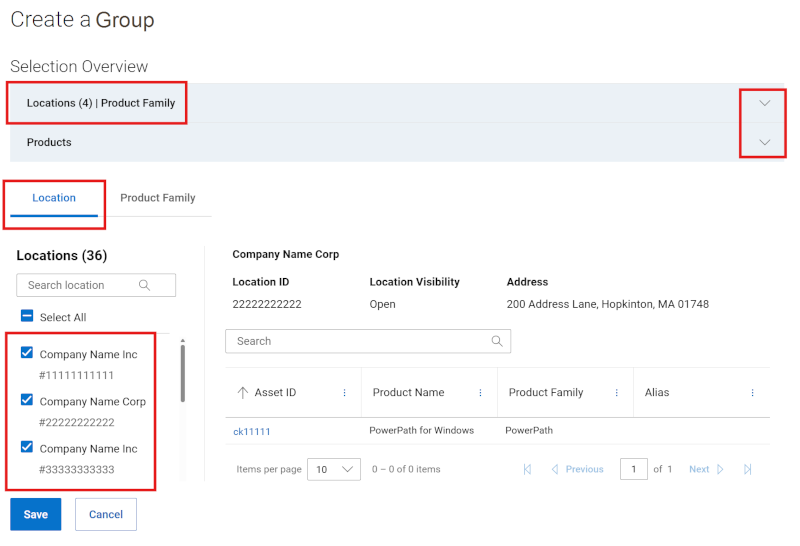
Figur 10: Opret kombinationsgruppeskuffe
-
Klik på underfanen Produktfamilie .
-
På listen over tilgængelige produktfamilier skal du markere afkrydsningsfelterne ud for en eller flere produktfamilier, du vil tilføje. Filterindstillingen kan bruges til at indsnævre listen ved at indtaste et produktserienavn eller et delvist navn og klikke på Enter.
Hvis du markerer afkrydsningsfelterne ud for produktfamilier, føjes de til gruppebuildet og vises i Placering | Produktfamilie , der kan udvides over søgeområdet.
-
Når du er færdig med at vælge lokationer og produktfamilier for gruppen, skal du udvide Lokation | Sektionen Produktfamilie for at gennemse poster, der er blevet tilføjet under oprettelsen.
-
Klik på Gem findes nederst i byggeskuffen. Gruppen oprettes, og siden Mine grupper vises.
-
Alternativt kan placeringer tilføjes i "bulk" ved at klikke på batchsøgningsknappen , der findes til højre for søgefeltet i underfanen Placering. Brugeren kan derefter tilføje en kommasepareret liste over placerings-id'er og klikke på Anvend på søgning. Der er et maksimum på 200 pr. uploadforsøg, og du vil se resultatmeddelelser efter indsendelse.
Placerings-id'er, der findes fra batchsøgningsindsendelsen, vises og vælges i underfanen Placering og føjes til gruppebuildet, som derefter skal gemmes eller redigeres yderligere.
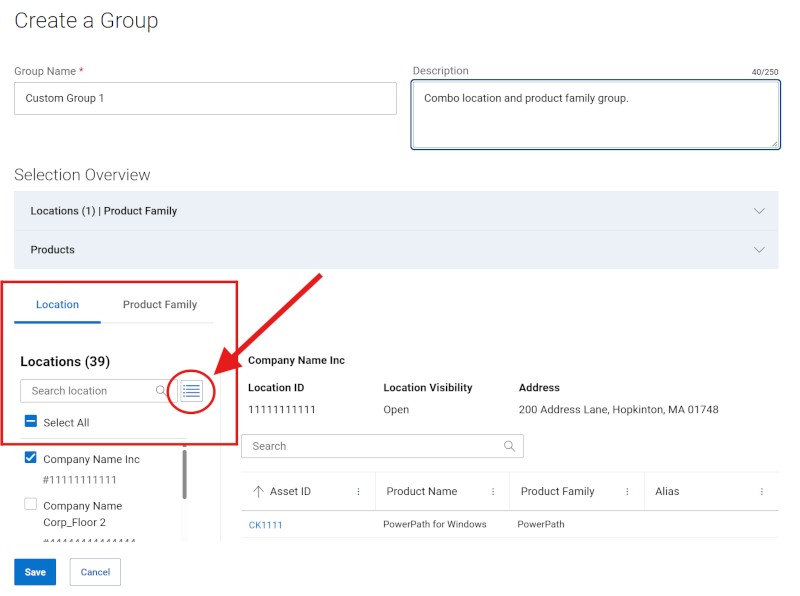
Figur 11: Opret kombinationsgruppeskuffebatch
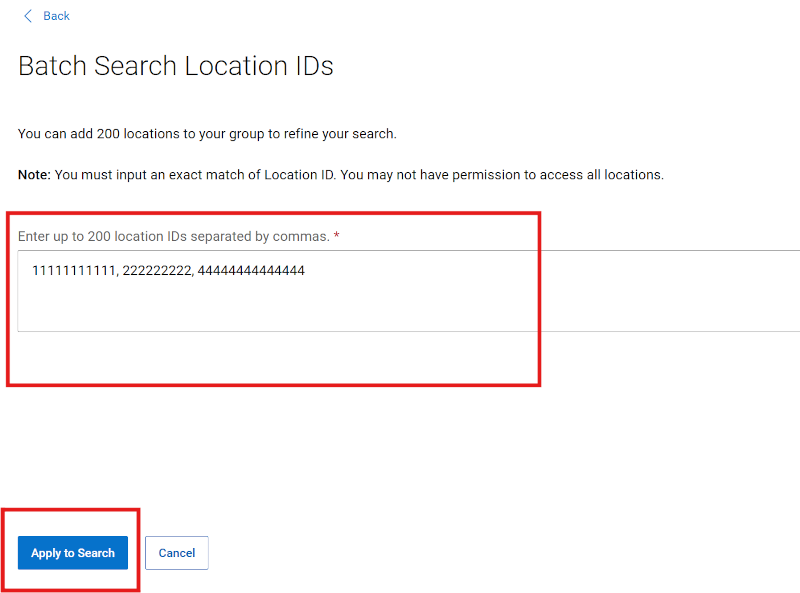
Figur 12: Opret kombinationsgruppeskuffebatch
Opret en stedbaseret gruppe
-
Log på Dells supportwebsted.
-
I øverste højre hjørne skal du klikke på personikonmenuen
 og vælge Administrer virksomhedsoplysninger. Modulet Indstillinger for registrering af virksomhedsoplysninger skal vises.
 -
Vælg modulet Mine grupper for at få vist landingssiden Mine grupper .
-
Vælg Opret gruppe.
-
Vælg Opret gruppe i feltet Automatisk.
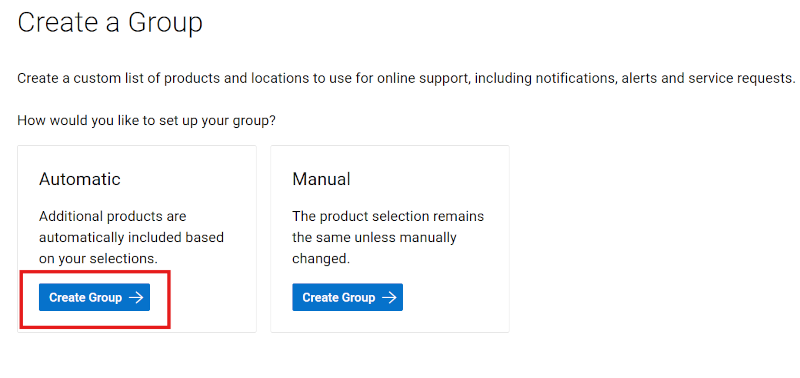
Figur 13: Opret placeringsgruppe
-
Angiv et navn (påkrævet) og en beskrivelse (valgfrit) for gruppen.
-
På underfanen Placering skal du markere afkrydsningsfelterne ud for den placering{s}, du vil tilføje. Filterindstillingen kan bruges til at indsnævre listen ved at indtaste et placeringsnavn, adresse eller placerings-id (mindst fire tegn) og klikke på Enter.
Hvis du markerer afkrydsningsfelterne ud for eventuelle placeringer, føjes de til gruppebuildet og vises i Placering | Produktfamilie , der kan udvides over søgeområdet.
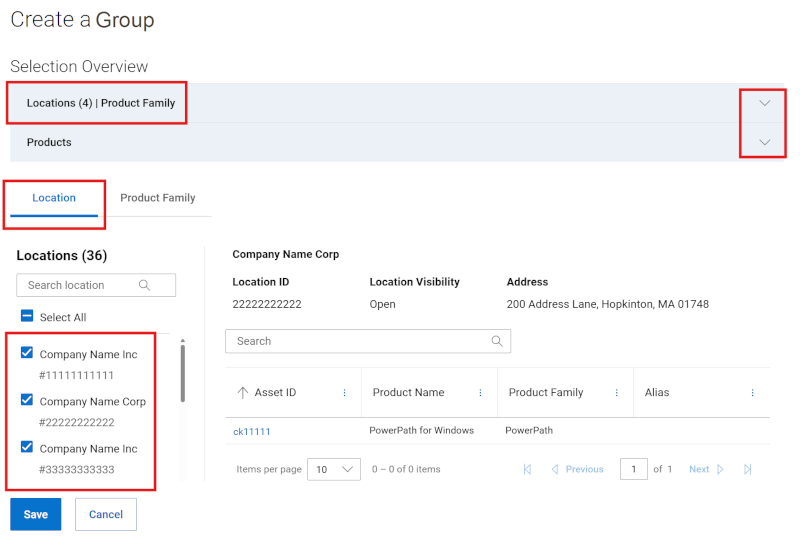
Figur 14: Opret lokationsgruppeskuffe
-
Når du er færdig med at vælge lokationer for gruppen, skal du udvide Lokation | Sektionen Produktfamilie for at gennemse placeringer, der er blevet tilføjet under buildet.
-
Klik på Gem findes nederst i byggeskuffen. Gruppen oprettes, og siden Mine grupper vises.
-
Alternativt kan placeringer tilføjes i "bulk" ved at klikke på batchsøgningsknappen , der findes til højre for søgefeltet i underfanen Placering. Brugeren kan derefter tilføje en kommasepareret liste over placerings-id'er og klikke på Anvend på søgning. Der er et maksimum på 200 pr. uploadforsøg, og du vil se resultatmeddelelser efter indsendelse.
Placerings-id'er, der findes fra batchsøgningsindsendelsen, vises og vælges i underfanen Placering og føjes til gruppebuildet, som derefter skal gemmes eller redigeres yderligere.
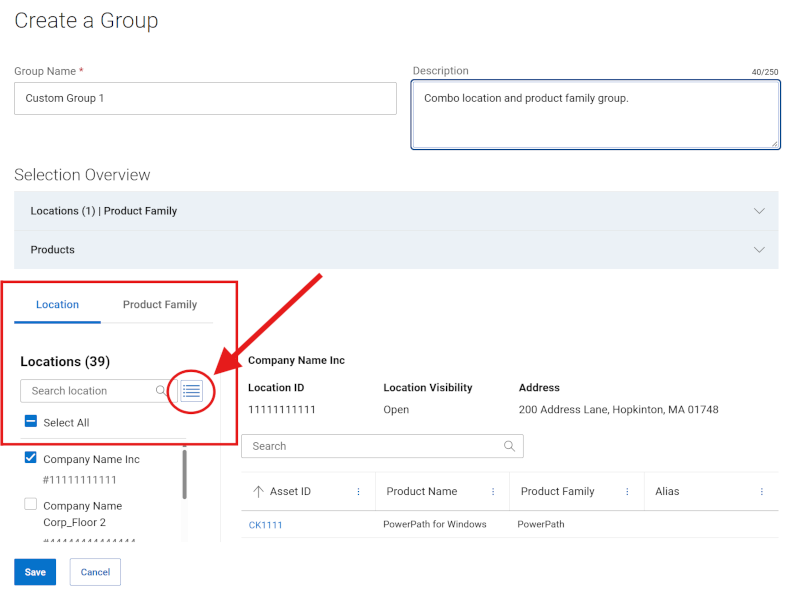
Figur 15: Opret lokationsgruppeskuffebatch
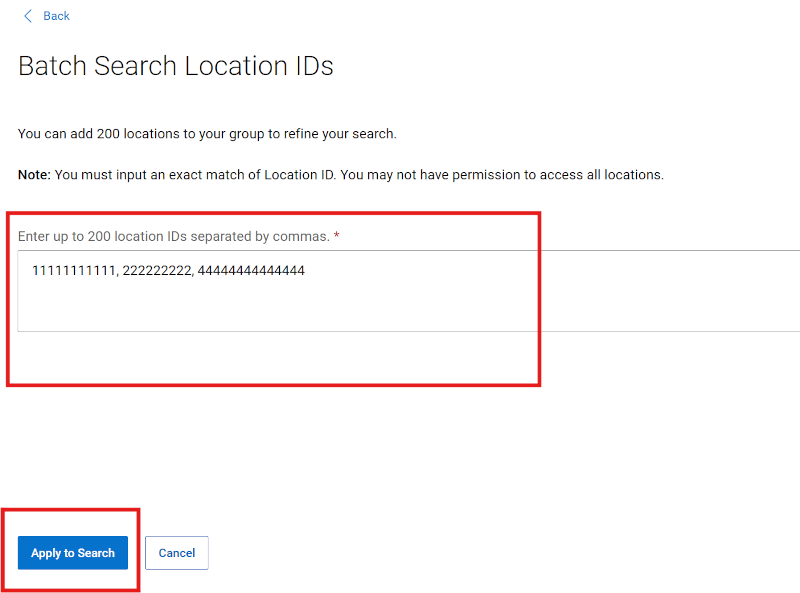
Figur 16: Opret lokationsgruppeskuffebatch
Rediger produktgruppe
-
Log på Dells supportwebsted.
-
I øverste højre hjørne skal du klikke på personikonmenuen
 og vælge Administrer virksomhedsoplysninger. Modulet Indstillinger for registrering af virksomhedsoplysninger skal vises.
 -
Vælg modulet Mine grupper for at få vist landingssiden Mine grupper .
-
Klik på et gruppenavn i kolonnen Gruppe, som har en gruppeprodukttype.
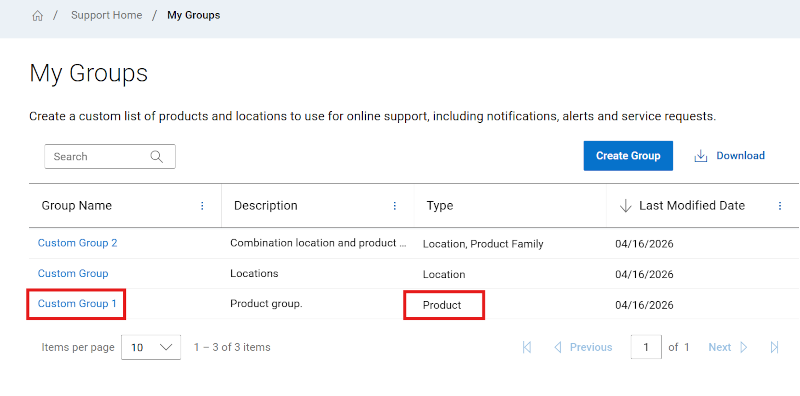
Figur 17: Rediger produktgruppe
-
Klik på Rediger.
-
Hvis du vil redigere navnet på eller beskrivelsen af gruppen, skal du angive de nye navne i felterne Navn og Beskrivelse.
-
Hvis du vil føje produkter til grupperne, skal du vælge den metode, du vil bruge til at finde dine produkter, ved at vælge enten underfanen Lokation eller Produkt.
-
Hvis du søger efter produkt, skal du indtaste det serienummer eller den servicekode, du vil tilføje, i søgefeltet Produkter (kræver mindst fem tegn) og klikke på Enter eller klikke på forstørrelsesglasknappen for at fuldføre søgningen.
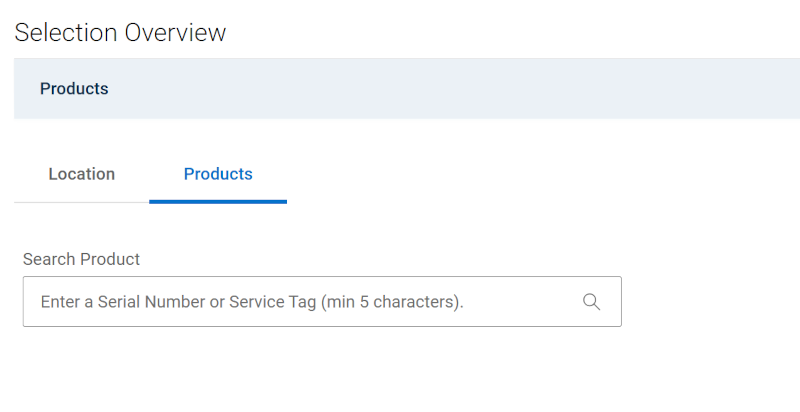
Figur 18: Rediger produktgruppeproduktsøgning
-
Hvis du markerer afkrydsningsfelterne ud for produkterne i søgeresultaterne, føjes de til gruppebuildet og vises i afsnittet Produkter, der kan udvides over søgeområdet.
-
Hvis du finder produkter efter lokation, skal du bruge underfanen Lokation og klikke på en lokation på listen over tilgængelige lokationer for at se de tilgængelige produkter for den pågældende lokation i ruden til højre.
Hvis du markerer afkrydsningsfelterne ud for produkterne, føjes de til gruppebuildet og vises i afsnittet Produkter , der kan udvides over søgeområdet.
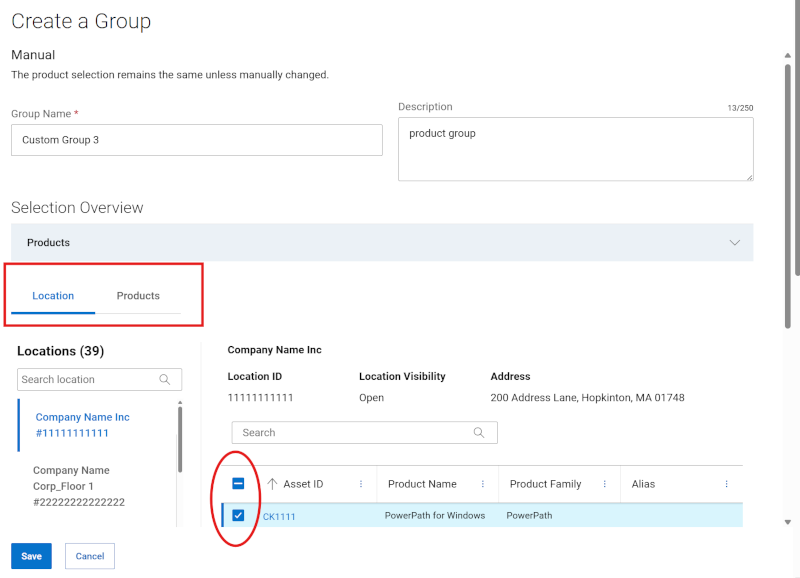
Figur 19: Rediger produktgruppe efter placering
-
Hvis du vil fjerne produkter fra gruppen, skal du gøre følgende:
-
Udvid modulet Produkter under Markeringsoversigt for at få vist de produkter, der aktuelt er knyttet til gruppen.
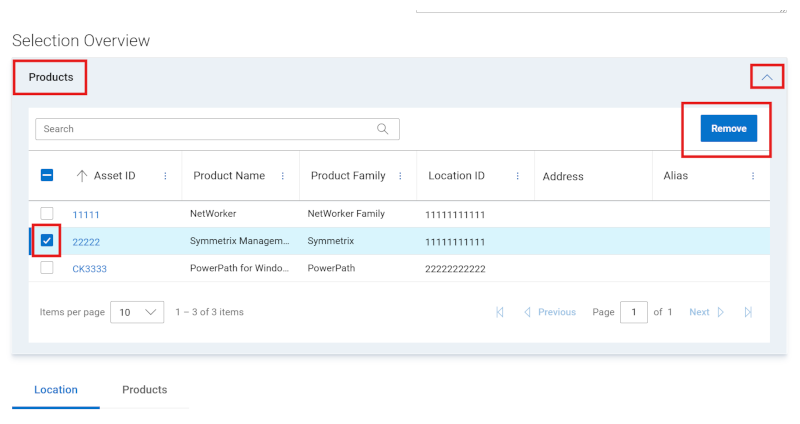
Figur 20: Rediger produktgruppe Fjern aktiver
-
Markér afkrydsningsfeltet ud for de produkter, du vil fjerne. Du kan bruge søgefeltet til at finde specifikke produkter.
-
Klik på Fjern.
-
Når alle redigeringer er fuldført, skal du klikke på Gem ændringer. Produktgruppen opdateres, og der vises en meddelelse om, at det er udført.
Rediger stedbaseret gruppe
-
Log på Dells supportwebsted.
-
I øverste højre hjørne skal du klikke på personikonmenuen
 og vælge Administrer virksomhedsoplysninger. Modulet Indstillinger for registrering af virksomhedsoplysninger skal vises.
 -
Vælg modulet Mine grupper for at få vist landingssiden Mine grupper .
-
Klik på et gruppenavn fra kolonnen Gruppe, som har en gruppetype af placering.
-
Klik på Rediger.
-
Hvis du vil redigere navnet på eller beskrivelsen af gruppen, skal du angive de nye navne i felterne Navn og Beskrivelse.
-
På underfanen Placering skal du markere afkrydsningsfelterne ud for den placering{s}, du vil tilføje. Filterindstillingen kan bruges til at indsnævre listen ved at indtaste et placeringsnavn, adresse eller placerings-id (mindst fire tegn) og klikke på Enter.
Hvis du markerer afkrydsningsfelterne ud for eventuelle placeringer, føjes de til gruppebuildet og vises i Placering | Produktfamilie , der kan udvides over søgeområdet.
-
Hvis du vil fjerne placeringer fra gruppen, skal du gøre følgende:
-
Du kan fravælge alle placeringer fra Placering | Produktfamilie , der kan udvides over søgeområdet.
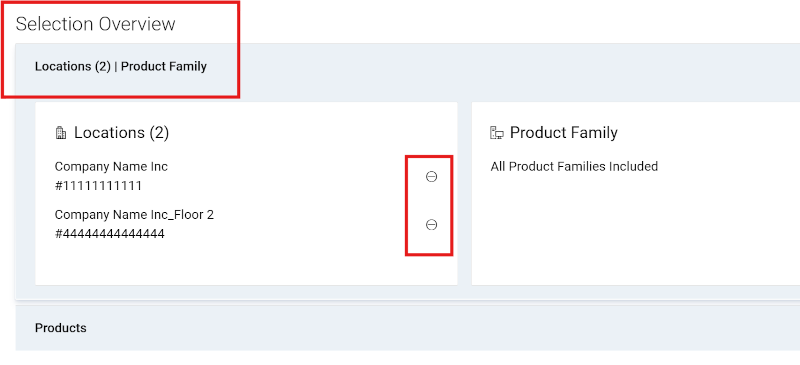
Figur 21: Rediger placeringsgruppe FjernKlik på ikonet 'cirkel med minus' ved siden af hvert sted, du vil fjerne.
Du kan også fjerne markeringen i afkrydsningsfelterne ud for de placeringer, du vil fjerne, under underfanen Placering. Filterindstillingen kan bruges til at indsnævre listen ved at indtaste et placeringsnavn, adresse eller placerings-id (mindst fire tegn) og klikke på Enter.
Hvis du fravælger afkrydsningsfelterne ud for placeringer, fjernes de fra gruppebuildet, og de fjernes fra placeringen | Produktfamilie , der kan udvides over søgeområdet.
-
Når alle redigeringer er fuldført, skal du klikke på Gem ændringer. Gruppen opdateres, og du føres til siden Mine grupper.
Rediger seriegruppe
-
Log på Dells supportwebsted.
-
I øverste højre hjørne skal du klikke på personikonmenuen
 og vælge Administrer virksomhedsoplysninger. Modulet Indstillinger for registrering af virksomhedsoplysninger skal vises.
 -
Vælg modulet Mine grupper for at få vist landingssiden Mine grupper .
-
Klik på et gruppenavn i kolonnen Gruppe, som indeholder en gruppetype af produktfamilier.
-
Klik på Rediger.
-
Hvis du vil redigere navnet på eller beskrivelsen af gruppen, skal du angive de nye navne i felterne Navn og Beskrivelse.
-
Klik på underfanen Produktfamilie .
-
På listen over tilgængelige produktfamilier skal du markere afkrydsningsfelterne ud for en eller flere produktfamilier, du vil tilføje. Filterindstillingen kan bruges til at indsnævre listen ved at indtaste et produktserienavn eller et delvist navn og klikke på Enter.
Hvis du markerer afkrydsningsfelterne ud for produktfamilier, føjes de til gruppebuildet og vises i Placering | Produktfamilie , der kan udvides over søgeområdet.
-
Hvis du vil fjerne produktfamilier fra gruppen, kan du fravælge alle produktfamilier fra lokationen | Produktfamilie , der kan udvides sektion over søgeområdet (du skal muligvis skjule og udvide modulet igen for at få fjernelsesikonerne).
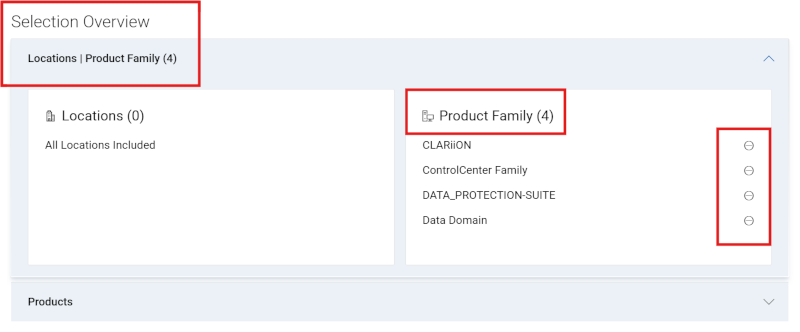
Figur 22: Rediger fjernelse af familiegruppeKlik på ikonet "cirkel med minus" ud for hver produktfamilie, du vil fjerne.
Du kan også fjerne markeringen i afkrydsningsfelterne ud for den produktfamilie, du vil fjerne, under underfanen Produktfamilie. Filterindstillingen kan bruges til at indsnævre listen ved at indtaste et produktserienavn eller et delvist navn og klikke på Enter.
Hvis du fravælger afkrydsningsfelterne ud for produktfamilier, fjernes de fra gruppebuildet, og de fjernes fra lokationen | Produktfamilie , der kan udvides over søgeområdet.
-
Når alle redigeringer er fuldført, skal du klikke på Gem ændringer. Gruppen opdateres, og du føres til siden Mine grupper.
Rediger lokations- og produktfamiliegruppe
-
Log på Dells supportwebsted.
-
I øverste højre hjørne skal du klikke på personikonmenuen
 og vælge Administrer virksomhedsoplysninger. Modulet Indstillinger for registrering af virksomhedsoplysninger skal vises.
 -
Vælg modulet Mine grupper for at få vist landingssiden Mine grupper .
-
Klik på et gruppenavn i kolonnen Gruppe, som har en gruppetype af placeringer, produktfamilier.
-
Klik på Rediger.
-
Hvis du vil redigere navnet på eller beskrivelsen af gruppen, skal du angive de nye navne i felterne Navn og Beskrivelse.
-
På underfanen Placering skal du markere afkrydsningsfelterne ud for den placering{s}, du vil tilføje. Filterindstillingen kan bruges til at indsnævre listen ved at indtaste et placeringsnavn, adresse eller placerings-id (mindst fire tegn) og klikke på Enter.
Hvis du markerer afkrydsningsfelterne ud for eventuelle placeringer, føjes de til gruppebuildet og vises i Placering | Produktfamilie , der kan udvides over søgeområdet.
-
Hvis du vil tilføje produktfamilier, skal du klikke på underfanen Produktfamilie .
På listen over tilgængelige produktfamilier skal du markere afkrydsningsfelterne ud for en eller flere produktfamilier, du vil tilføje. Filterindstillingen kan bruges til at indsnævre listen ved at indtaste et produktserienavn eller et delvist navn og klikke på Enter.
Hvis du markerer afkrydsningsfelterne ud for produktfamilier, føjes de til gruppebuildet og vises i Placering | Produktfamilie , der kan udvides over søgeområdet.
-
Hvis du vil fjerne lokationer eller produktfamilier fra gruppen, kan du fravælge enten fra lokationen | Produktfamilie , der kan udvides over søgeområdet.
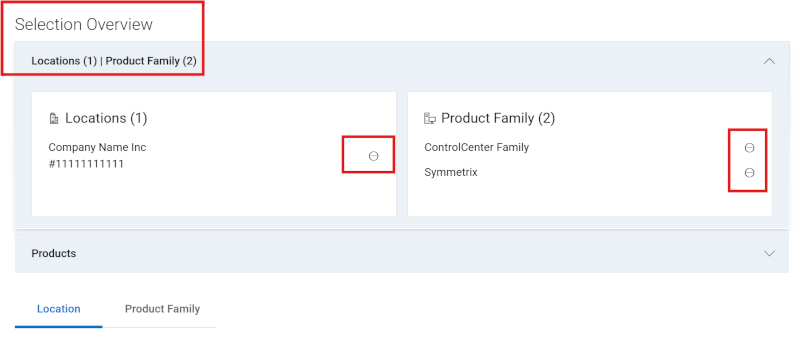
Figur 23: Rediger fjernelse af kombinationsgruppeKlik på ikonet "Cirkel med minus" ud for hver placering eller produktfamilie, du vil fjerne.
Du kan også fjerne markeringen i afkrydsningsfelterne ud for den lokation eller produktfamilie, du vil fjerne, enten under underfanen Lokation eller Produktfamilie. Filterindstillingen kan bruges til at indsnævre listen ved at indtaste forskellige søgekriterier og klikke på enter.
Hvis du fravælger afkrydsningsfelterne ud for en lokation eller produktfamilie, fjernes de fra gruppebuildet, og de fjernes fra lokationen | Produktfamilie , der kan udvides over søgeområdet.
-
Når alle redigeringer er fuldført, skal du klikke på Gem ændringer. Gruppen opdateres, og du føres til siden Mine grupper.
Slet en gruppe
-
Log på Dells supportwebsted.
-
I øverste højre hjørne skal du klikke på personikonmenuen
 og vælge Administrer virksomhedsoplysninger. Modulet Indstillinger for registrering af virksomhedsoplysninger skal vises.
 -
Vælg modulet Mine grupper for at få vist landingssiden Mine grupper .
-
Klik på et gruppenavn i kolonnen Gruppenavn.
-
Klik på Slet.
-
Du får en advarsel, der spørger, om du er sikker på, at du vil slette gruppen.
-
Klik på Slet.
-
Gruppen slettes, og når du har klikket på Luk , føres du til siden Mine grupper , som skal afspejle ændringerne.
Download brugerdefinerede gruppedata
Du kan downloade listen over alle tilpassede grupper på din konto til en CSV-fil.
-
Log på Dells supportwebsted.
-
I øverste højre hjørne skal du klikke på personikonmenuen
 og vælge Administrer virksomhedsoplysninger. Modulet Indstillinger for registrering af virksomhedsoplysninger skal vises.
 -
Vælg modulet Mine grupper for at få vist landingssiden Mine grupper .
-
Hvis du vil downloade oplysninger om alle brugerdefinerede grupper på din konto, skal du gøre følgende:
-
Klik på Download.
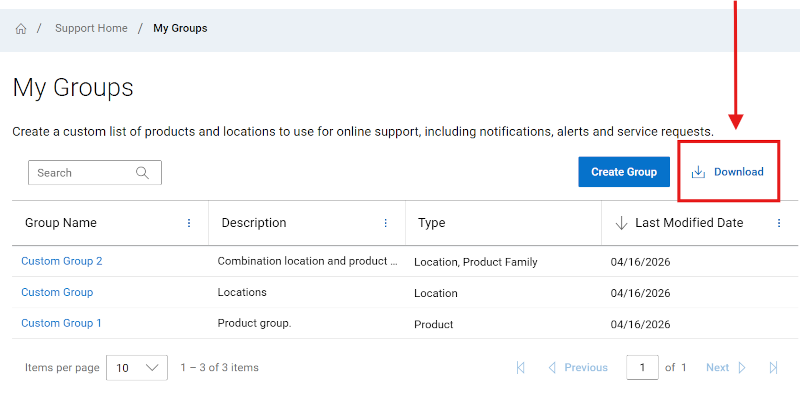
Figur 24: Download af Min gruppe-
Giv .csv filen et navn, og klik på Gem. Følgende oplysninger downloades:
-
Navnet på den brugerdefinerede gruppe.
-
Beskrivelsen, der er angivet for gruppen.
-
Type af brugerdefineret gruppe.
-
Den dato, hvor den brugerdefinerede gruppe blev oprettet.
-
Muligheder for hjælp til onlinesupport
Har du brug for hjælp? Kom i gang fra linkene til onlinesupport nedenfor. Kontakt din Service Account Manager eller Customer Success Manager, hvis det er relevant.
Emner
Links til Hjælp
Tip: Sørg for at logge på webstedet Online Support for at se alle tilgængelige supportmuligheder.
Få teknisk support til dine produkter.
Hjælp til Enterprise Online-konto
Få vist og administrer virksomhedsoplysninger, kontakter og serviceanmodninger.
Administrativ support- Log på, før du udløser linket ovenfor.
- Vælg Hjælp til Enterprise Online-konto
- Åbn menuen Fortæl os mere, & vælg den relevante indstilling
Administration af aktiv-/installationsbase.
Produktregistreringer
Overførsler
af sted/placering Administration af aktiv- og installationsbase.- Vælg mere support og løsninger
- Åbn menuen Fortæl os mere, & vælg indstillingen Produktregistrering og overførsel
-
<