Accéder au Gestionnaire de périphériques sous Windows 10 et 11 à l’aide de raccourcis et de commandes CMD
Summary: Découvrez comment ouvrir le Gestionnaire de périphériques à l’aide de raccourcis, de commandes et de CMD. Couvre les raccourcis du Gestionnaire de périphériques, les commandes du Gestionnaire de périphériques et l’accès au Gestionnaire de périphériques sous Windows 11 et Windows 10. ...
This article applies to
This article does not apply to
This article is not tied to any specific product.
Not all product versions are identified in this article.
Instructions
Remarque : Veuillez noter que Microsoft ne prendra plus en charge Windows 10 à partir du 14 octobre 2025. Consultez notre annonce de fin de support de Microsoft Windows 10 pour plus d’informations .
Généralités concernant le Gestionnaire de périphériques
Le Gestionnaire de périphériques est une applet du Panneau de configuration de Microsoft Windows que vous pouvez utiliser pour afficher et contrôler le matériel connecté à l’ordinateur. Si les pilotes ne sont pas installés correctement, il se peut que le périphérique ne s’affiche pas dans la liste du Gestionnaire de périphériques. Les problèmes liés aux pilotes peuvent également être signalés dans le Gestionnaire de périphériques.
il existe de nombreuses façons d’accéder au Gestionnaire de périphériques. Cet article présente les méthodes les plus simples.
Méthode de la fenêtre d’exécution
La méthode suivante doit fonctionner avec Windows 7, 8, 10 et 11.
- Pour ouvrir le Gestionnaire de périphériques : Appuyez simultanément sur la touche du logo Windows et sur la touche R. La fenêtre Exécuter (Figure 1) doit normalement s’ouvrir.

- Type :
devmgmt.msc - Cliquez sur OK ou appuyez sur la touche Entrée.
- Ouvrez le Gestionnaire de périphériques :
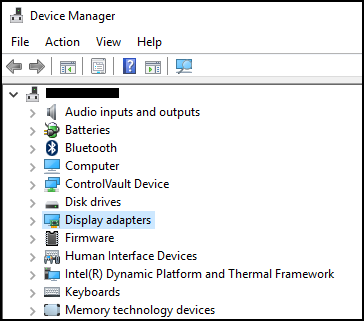
Méthode à l’aide de l’invite de commandes
Si votre clavier ne dispose pas d’une touche de Logo Windows. Vous pouvez utiliser l’invite de commande.
- Cliquez sur le menu Démarrer ou sur la barre de recherche (Figures 3 et 4).
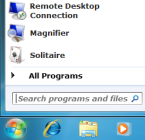

- Type
CMDet cela devrait faire apparaître une invite de commande.

- Type
devmgmt.msc - Appuyez sur la touche Entrée.
- Ouvrez le Gestionnaire de périphériques :
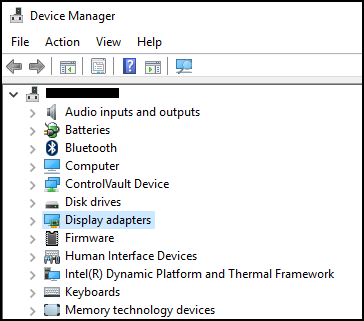
Affected Products
Alienware, Dell All-in-One, Dell Pro All-in-One, Inspiron, OptiPlex, Vostro, XPS, G Series, G Series, Alienware, Dell Plus, Dell Pro, Dell Pro Max, Dell Pro Plus, Dell Pro Premium, Inspiron, Latitude, Dell Pro Rugged, Vostro, XPS, Fixed Workstations
, Mobile Workstations
...
Article Properties
Article Number: 000123570
Article Type: How To
Last Modified: 18 Aug 2026
Version: 13
Find answers to your questions from other Dell users
Support Services
Check if your device is covered by Support Services.