- Hvad medfølger i æsken til trådløs Dell MS3320W Mobile-mus?
- Musefunktioner
- Opsætning af din mus
- Fejlfinding
- Yderligere oplysninger
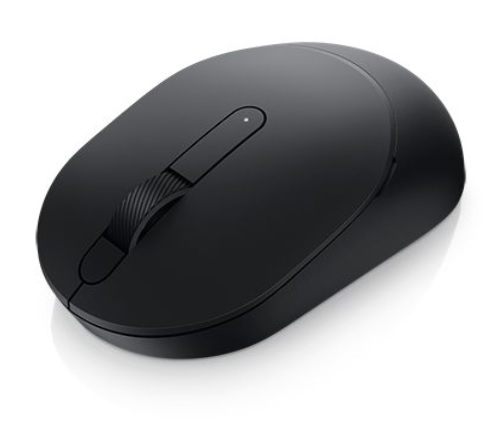
(Figur 1 : Arbejd hurtigere og smartere med MS3320W Mobile Wireless Mouse)
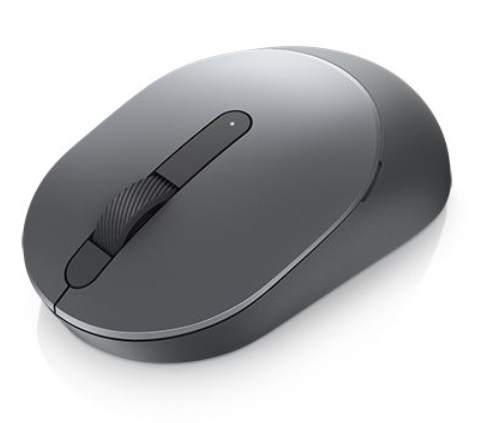
(Figur 1 : Arbejd hurtigere og smartere med MS3320W Mobile Wireless Mouse)
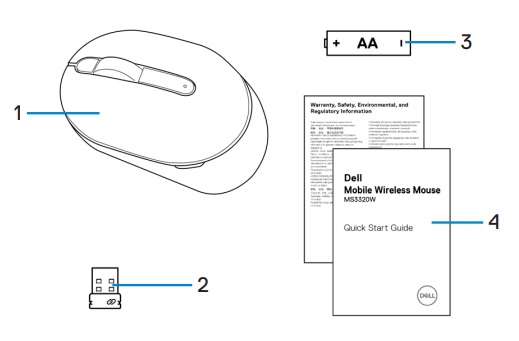
(Figur 2 Indholdet af Dell MS3320W-museboksen)
| 1 |
Mobil trådløs mus |
2 |
USB-dongle |
| 3 |
Batteri (AA-type) |
4 |
Dokumenter |
Tilbage til toppen
Set oppefra
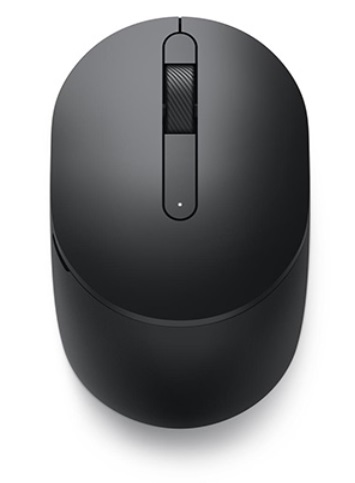
(Figur 3 : Dell set oppefra MS3320W musen)
Set nedefra
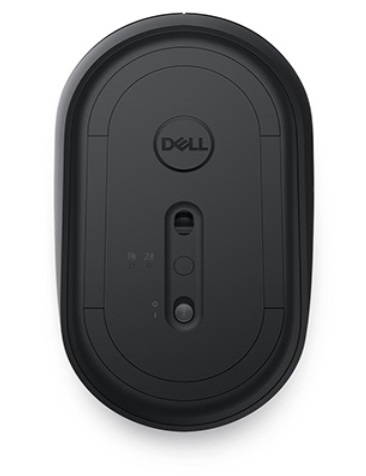
(Figur 4 : Dell MS3320W set nedefra)
Produktfunktioner - Set oppefra
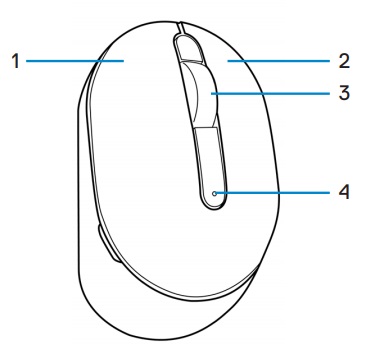
(Figur 5 Produktfunktioner i Dell MS3320W – set oppefra)
| 1 |
Venstre museknap |
2 |
Højre museknap |
| 3 |
Rullehjul |
4 |
Indikator for batteristatus |
Produktfunktioner – set nedefra
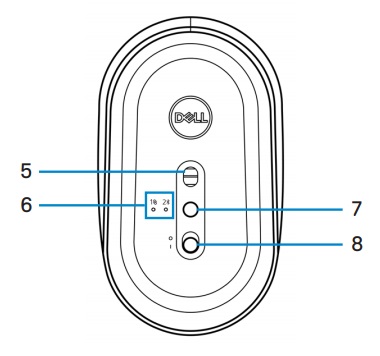
(Figur 6 Produktfunktioner i Dell MS3320W – set nedefra)
| 5 |
Optisk sensor |
6 |
Lamper for tilslutningstilstand |
| 7 |
Knap for tilslutningstilstand |
8 |
Strømkontakt |
Tilbage til toppen
Sådan installeres batteriet
- Find åbningen på siden af musens dæksel. Brug fingerspidsen til at lirke musens dæksel op.

- Fjern USB-donglen fra dens rum.
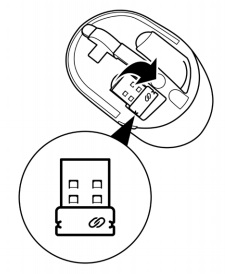
- Sæt AA-batteriet i batterirummet.
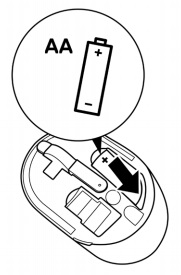
- Sæt musens dæksel på igen.
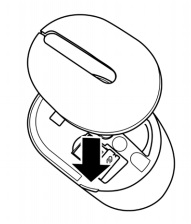
- Skub tænd/sluk-knappen ned for at tænde for musen.
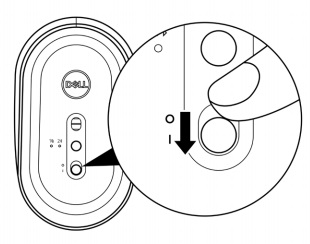
Bemærk: Sørg for, at afstanden mellem din computer og mus er inden for ti meter.
Sådan parrer du musen ved hjælp af en USB-dongle
Bemærk: Du kan slutte en enhed til din trådløse mus ved hjælp af Dell Universal-parringen.
- Opret forbindelse fra Dell Universal USB-donglen til USB-porten på computeren.
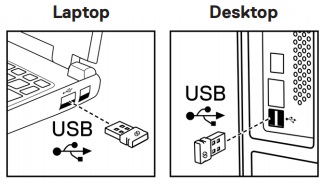
- Lampen for tilslutningstilstand på musen tænder for at indikere Dell Universal-parring og slukker derefter.
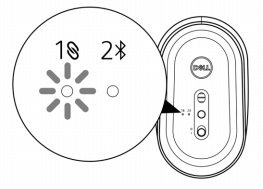
- Musen parres med computeren.
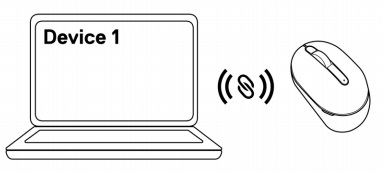
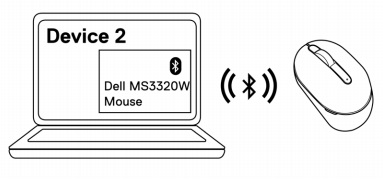
Sådan parrer du musen med Bluetooth
Bemærk: Du kan slutte en anden enhed til din trådløse mus ved hjælp af Bluetooth.
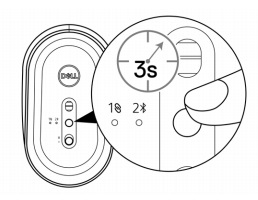
- Tryk på forbindelsestilstandsknappen to gange på musen (inden for 3 sekunder), indtil indikatoren for forbindelsestilstand tændes, hvilket indikerer, at Bluetooth-forbindelsen er valgt.
Lampen for tilslutningstilstand blinker i 3 minutter, hvilket betyder, at musen er i parringstilstand.
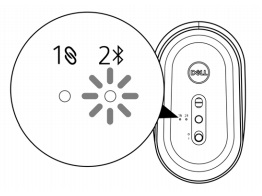
- Par musen med Bluetooth-computeren.
- Skriv Bluetooth i Windows-søgefeltet.
- Klik på Bluetooth og andre enhedsindstillinger. Vinduet Indstillinger åbnes.
- Sørg for, at Bluetooth er aktiveret.
- I afsnittet Andre enheder skal du klikke på Dell-mus.
Bemærk: Hvis Dell-mus ikke står på listen, skal du sikre, at parringstilstanden er aktiveret på musen.
- Bekræft parringsprocessen på både mus og computer.
Lampen for tilslutningstilstand lyser konstant hvid i nogle sekunder for at bekræfte parringen, hvorefter lampen slukker. Når parringen mellem musen og computeren er fuldført, opretter musen automatisk forbindelse til computeren, når Bluetooth er aktiveret, og begge enheder er inden for Bluetooth-rækkevidden.
Tilbage til toppen
| Problemer |
Mulige løsninger |
| Musen virker ikke |
- Kontroller, om batteriet er sat i den rigtige retning. Batteriets "+"- og "-"-" ender skal placeres som angivet på batterirummet.
- Kontrollér batteriniveauet.
- Hvis musen bruger et genopladeligt batteri, skal du sørge for, at batteriet er fuldt opladet.
- Hvis batteriet er afladt, skal det udskiftes med et nyt.
- Sluk musen, og tænd den derefter. Kontrollér, om batteristatusindikatoren blinker gult 10 gange, hvilket angiver, at batteristrømmen er lav. Hvis batteriet er helt afladt, tændes batteriets statuslampe ikke.
- Genstart computeren.
- Hvis du parrer musen med USB-donglen, skal du sørge for, at USB-donglen er sluttet direkte til computeren.
- Undgå at bruge portreplikatorer, USB-hubs og lignende.
- Skift USB-porten.
- Hvis du parrer musen ved hjælp af Bluetooth for første gang, skal du se afsnittet "Parring af musen ved hjælp af Bluetooth" for at få flere oplysninger.
- Sluk for Bluetooth på computeren, og tænd den derefter.
- Kontroller, om der er interferens, der kan påvirke Bluetooth-forbindelsen, f.eks. Wi-Fi- og USB 3.0-enheder i nærheden.
- Sørg for, at afstanden mellem computeren og musen er inden for 10 meter.
|
| Kan ikke parre musen med din computer |
- Kontrollér batteriniveauet.
- Hvis musen bruger et genopladeligt batteri, skal du sørge for, at batteriet er fuldt opladet.
- Hvis batteriet er afladt, skal det udskiftes med et nyt.
- Sluk musen, og tænd den derefter. Kontrollér, om batteristatusindikatoren blinker gult 10 gange, hvilket angiver, at batteristrømmen er lav. Hvis batteriet er helt afladt, tændes batteriets statuslampe ikke.
- Genstart computeren.
- Hvis du parrer musen med USB-donglen, skal du sørge for, at USB-donglen er sluttet direkte til computeren. Undgå at bruge portreplikatorer, USB-hubs og lignende.
- Indsæt USB-donglen i en anden USB-port på computeren.
- Sørg for, at afstanden mellem computeren og musen er inden for 10 meter.
|
| Kan ikke parre musen med din computer via Bluetooth |
- Kontrollér batteriniveauet.
- Hvis musen bruger et genopladeligt batteri, skal du sørge for, at batteriet er fuldt opladet.
- Hvis batteriet er afladt, skal det udskiftes med et nyt.
- Sluk musen, og tænd den derefter. Kontrollér, om batteristatusindikatoren blinker gult 10 gange, hvilket angiver, at batteristrømmen er lav. Hvis batteriet er helt afladt, tændes batteriets statuslampe ikke.
- Sluk Bluetooth på computeren, og tænd den derefter.
- Sørg for, at operativsystemet er Windows 10, Windows 8, Chrome eller Android.
- På Android-enheder skal du sikre dig, at musen er indstillet til Bluetooth Low Energy (BLE) model. Du kan finde flere oplysninger i den dokumentation, der fulgte med din Android-enhed.
- Genstart computeren.
- Kontroller, om der er interferens, der kan påvirke Bluetooth-forbindelsen, f.eks. Wi-Fi- og USB 3.0-enheder i nærheden.
- Kontroller, om der er trådløse enheder i nærheden, f.eks. trådløse netværksenheder (Bluetooth-printer og USB 3.0-dongle), trådløse pegeredskaber og mikrobølgeovne.
- Flyt væk fra disse enheder.
- Sørg for, at afstanden mellem computeren og musen er inden for 10 meter.
- Kontroller, om din computer er inkluderet på listen over Dell-computere, der er kompatible med musen. Se www.dell.com/support for yderligere oplysninger.
|
Musemarkøren bevæger sig
ikke Venstre/højre knapper virker
ikke Den trådløse forbindelse mistes |
- Kontrollér batteriniveauet.
- Hvis musen bruger et genopladeligt batteri, skal du sikre dig, at batteriet er fuldt opladet.
- Hvis batteriet er afladt, skal det udskiftes med et nyt.
- Sluk musen, og tænd den derefter. Kontrollér, om batteristatusindikatoren blinker gult 10 gange, hvilket angiver, at batteristrømmen er lav. Hvis batteriet er helt afladt, tændes batteriets statuslampe ikke.
- Genstart computeren.
- Hvis du bruger musen via Bluetooth-forbindelse, skal du sikre dig, at du har parret musen med din computer. Se afsnittet "Parring af musen ved hjælp af Bluetooth" for at få flere oplysninger.
- Sluk Bluetooth på computeren, og tænd den derefter.
- Tryk på forbindelsestilstandsknappen to gange på musen (inden for 3 sekunder), indtil indikatoren for forbindelsestilstand tændes, hvilket indikerer, at Bluetooth-forbindelsen er valgt.
- Kontroller, om der er interferens, der kan påvirke Bluetooth-forbindelsen, f.eks. Wi-Fi- og USB 3.0-enheder i nærheden.
- Sørg for, at afstanden mellem computeren og musen er inden for 10 meter.
|
| Løsning af en markør, der bevæger sig langsomt |
- Sørg for, at sensoren ikke er blokeret eller snavset
- Glas eller meget ensartede blanke overflader er ikke velegnet til, at en musesensor kan registrere bevægelse. Brug en mørk musemåtte for bedre sporing.
- Ret indstillingerne for musen for at justere markørens hastighed. Klik på den fane, der svarer til det operativsystem (OS), der er installeret på bærbare/stationære computer, og følg trinnene i dette afsnit for at ændre indstillingerne.
- Skriv main.cpl i feltet Søg . Dialogboksen Egenskaber for mus vises.
- Klik eller tryk på main.cpl på listen over programmer.
- Klik på fanen Markørindstillinger. I afsnittet Bevægelse skal du flytte skyderen for at justere markørhastigheden til det ønskede niveau.
- Klik eller tryk på OK.
|
Tilbage til toppen
Dells supportwebsted for mus
Få mere at vide om, hvordan du kan bruge og fejlfinde problemer med den mus, du bruger sammen med computeren. Du kan finde oplysninger om trin til fejlfinding, vejledninger og relevante supportvideoer for hjælp.
Du kan finde DELL MS3320W-brugervejledningen ved at gå til siden med onlinemanualen til Dell MS3320W og derefter trykke eller klikke på Vis PDF til højre for brugervejledningen til musen, som findes i afsnittet Manualer og dokumenter.
Tilbage til toppen