P5525QC-skærmens Ethernet-firmware kan ikke opdateres ved hjælp af Dell ISP Firmware Update Tool, Dell Display Manager eller Dell Display and Peripheral Manager
Summary: Oplysninger om brug af Dell ISP Firmware Update Tool, Dell Display Manager (DDM) eller Dell Display and Peripheral Manager (DDPM) til at opdatere Dell P5525QC skærmen.
This article applies to
This article does not apply to
This article is not tied to any specific product.
Not all product versions are identified in this article.
Symptoms
Når du opdaterer skærmens firmware ved hjælp af "Hjælpeprogram til opdatering af skærmfirmware", hvis netværksfirmwaren er version 0.18 eller derunder. Brugere af Dell Display Manager (DDM) og Dell Display and Peripheral Manager (DDPM) støder på en fejl under opdateringsprocessen.
Cause
Dette sker, fordi firmwareversionen 0.18 eller derunder på den aktuelle skærm ikke understøtter USB HID-tilstand til opdatering af netværksfirmware.
Kun netværksfirmwareversion 0.20 og nyere understøtter USB HID-tilstand til brug af Dells "Monitor Firmware Update Utility".
Resolution
For at opdatere Ethernet-firmwaren på Dell P5525QC skærmen skal du bruge en netværksforbindelse til RJ45-porten.
- Download den nyeste firmware fra Dells supportwebsted: Dell P5525QC Drivere og downloads
- Tilslut skærmen og computeren med et RJ45-kabel, Ethernet-aktivering.
Tryk joystickknappen ned i 3 sekunder for at tænde. Et netværksikon vises og vises i midten i 3 sekunder. +Link

- For at få adgang til Dell Display Web Management-værktøjet skal du indstille IP-adresserne på din computer og skærmen.
- For at få vist skærmens IP-adresse skal du navigere til OSD-menuen ( > On Screen Display) Andre. IP-adressen er som standard 10.0.50.100.

- Under fanen IP-egenskaber for computeren skal du angive en IP-adresse ved at vælge Brug følgende IP-adresse og angive følgende værdier: For IP-adresse: 10.0.50.101 og for undernetmaske: 255.0.0.0 (lad alle andre poster være tomme).

- IP-adressekonfigurationen (eksempel) vil nu se sådan ud:

- Sådan får du adgang til webadministrationen:
Åbn en webbrowser, og skriv skærmens IP-adresse (10.0.50.100) i adresselinjen. - Webadministrationsstartsiden vises som nedenfor. Du kan kontrollere den aktuelle netværks-FW-version.

- Vælg indstillingen Firmwareopdatering .
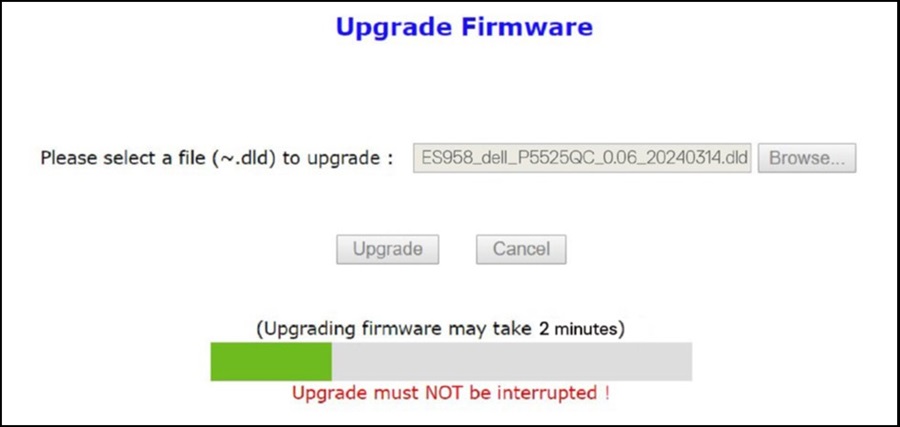
- Klik på Opdater , og vælg den firmwarefil, du har downloadet.

- Klik på knappen Opgrader , hvorefter firmwaren begynder at opdatere.

- Når opdateringen er fuldført, vises Genstart af enhed automatisk.

- Netværksfirmwareversionen er blevet opdateret.

Bemærk: Når Dell P5525QC skærmens netværksfirmware er på version 0.2 eller nyere, kan du bruge en USB-C-forbindelse til at opdatere netværksfirmwaren ved hjælp af DDM, DDPM eller hjælpeprogrammet til opdatering af skærmens firmware.
Affected Products
Dell Display Manager 2.x, Dell Display and Peripheral Manager, Dell P5525QCArticle Properties
Article Number: 000231242
Article Type: Solution
Last Modified: 16 Apr 2025
Version: 3
Find answers to your questions from other Dell users
Support Services
Check if your device is covered by Support Services.