P5525QC El firmware Ethernet del monitor no se puede actualizar mediante la herramienta de actualización de firmware del ISP de Dell, Dell Display Manager o Dell Display and Peripheral Manager
Summary: Información sobre el uso de Dell ISP Firmware Update Tool, Dell Display Manager (DDM) o Dell Display and Peripheral Manager (DDPM) para actualizar el monitor Dell P5525QC.
This article applies to
This article does not apply to
This article is not tied to any specific product.
Not all product versions are identified in this article.
Symptoms
Cuando actualice el firmware del monitor mediante "Monitor Firmware Update Utility", si el firmware de red es de la versión 0.18 o inferior. Los usuarios de Dell Display Manager (DDM) y Dell Display and Peripheral Manager (DDPM) experimentan un error durante el proceso de actualización.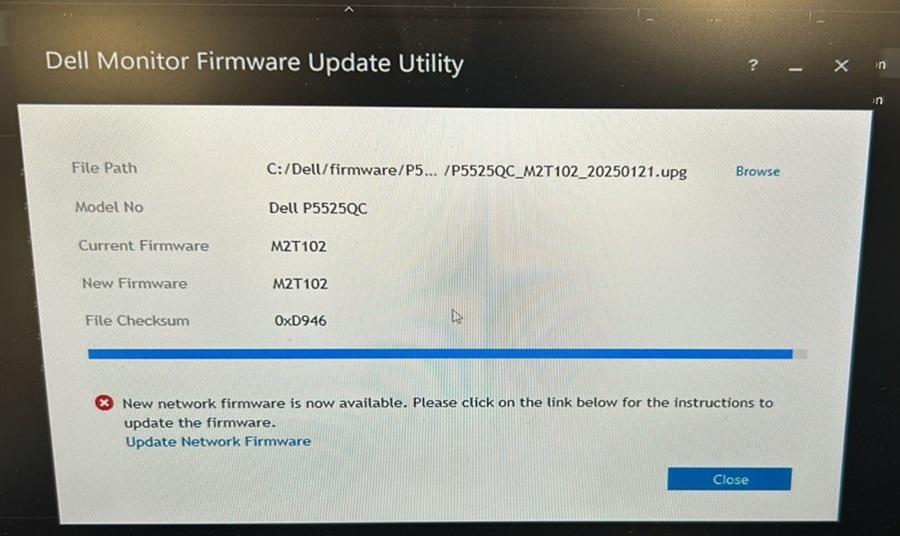
Cause
Esto sucede porque la versión de firmware 0.18 o anterior del monitor actual no es compatible con el modo USB HID para actualizar el firmware de red.
Solo las versiones de firmware de red 0.20 y superiores soportan el modo USB HID para el uso de la utilidad de actualización de firmware de monitor de Dell.
Resolution
Para actualizar el firmware de Ethernet en el monitor Dell P5525QC, utilice una conexión de red al puerto RJ45.
- Descargue el firmware más reciente desde el sitio de soporte de Dell: Controladores y descargas de Dell P5525QC
- Conecte el monitor y la computadora con un cable RJ45, habilitado para Ethernet.
Presione el botón del joystick durante 3 segundos para encenderlo. Aparece un icono de red y se muestra en el centro durante 3 segundos. +Enlace

- Para acceder a la herramienta Dell Display Web Management, debe establecer las direcciones IP de la computadora y la pantalla.
- Para mostrar la dirección IP de la pantalla, vaya al menú > de visualización en pantalla (OSD) Otros. De manera predeterminada, la dirección IP es 10.0.50.100.

- En la ficha Propiedades de IP del equipo, especifique una dirección IP; para ello, seleccione Utilizar la siguiente dirección IP e introduzca los valores siguientes: Para la dirección IP: 10.0.50.101 y para la máscara de subred: 255.0.0.0 (deje todas las demás entradas en blanco).

- La configuración de la dirección IP (ejemplo) ahora se vería así:

- Para acceder a la administración web:
Abra un navegador web y escriba la dirección IP de la pantalla (10.0.50.100) en la barra de direcciones. - La página de inicio de administración web se muestra como se muestra a continuación. Puede comprobar la versión actual del firmware de red.

- Seleccione la opción Firmware Update .

- Haga clic en Actualizar y seleccione el archivo de firmware que descargó.

- Haga clic en el botón Actualizar y el firmware comenzará a actualizarse.

- Una vez finalizada la actualización, se mostrará automáticamente Reinicio del dispositivo .

- Se actualizó la versión del firmware de red.

Nota: Cuando el firmware de red del monitor Dell P5525QC es de la versión 0.2 o superior, puede utilizar una conexión USB-C para actualizar el firmware de red mediante DDM, DDPM o la utilidad de actualización del firmware del monitor.
Affected Products
Dell Display Manager 2.x, Dell Display and Peripheral Manager, Dell P5525QCArticle Properties
Article Number: 000231242
Article Type: Solution
Last Modified: 16 Apr 2025
Version: 3
Find answers to your questions from other Dell users
Support Services
Check if your device is covered by Support Services.