P5525QC Monitor Ethernet-fastvaren kan ikke oppdateres ved hjelp av Dell ISP-fastvareoppdateringsverktøyet, Dell Display Manager eller Dell Display and Peripheral Manager
Summary: Informasjon om bruk av Dell ISP Firmware Update Tool, Dell Display Manager (DDM) eller Dell Display and Peripheral Manager (DDPM) for å oppdatere Dell P5525QC-skjermen.
This article applies to
This article does not apply to
This article is not tied to any specific product.
Not all product versions are identified in this article.
Symptoms
Når du oppdaterer skjermens fastvare ved hjelp av "Monitor Firmware Update Utility", hvis nettverksfastvaren er versjon 0.18 eller eldre. Det oppstår en feil under oppdateringsprosessen for Dell Display Manager (DDM) og Dell Display og Peripheral Manager (DDPM).
Cause
Dette skjer fordi fastvareversjonen 0.18 eller lavere av gjeldende skjerm ikke støtter USB HID-modus for oppdatering av nettverksfastvare.
Det er bare nettverksfastvareversjon 0.20 og nyere som støtter USB HID-modus for bruk av Dells "Monitor Firmware Update Utility".
Resolution
Hvis du vil oppdatere Ethernet-fastvaren på Dell P5525QC-skjermen, bruker du en nettverkstilkobling til RJ45-porten.
- Last ned den nyeste fastvaren fra Dells nettsted for kundestøtte: Drivere og nedlastinger fra Dell P5525QC
- Koble til skjermen og datamaskinen med en RJ45-kabel, Ethernet Enable.
Trykk på joystick-knappen i 3 sekunder for å slå på. Et nettverksikon vises, og vises i midten i 3 sekunder. +Lenke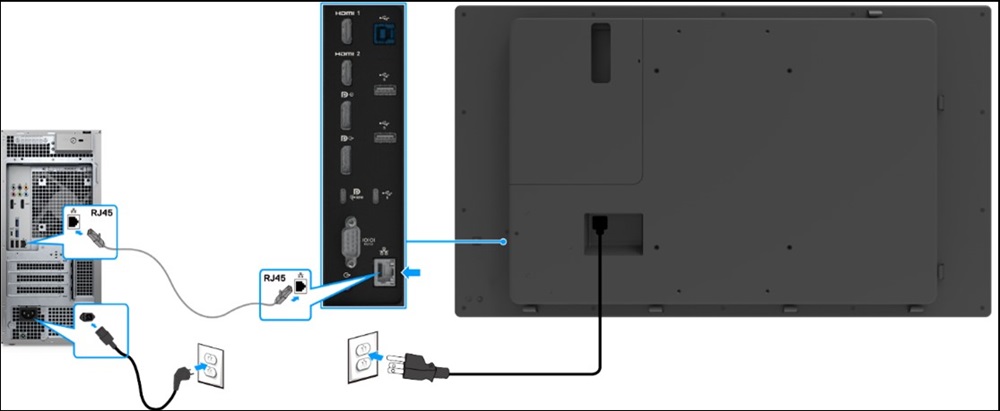
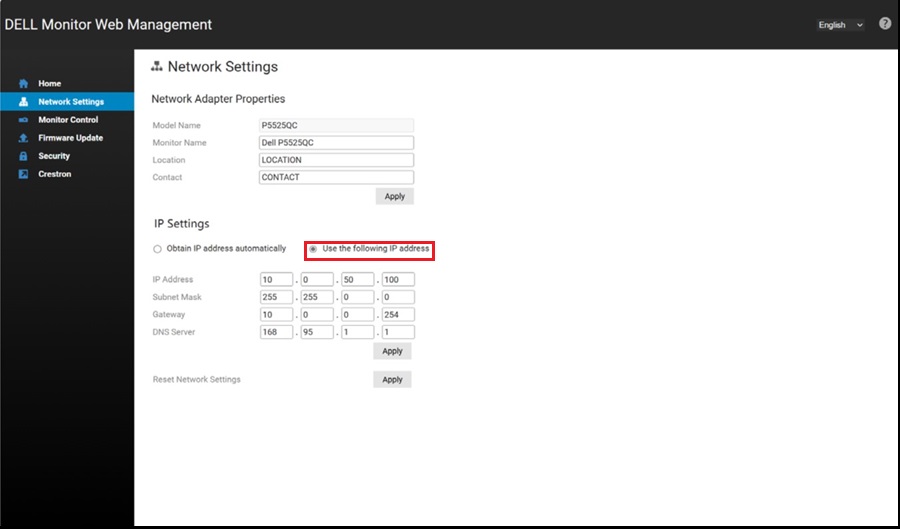
- For å få tilgang til Dell Display Web Management-verktøyet må du angi IP-adressene for datamaskinen og skjermen.
- Hvis du vil vise IP-adressen til skjermen, går du til OSD-menyen > (On Screen Display) Others. IP-adressen er 10.0.50.100 som standard.
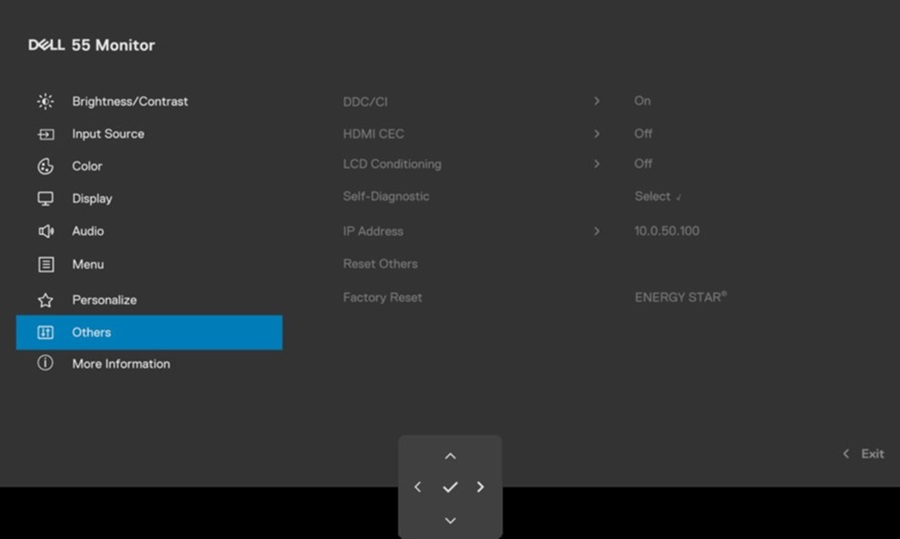
- I kategorien IP-egenskaper for datamaskinen angir du en IP-adresse ved å velge Bruk følgende IP-adresse og skriver inn følgende verdier: For IP-adresse: 10.0.50.101 og for nettverksmaske: 255.0.0.0 (la alle andre oppføringer være tomme).

- IP-adressekonfigurasjonen (eksempel) vil nå se slik ut:
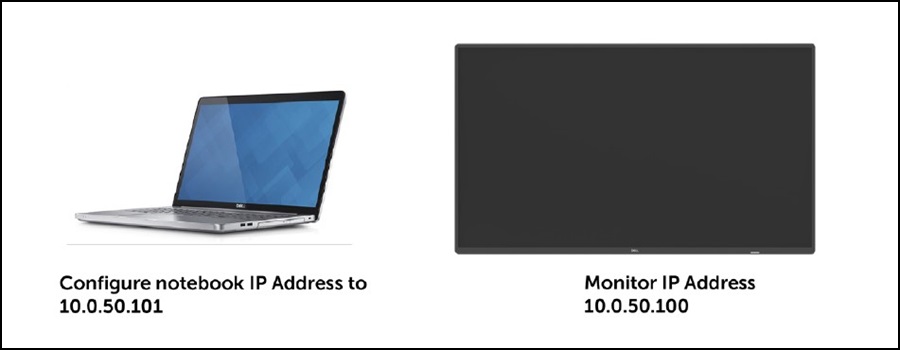
- Slik får du tilgang til webadministrasjon:
Åpne en nettleser og skriv inn skjermens IP-adresse (10.0.50.100) i adressefeltet. - Web Management hjemmesiden vises som nedenfor. Du kan sjekke gjeldende fastvareversjon for nettverket.

- Velg alternativet Fastvareoppdatering .
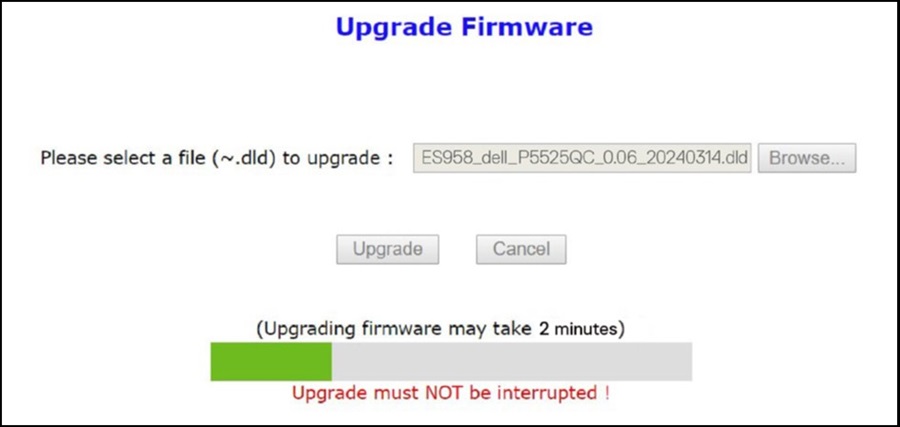
- Klikk på Oppdater , og velg fastvarefilen du lastet ned.

- Klikk på Oppgrader-knappen , og fastvaren begynner å oppdateres.
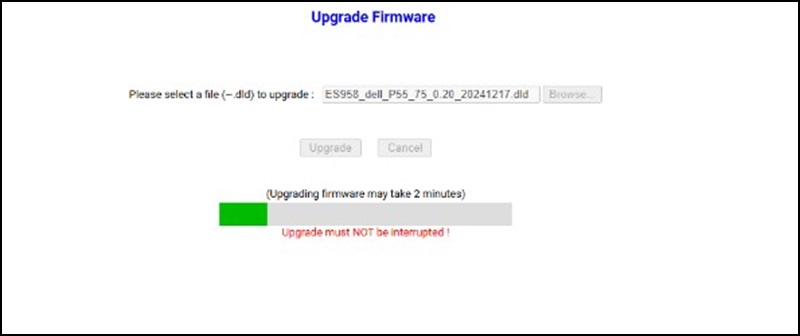
- Når oppdateringen er fullført, vises Device Reboot automatisk.

- Fastvareversjonen for nettverket er oppdatert.

Merk: Når fastvaren for Dell-P5525QC-skjermens nettverk er på versjon 0.2 eller nyere, kan du bruke en USB-C-tilkobling til å oppdatere nettverksfastvaren ved hjelp av DDM, DDPM eller verktøyet for oppdatering av skjermfastvare.
Affected Products
Dell Display Manager 2.x, Dell Display and Peripheral Manager, Dell P5525QCArticle Properties
Article Number: 000231242
Article Type: Solution
Last Modified: 16 Apr 2025
Version: 3
Find answers to your questions from other Dell users
Support Services
Check if your device is covered by Support Services.