Nie można zaktualizować oprogramowania wewnętrznego monitora P5525QC Ethernet przy użyciu narzędzia Dell ISP Firmware Update Tool, Dell Display Manager lub Dell Display and Peripheral Manager
Summary: Informacje na temat korzystania z narzędzia Dell ISP Firmware Update Tool, Dell Display Manager (DDM) lub Dell Display and Peripheral Manager (DDPM) w celu aktualizacji monitora Dell P5525QC. ...
Symptoms
Podczas aktualizacji oprogramowania wewnętrznego monitora za pomocą narzędzia "Monitor Firmware Update Utility", jeśli sieciowe oprogramowanie wewnętrzne jest w wersji 0.18 lub starszej. Użytkownicy programów Dell Display Manager (DDM) oraz Dell Display and Peripheral Manager (DDPM) napotykają błąd podczas procesu aktualizacji.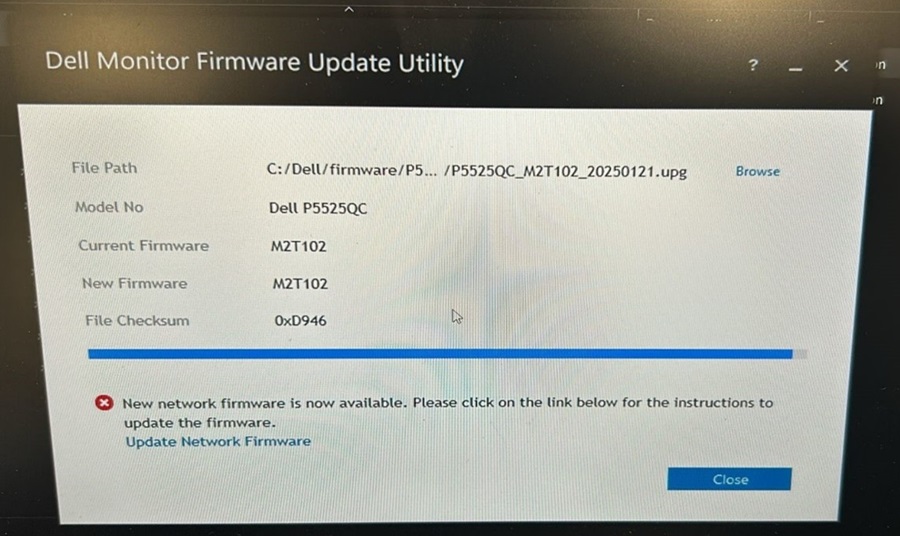
Cause
Dzieje się tak, ponieważ oprogramowanie wewnętrzne bieżącego monitora w wersji 0.18 lub niższej nie obsługuje trybu HID USB do aktualizacji oprogramowania sieciowego.
Tryb USB HID dla narzędzia "Monitor Firmware Update Utility" firmy Dell obsługuje tylko sieciowe oprogramowanie sprzętowe w wersji 0.20 lub nowszej.
Resolution
Aby zaktualizować oprogramowanie wewnętrzne Ethernet monitora Dell P5525QC, użyj połączenia sieciowego z portem RJ45.
- Pobierz najnowsze oprogramowanie wewnętrzne z witryny pomocy technicznej firmy Dell: Sterowniki i pliki do pobrania Dell P5525QC
- Połącz monitor z komputerem za pomocą RJ45 z włączoną obsługą sieci Ethernet.
Naciśnij przycisk joysticka przez 3 sekundy, aby włączyć. Pojawi się ikona sieci, która będzie widoczna na środku przez 3 sekundy. +Link
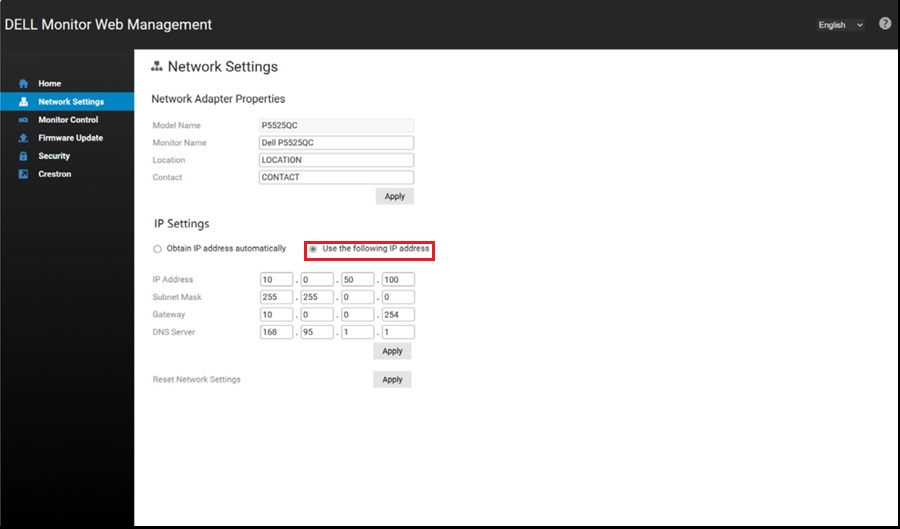
- Aby uzyskać dostęp do narzędzia Dell Display Web Management, należy ustawić adresy IP komputera i wyświetlacza.
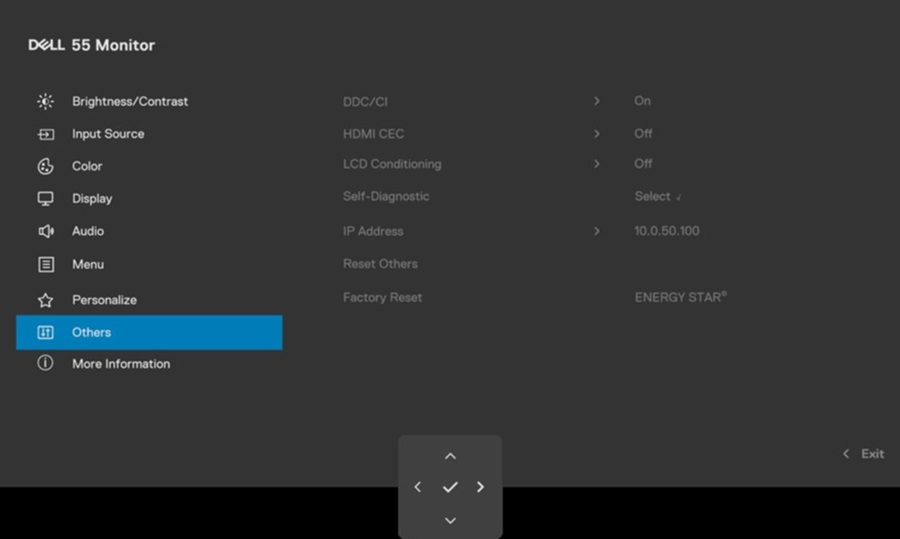
- Aby wyświetlić adres IP wyświetlacza, przejdź do menu > ekranowego (OSD) Inne. Domyślnie adres IP to 10.0.50.100.
- Na karcie Właściwości adresu IP komputera określ adres IP, wybierając opcję Użyj następującego adresu IP i wprowadź następujące wartości: Dla adresu IP: 10.0.50.101 i dla maski podsieci: 255.0.0.0 (pozostaw wszystkie inne wpisy puste).
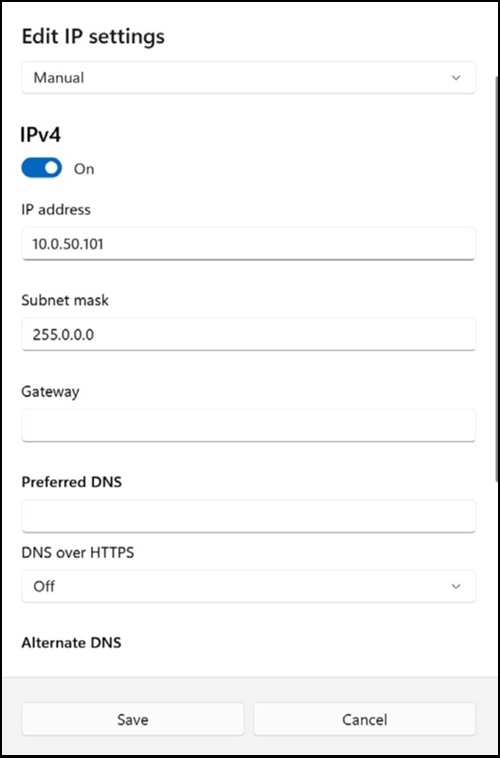
- Konfiguracja adresu IP (przykład) będzie teraz wyglądać następująco:
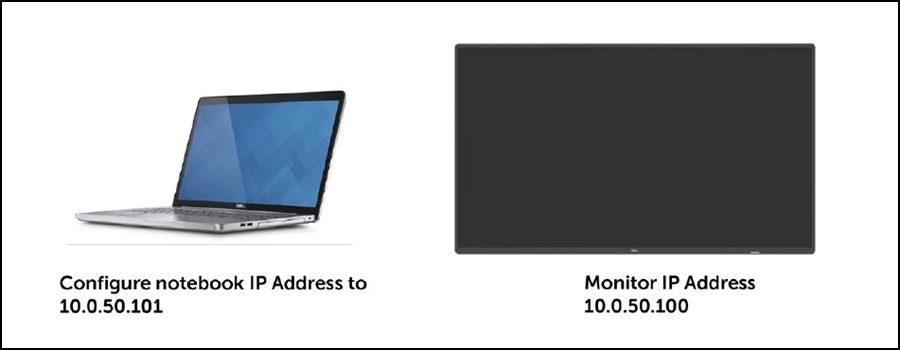
- Aby uzyskać dostęp do zarządzania siecią:
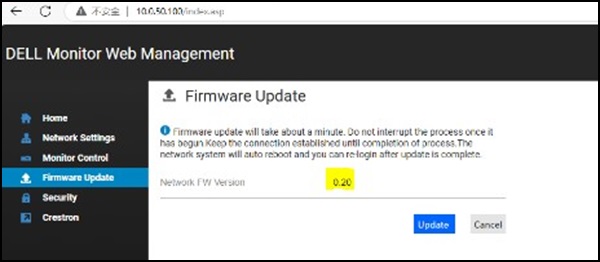
Otwórz przeglądarkę internetową i wpisz adres IP wyświetlacza (10.0.50.100) w pasku adresu. - Strona główna zarządzania siecią Web jest pokazana jak poniżej. Możesz sprawdzić aktualną wersję oprogramowania wewnętrznego sieci.
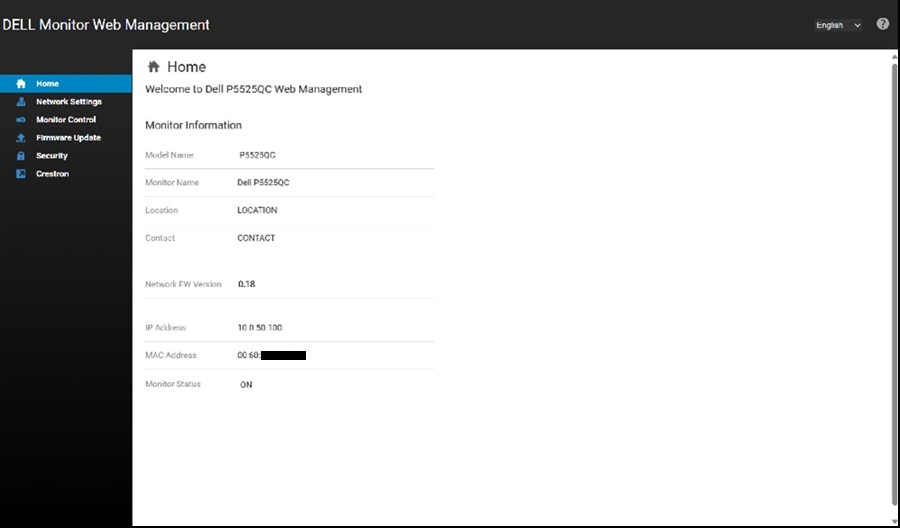
- Wybierz opcję Firmware Update .
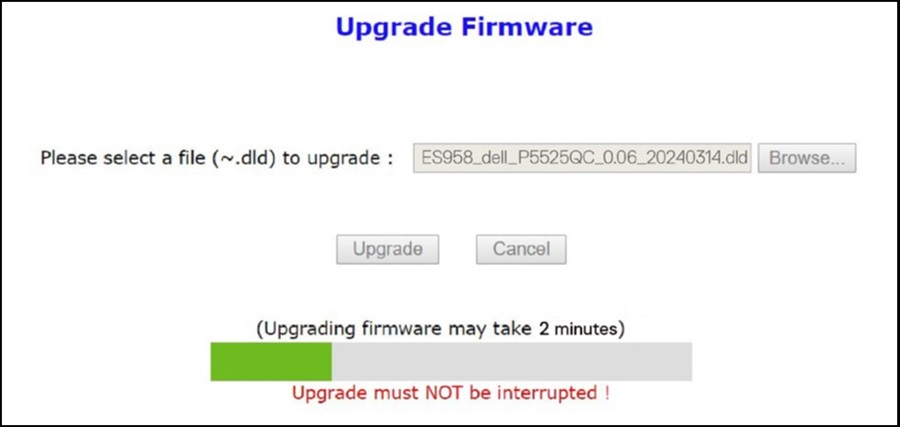
- Kliknij przycisk Update i wybierz pobrany plik oprogramowania wewnętrznego.

- Kliknij przycisk Upgrade , aby rozpocząć aktualizację oprogramowania układowego.
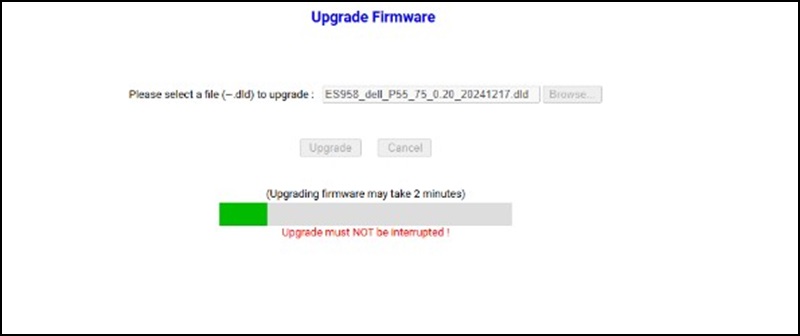
- Po zakończeniu aktualizacji zostanie automatycznie wyświetlony komunikat Ponowne uruchomienie urządzenia .
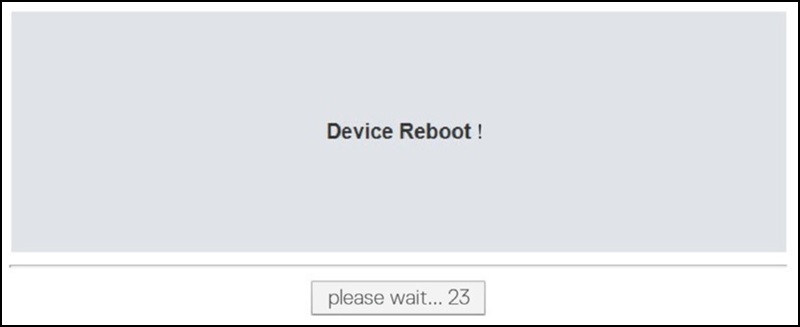
- Zaktualizowano sieciowe oprogramowanie wewnętrzne.