Den fasta programvaran för P5525QC-skärmens Ethernet kan inte uppdateras med Dell ISP Firmware Update Tool, Dell Display Manager eller Dell Display and Peripheral Manager
Summary: Information om hur du använder Dell ISP Firmware Update Tool, Dell Display Manager (DDM) eller Dell Display and Peripheral Manager (DDPM) för att uppdatera Dell P5525QC-skärmen.
Symptoms
När du uppdaterar skärmens fasta programvara med hjälp av uppdateringsverktyget för skärmens fasta programvara, om nätverkets fasta programvara är version 0.18 eller lägre. Användare av Dell Display Manager (DDM) och Dell Display and Peripheral Manager (DDPM) stöter på ett fel under uppdateringsprocessen.
Cause
Det här beror på att version 0.18 eller tidigare av den fasta programvaran för den aktuella bildskärmen inte stöder USB HID-läget för uppdatering av nätverkets fasta programvara.
Endast fast programvara för nätverk version 0.20 eller senare har stöd för USB HID-läge för användning av Dells uppdateringsverktyg för fast programvara för skärmar.
Resolution
Om du vill uppdatera den fasta Ethernet-programvaran på Dell P5525QC skärmen använder du en nätverksanslutning till RJ45-porten.
- Hämta den senaste fasta programvaran från Dells supportwebbplats: Drivrutiner och hämtningsbara filer för Dell P5525QC
- Anslut skärmen och datorn med en RJ45-kabel, Ethernet Enable.
Tryck på joystick-knappen i 3 sekunder för att slå på. En nätverksikon visas och visas i mitten i 3 sekunder. +Länk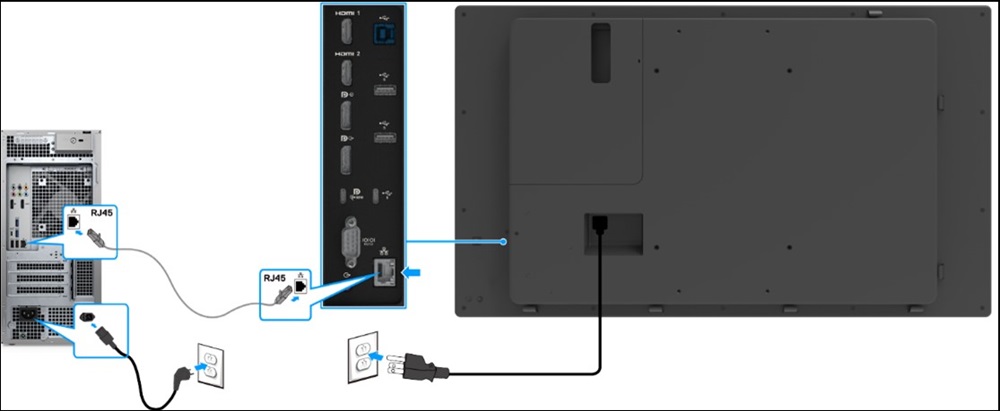

- För att få åtkomst till Dell Displays webbhanteringsverktyg måste du ange IP-adresserna för datorn och skärmen.
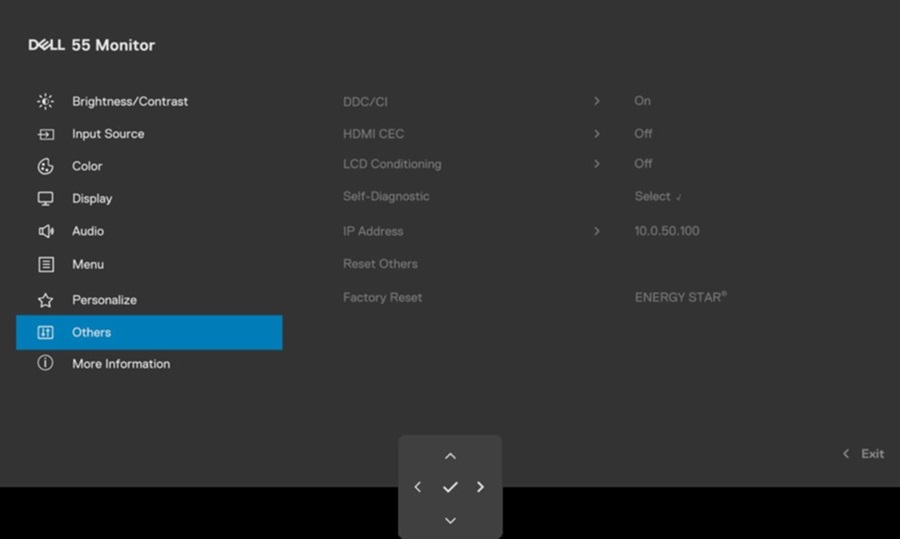
- Om du vill visa skärmens IP-adress går du till OSD-menyn (On Screen Display) Others > . Som standard är IP-adressen 10.0.50.100.
- På fliken IP-egenskaper för datorn anger du en IP-adress genom att välja Använd följande IP-adress och ange följande värden: För IP-adress: 10.0.50.101 och för subnetmask: 255.0.0.0 (lämna alla andra poster tomma).
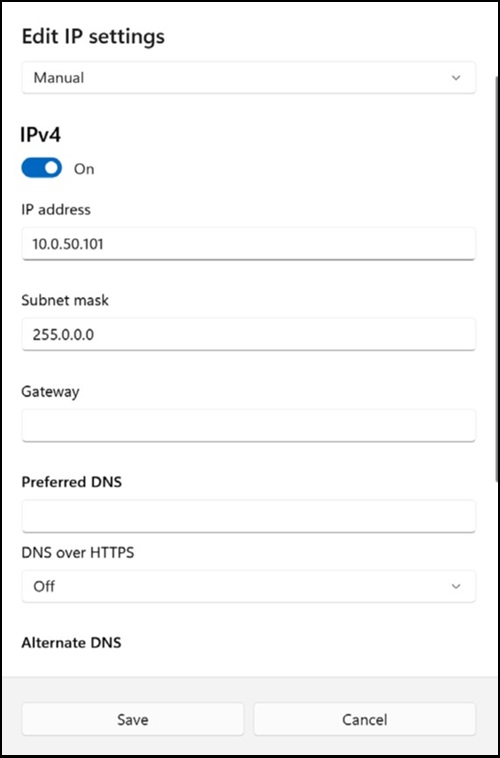
- IP-adresskonfigurationen (exempel) skulle nu se ut så här:

- Så här kommer du åt webbhanteringen:
Öppna en web webbläsare och skriv in bildskärmens IP-adress (10.0.50.100) i adressfältet. - Webbsidan för hantering visas enligt nedan. Du kan kontrollera den aktuella versionen av nätverkets fasta programvara.

- Välj alternativet Firmware Update .

- Klicka på Uppdatera och välj filen för den fasta programvaran som du laddade ner.

- Klicka på knappen Uppgradera så börjar den fasta programvaran uppdateras.

- När uppdateringen är klar visas Device Reboot automatiskt.

- Versionen av den fasta programvaran för nätverket har uppdaterats.
