PowerEdge: Exportar uma coleta do SupportAssist usando a IU do iDRAC ou o cmd racadm
Summary:Saiba como criar e exportar uma coleção do SupportAssist usando o iDRAC9 e o iDRAC10 em dispositivos Dell. Resolva problemas técnicos com este guia passo a passo.
Please select a product to check article relevancy
This article applies to This article does not apply toThis article is not tied to any specific product.Not all product versions are identified in this article.
O utilitário SupportAssist iDRAC9 e iDRAC10 pode criar uma coleção do SupportAssist, também conhecida como Relatório de Suporte Técnico (TSR). O iDRAC fornece uma interface de aplicativo para coletar informações da plataforma que permite que os serviços de suporte resolvam problemas da plataforma. O iDRAC gera uma coleta do SupportAssist do sistema. Ele salva a coleta localmente. A coleta do SupportAssist, ou o Relatório de suporte técnico, pode ser usada para solucionar problemas de um sistema.
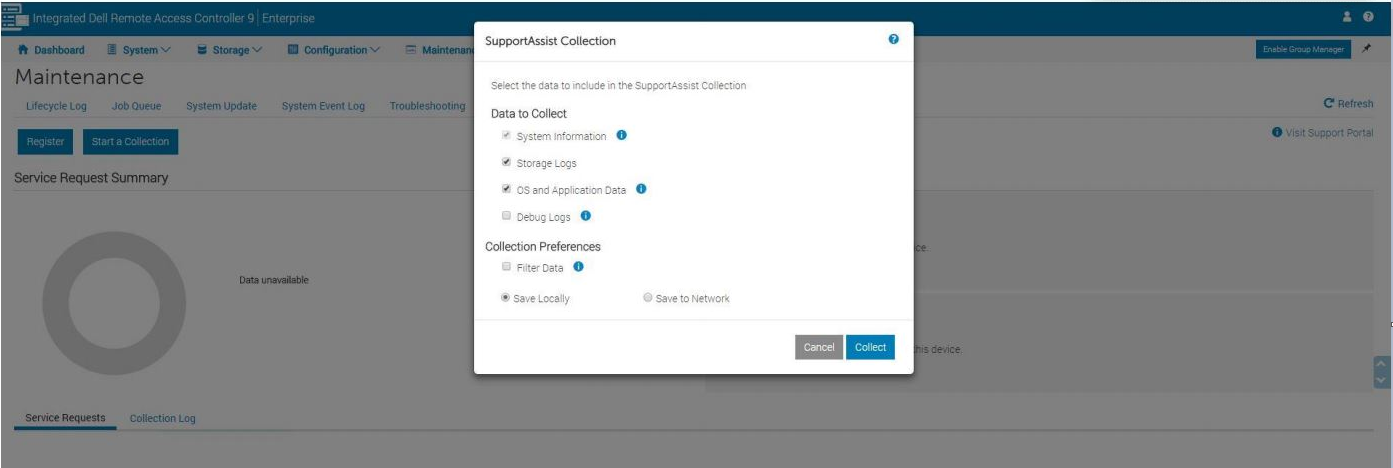
Figura 1: menu de coleta do SupportAssist no iDRAC9
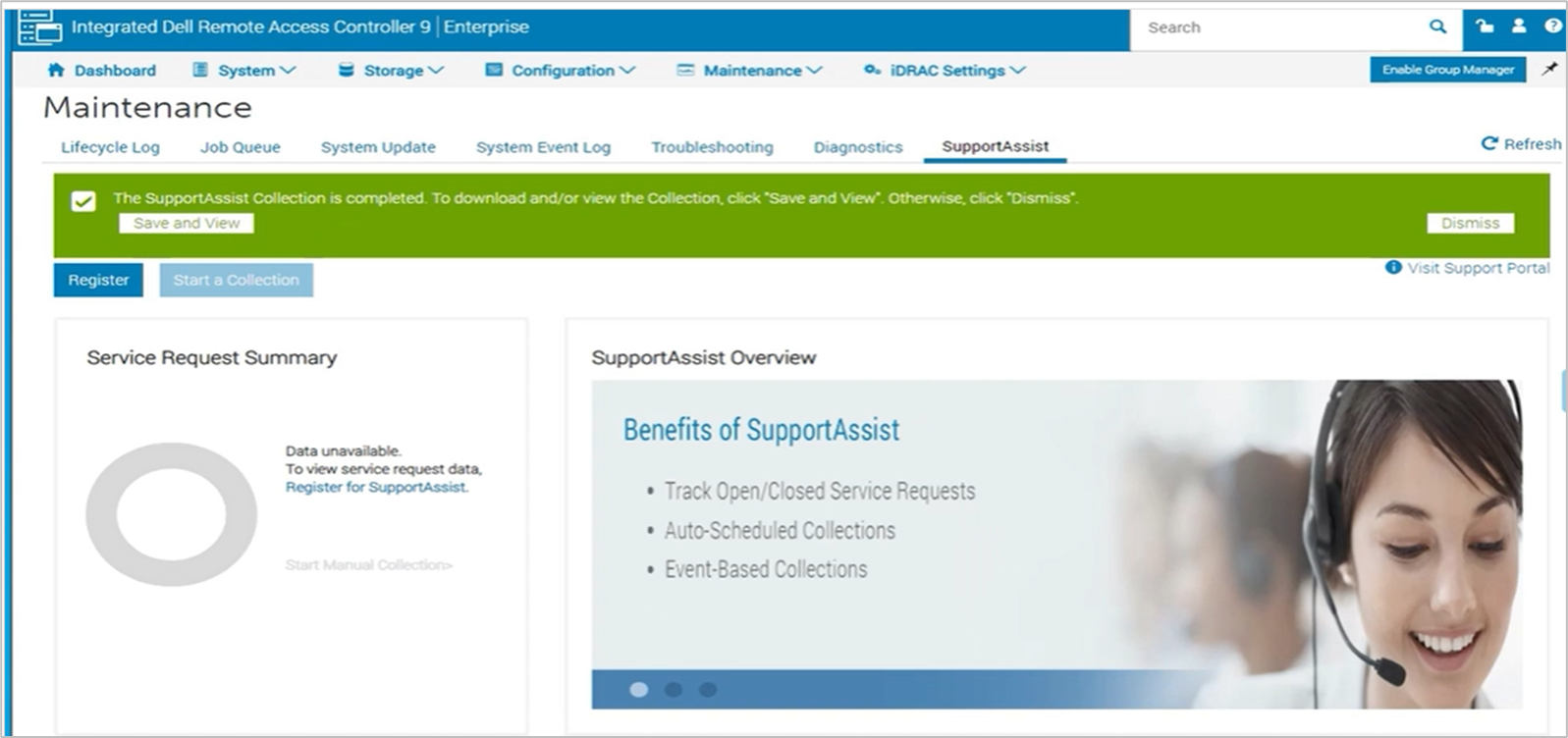
Clique em Manutenção e, em seguida, clique em SupportAssist (Figura 1).
Nota: Se o servidor não estiver registrado no SupportAssist o assistente de registro do SupportAssist será exibido. O registro é opcional. Se o registro não for desejado, clique em Cancelar e, em seguida, clique em Cancelar registro. O registro precisa ser concluído para que a coleta seja enviada automaticamente ao Suporte Dell.
Clique em Iniciar uma coleta (Figura 1).
Selecione os conjuntos de dados que serão incluídos na coleta. Você pode prosseguir com a seleção padrão.
Nota: Os dados do sistema operacional e do aplicativo exigem que o iDRAC Service Module (iSM) esteja instalado e em execução. Para obter mais informações, consulte Suporte para o Dell iDRAC Service Module. O iSM é um aplicativo de software opcional que pode incluir dados relevantes do sistema operacional e do aplicativo na coleta do SupportAssist. A opção "Dados do sistema operacional e do aplicativo" estará desativada e não poderá ser selecionada se o iDRAC Service Module não estiver instalado e em execução ou se o BMC do sistema operacional/pass-through do iDRAC estiver desativado no iDRAC.
Collection Preferences: Selecione os conjuntos de dados que deverão ser filtrados por Informações de identificação pessoal (Figura 2).
Figura 2: preferências de coleta do iDRAC9
Nota:
- Selecione a opção Filtrar dados para excluir nomes de host, endereços MAC, registros ou conteúdo do registro.
- Os dados térmicosnão estão na coleta quando a filtragem está ativada.
- Logs de depuração e registros de armazenamentonão estão na coleção quando a filtragem está ativada.
Quando a coleta for concluída, um banner verde será exibido informando a conclusão e dando a você a opção de salvar e visualizar
Dependendo de como seu navegador está configurado para baixar arquivos
Baixe automaticamente para a "pasta de download"
Configure para perguntar onde salvar o arquivo
Nota: Se a opção Save to Network estiver selecionada, os detalhes de rede fornecidos serão salvos como padrão para todas as coletas futuras.
Nota: A partir do firmware 7.0 e mais recente do iDRAC9, não é mais possível que uma coleta do SupportAssist do iDRAC seja enviada diretamente à Dell.
A opção Save locally salva a coleta gerada no sistema local.
Nota: Uma mensagem é exibida para salvar um arquivo compactado para abrir em seu navegador. Certifique-se de que esta mensagem não está bloqueada.
A opção Salvar na rede salva a coleta gerada no local de compartilhamento CIFS ou NFS definido.
Clique em Collect para prosseguir com a geração da coleta.
Aceite o Acordo de Nível do Usuário Final (EULA) para continuar o processo.
Acesse a documentação do iDRAC selecionando "iDRAC <xx>", a versão do firmware instalada e, em seguida, a documentação
Additional Information
Para fazer login no iDRAC usando racadm, Consulte o tutorial a seguir:
Tutorial sobre a linha de comando do iDRAC RACADM
Duração: 00:05:18 (hh:mm:ss)
Quando disponíveis, as configurações de idioma de legendas podem ser escolhidas usando o ícone CC neste player de vídeo.
Gere uma coleção do SupportAssist (TSR) usando o comando racadm.
Firmware versão 2.30 e posterior do iDRAC7 e iDRAC8
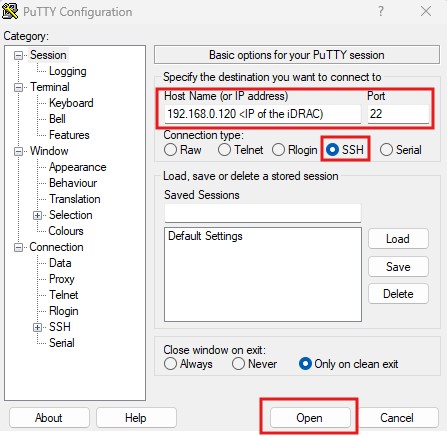
Conecte-se ao iDRAC usando uma conexão SSH (use um client SSH se necessário)
Figura 5: Aplicativo Putty – Abrindo uma conexão com o iDRAC
Execute racadm
Figura 6: Execução do comando inicial.
Execute racadm techsupreport generate -t SysInfo
[options for logs are added with comma (,) no spaces, logs are SysInfo [main log], TTYLog [Storage controller logs], OSAppAll [OS logs, available only if iDRAC Service Module [iSM] is installed on the OS and running]]
Figura 7: Execução do comando de coleta do TSR.
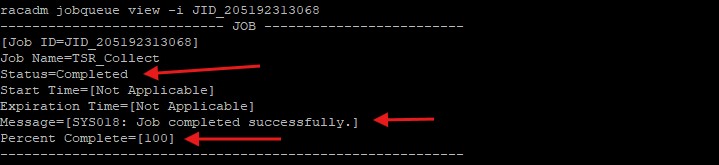
Confira a fila de trabalhos para verificar se a coleta de arquivos foi concluída
Figura 8: Execução do comando para visualizar a fila de trabalhos.
Depois que o trabalho for concluído com sucesso, execute racadm techsupreport collect -f <filename>.zip [Local save when run on the server] Ou racadm techsupreport collect -l <your CIFS or NFS share name> [-u <your share username> -p <your share user password> as needed]
Figura 9: Exportação local
Figura 10: Exportação remota
Nota: O "-f" no nome do arquivo NÃO é necessário ao usar um compartilhamento para salvar o arquivo.