Activation et désactivation du mode maintenance dans Secure Connect Gateway
Summary: Cet article explique comment activer, désactiver et dépanner le mode maintenance dans Secure Connect Gateway (SCG). Le mode maintenance suspend temporairement le traitement des alertes et la création automatique des demandes de service, soit déclenchées automatiquement par les alertes matérielles, soit activées manuellement par l’utilisateur. ...
Instructions
Le mode maintenance peut être défini de trois manières différentes :
- Au niveau mondial : Le mode maintenance s’applique à tous les périphériques surveillés.
- Niveau de l’appareil : Le mode maintenance s’applique à un seul appareil pendant 30 minutes (extensible) ; Notifications envoyées aux contacts principaux/secondaires.
- Au niveau du groupe : Le mode maintenance s’applique à tous les appareils d’un groupe personnalisé ; peut être désactivé pour des appareils spécifiques individuellement.
1. Activation du mode maintenance
A. Au niveau mondial
-
Dans l’en-tête SCG, cliquez sur Connectivité.
-
Sélectionnez Activer/Désactiver le mode maintenance.

Figure 1 : Cliquez sur Activer/Désactiver le mode maintenance. -
Cliquez sur Activer.
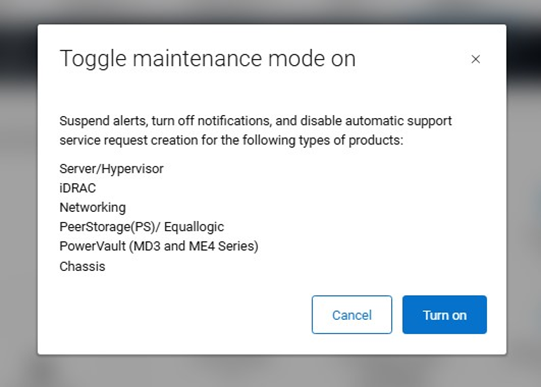
Figure 2 : Cliquez sur Activer pour confirmer. -
Une bannière jaune Mode maintenance s’affiche en haut de l’interface :

B. Niveau de l’appareil
-
Accédez au volet de présentation de l’appareil cible.
-
Dans la liste Tâches , cliquez sur Activer le mode maintenance.

Figure 3 : Activation du mode maintenance à partir du volet de présentation d’un appareil -
Cliquez sur Oui pour confirmer.
-
L’appareil reste en mode maintenance pendant 30 minutes (extensible).
-
Des notifications sont envoyées aux contacts principaux/secondaires.
C. Niveau du groupe
-
Accédez à la page Groupes de périphériques .
-
Cliquez sur l’icône de menu à côté du groupe cible.
-
Sélectionnez Activer le mode maintenance pour les appareils du groupe.
-
Cliquez sur Oui, continuer.
2. Désactivation du mode maintenance
À partir de l’interface graphique (recommandé)
-
Cliquez sur Connectivity dans l’en-tête SCG.
-
Sélectionnez Activer/Désactiver le mode maintenance.
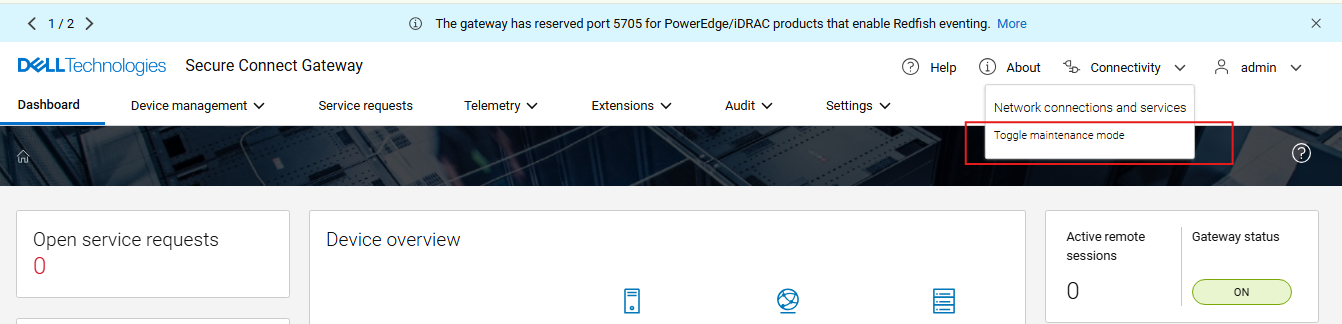
Figure 4 : Désactivation du mode maintenance à partir de l’en-tête SCG -
Cliquez sur Désactiver.
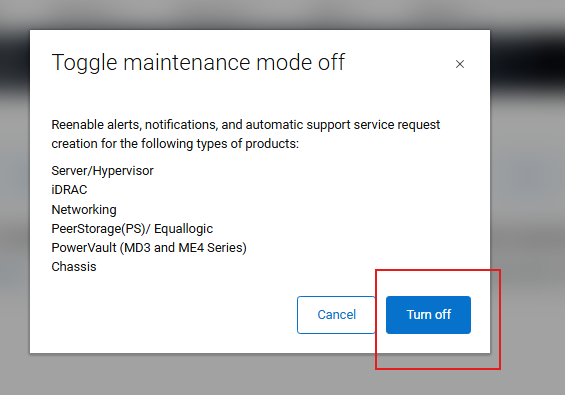
Figure 5 : Cliquez sur Désactiver pour confirmer.