VNX, VNX2, UNIFIÉ : Modification des mots de passe des comptes sysadmin, nasadmin et d’utilisateur root sur une baie de stockage unifiée (corrigible par l’utilisateur)
Summary: Cet article explique comment réinitialiser ou modifier les mots de passe du compte d’utilisateur par défaut sur plusieurs modèles de la gamme VNX.
This article applies to
This article does not apply to
This article is not tied to any specific product.
Not all product versions are identified in this article.
Instructions
Voici les étapes à suivre pour modifier les trois mots de passe utilisateur par défaut sur un système VNX Unified, VNX-File et VNX-Block.
Étapes pour modifier le mot de passe à partir de Unisphere :

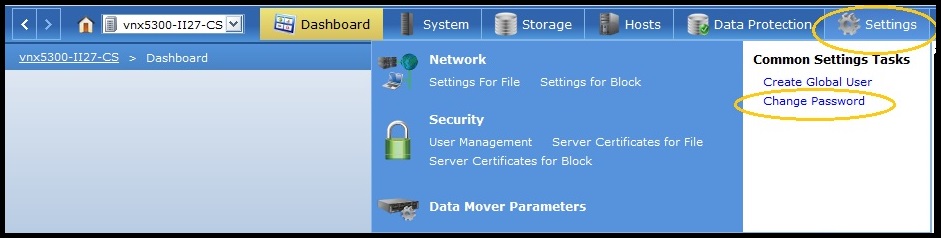

Répétez les étapes 1 à 5 ci-dessus pour chacun des comptes d’utilisateur. Assurez-vous de vous déconnecter complètement de l’interface utilisateur Web avant de démarrer le compte d’utilisateur suivant. IE ne ferme pas la fenêtre Unisphere. Cliquez sur le bouton « Déconnexion » en haut à droite de la fenêtre Unisphere.
Étapes pour modifier le mot de passe à partir de Unisphere :
- Ouvrez Unisphere à l’aide de l’adresse IP de Control Station.
- Connectez-vous à l’aide de l’utilisateur dont vous souhaitez modifier le mot de passe, par exemple sysadmin, nasadmin ou root.
(Remarque : Le périmètre doit être « Global » lors de l’utilisation de l’utilisateur « sysadmin ». L’administrateur système est un utilisateur global. Toutefois, lors de l’utilisation des utilisateurs « nasadmin » ou « root », le champ d’application doit être « Local », car il s’agit d’utilisateurs locaux.)
- Sélectionnez le système dans le menu déroulant Système situé dans l’angle supérieur gauche.
- Accédez à Paramètres et sélectionnez Modifier le mot de passe.
- Saisissez votre ancien mot de passe et votre nouveau mot de passe.
Exemple :
Unisphere étant ouvert par l’utilisateur « sysadmin », vous avez la possibilité de modifier le mot de passe du compte.
Répétez les étapes 1 à 5 ci-dessus pour chacun des comptes d’utilisateur. Assurez-vous de vous déconnecter complètement de l’interface utilisateur Web avant de démarrer le compte d’utilisateur suivant. IE ne ferme pas la fenêtre Unisphere. Cliquez sur le bouton « Déconnexion » en haut à droite de la fenêtre Unisphere.
Affected Products
VNX-VSS SeriesProducts
VNX-F Series, VNX-F5000, VNX-F7000, VNX VG10, VNX VG2, VNX VG50, VNX VG8, VNX-VSS Series, VNX-VSS100, VNX1 Series, VNX2 Series, VNX5100, VNX5150, VNX5200, VNX5300, VNX5400, VNX5500, VNX5600, VNX5700, VNX5800, VNX7500, VNX7600, VNX8000, VNX/VNXe, vVNX
, vVNX Series
...
Article Properties
Article Number: 000022349
Article Type: How To
Last Modified: 16 Sept 2025
Version: 6
Find answers to your questions from other Dell users
Support Services
Check if your device is covered by Support Services.