AppSync:使用 AppSync 自動化 backup-assistant 工具,並取得 AppSync 內部儲存庫的複製
Summary: 本文說明在需要時備份 AppSync 內部儲存庫並使用備份的方式。
This article applies to
This article does not apply to
This article is not tied to any specific product.
Not all product versions are identified in this article.
Instructions
下列資訊可能有助於提供説明,且主要來自附加的 AppSync 4.3 安裝指南。請務必參閱適當的安裝指南版本,以取得完整的詳細資料。
什麼是 AppSync 內部儲存庫?
為什麼或何時要備份 AppSync 資料庫?
什麼是 Backup Assistant 工具?
使用 backup-assistant 工具的步驟:
在使用 Backup Assistant 工具備份和還原 AppSync 底下的 AppSync 安裝與組態指南中,找到所記錄用來匯出或匯入備份的步驟。
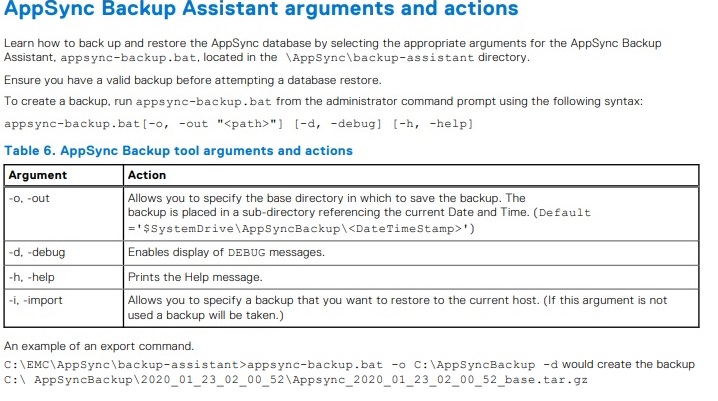
匯入或還原備份:
還原 AppSync 備份需要 AppSync 服務處於執行中狀態,否則匯入會失敗。
什麼是 AppSync 內部儲存庫?
這又稱為 AppSync 內部資料庫或 PostgresSQL 資料庫。這包含所有 AppSync 伺服器組態資料,以及 AppSync UI 中所顯示複製、應用程式和資源的資訊。
為什麼或何時要備份 AppSync 資料庫?
AppSync 資料庫備份可確保在發生損毀時透過還原方式取回組態資料。此選項也可確保在 AppSync 伺服器主機上進行任何維護或變更時提供一個安全選項。
什麼是 Backup Assistant 工具?
這是與 AppSync 伺服器一起安裝的工具,可用於備份和還原本機 AppSync 資料庫。此工具稱為 Backup Assistant。
使用 backup-assistant 工具的步驟:
在使用 Backup Assistant 工具備份和還原 AppSync 底下的 AppSync 安裝與組態指南中,找到所記錄用來匯出或匯入備份的步驟。
- 以系統管理員身分登入 AppSync 伺服器主機並開啟命令提示字元。
- 將目錄變更為「Installation Drive\EMC\AppSync\backup-assistant\」。
- 執行命令「appsync-backup.bat」。您可以使用以下記錄步驟中說明的其他參數。
- 成功執行後,它會在預設目錄中建立備份,也就是 C:\AppSync Backups\Folder with current date and timestamp\。已建立具有 .tar.gz 副檔名的備份檔案。
匯入或還原備份:
還原 AppSync 備份需要 AppSync 服務處於執行中狀態,否則匯入會失敗。
Affected Products
AppSyncArticle Properties
Article Number: 000193107
Article Type: How To
Last Modified: 22 Aug 2025
Version: 5
Find answers to your questions from other Dell users
Support Services
Check if your device is covered by Support Services.