Un clic con il pulsante destro del mouse si verifica involontariamente utilizzando il touchpad su un XPS
Summary: Informazioni su come procedere in caso di clic involontario con il pulsante destro del mouse mentre si utilizza il touchpad del notebook XPS 14 9440 o XPS 16 9640.
Symptoms
La funzione di clic con il pulsante destro del mouse potrebbe essere causata accidentalmente durante l'utilizzo del touchpad di un monitor Dell XPS 14 9440 o XPS 16 9640. Il trackpad ha un'area di copertura più ampia del normale su questi notebook XPS. Appoggiare il lato del palmo sull'area di copertura del touchpad può causare azioni di clic con il pulsante destro del mouse.
Piattaforme interessate:
- XPS 14 9440
- XPS 16 9640
Cause
Si tratta del comportamento previsto del touchpad. Il trackpad funziona come previsto.
Resolution
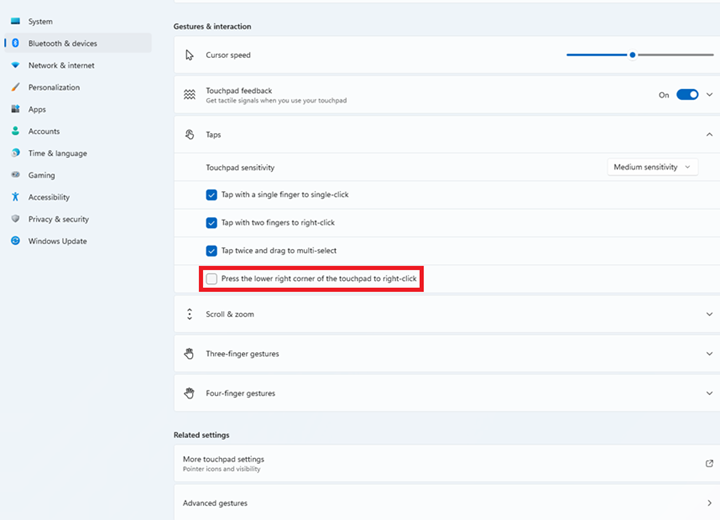
Attenersi alla seguente procedura per disattivare l'area predefinita della funzione di clic con il pulsante destro del mouse di Windows. In questo modo si evita che il palmo della mano clicchi accidentalmente con il pulsante destro del mouse. È comunque possibile utilizzare i gesti di tocco con due dita per avviare la funzione di clic con il pulsante destro del mouse.
- Aprire il menu Start di Windows.

- Cliccare su Settings.

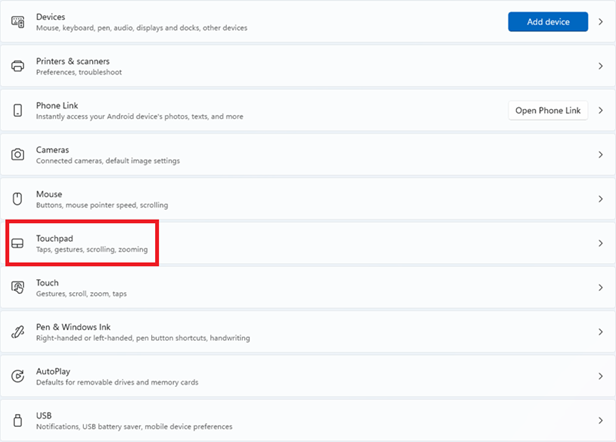
- Fare clic su Bluetooth e dispositivi.

- Selezionare Touchpad.
- Seleziona Rubinetti.

- Deselezionare la casella di controllo per Premere l'angolo inferiore destro del touchpad per fare clic con il pulsante destro del mouse.

- Chiudere la finestra Impostazioni .