Przypadkowe kliknięcie prawym przyciskiem myszy przy użyciu touchpada w komputerze XPS
Summary: Dowiedz się, co zrobić w przypadku niezamierzonego kliknięcia prawym przyciskiem myszy podczas korzystania z touchpada notebooka XPS 14 9440 lub XPS 16 9640.
This article applies to
This article does not apply to
This article is not tied to any specific product.
Not all product versions are identified in this article.
Symptoms
Funkcja kliknięcia prawym przyciskiem myszy może zostać przypadkowo uruchomiona podczas korzystania z touchpada komputera Dell XPS 14 9440 lub XPS 16 9640. W tych notebookach XPS touchpad ma większy obszar pokrycia niż zwykle. Oparcie boku dłoni na obszarze objętym touchpadem może spowodować kliknięcie prawym przyciskiem myszy.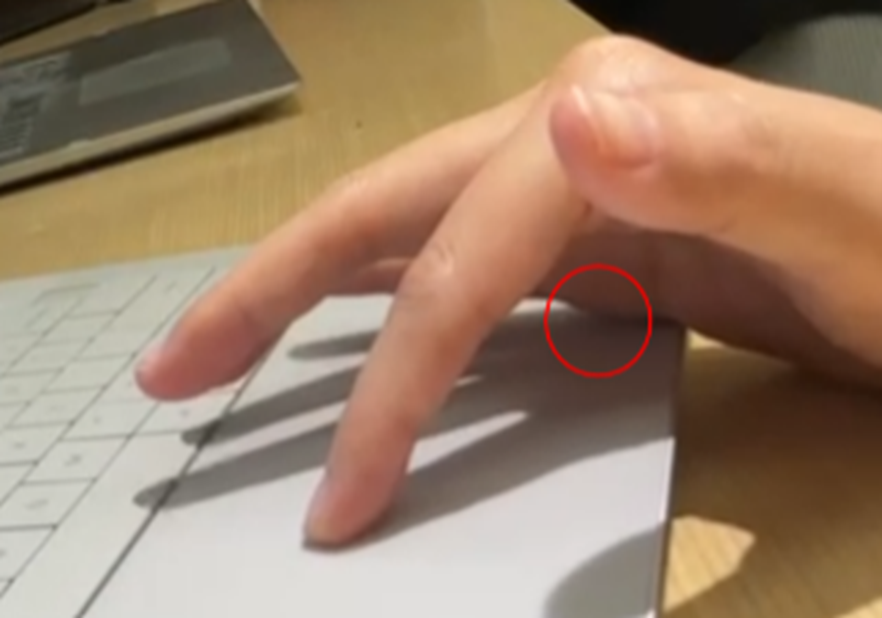
Dotyczy platform:
- XPS 14 9440
- XPS 16 9640
Cause
Jest to oczekiwane zachowanie touchpada. Touchpad działa zgodnie z założeniami.
Resolution
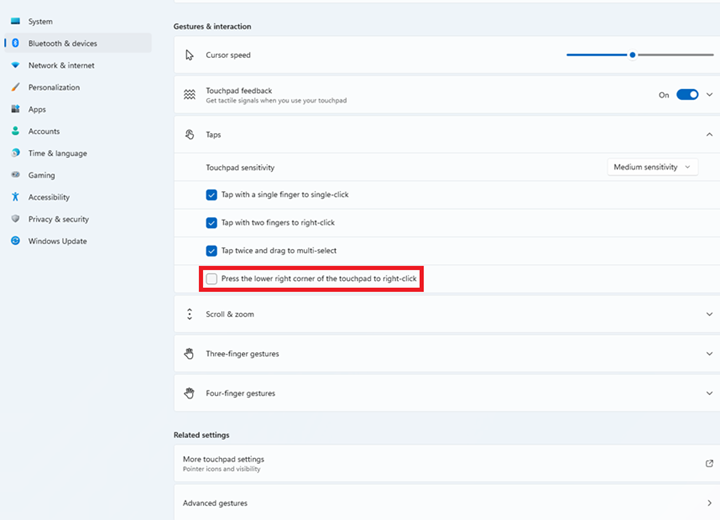
Wykonaj poniższe czynności, aby wyłączyć domyślny obszar funkcyjny systemu Windows umożliwiający kliknięcie prawym przyciskiem myszy. Zapobiega to przypadkowemu kliknięciu dłoni prawym przyciskiem myszy. Nadal możesz używać gestów stukania dwoma palcami, aby zainicjować funkcję kliknięcia prawym przyciskiem myszy.
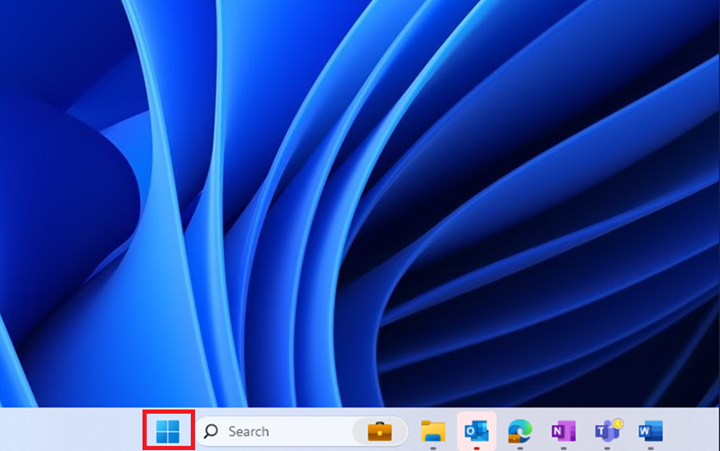
- Otwórz menu Start systemu Windows.
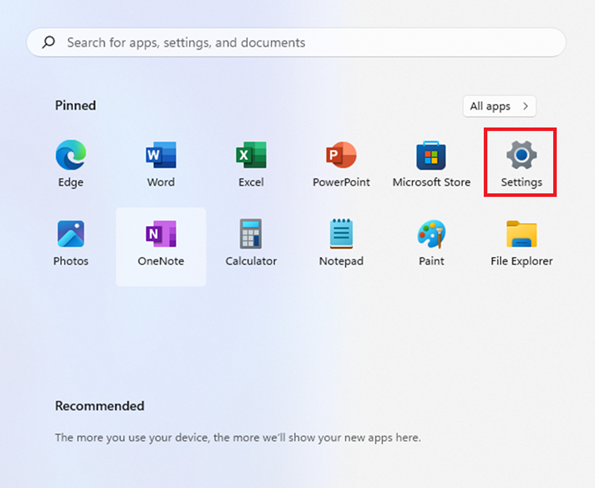
- Kliknij Ustawienia.
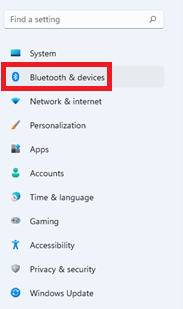
- Kliknij opcję Bluetooth i urządzenia.
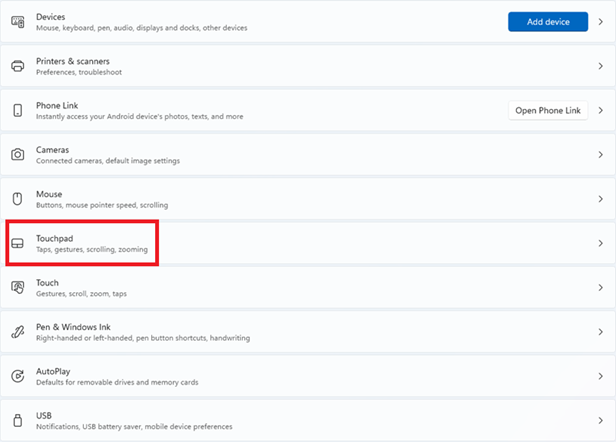
- Wybierz opcję Touchpad.
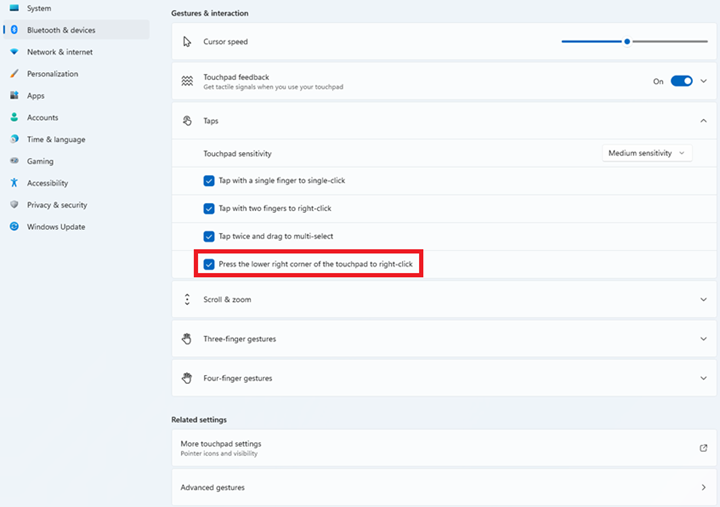
- Wybierz opcję Krany.

- Wyczyść pole wyboru Naciśnij prawy dolny róg touchpada, aby kliknąć prawym przyciskiem myszy.
- Zamknij okno Ustawienia .
Affected Products
XPS 14 9440, XPS 16 9640Article Properties
Article Number: 000222813
Article Type: Solution
Last Modified: 17 Nov 2025
Version: 6
Find answers to your questions from other Dell users
Support Services
Check if your device is covered by Support Services.