Правий клік випадково виникає при використанні тачпада на XPS
Summary: Дізнайтеся, що робити, якщо виникає ненавмисне натискання правою кнопкою миші під час використання сенсорної панелі XPS 14 9440 або XPS 16 9640.
This article applies to
This article does not apply to
This article is not tied to any specific product.
Not all product versions are identified in this article.
Symptoms
Функція правого клацання може виникнути випадково під час використання сенсорної панелі Dell XPS 14 9440 або XPS 16 9640. Сенсорна панель має більшу зону покриття на цих XPS-ноутбуках, ніж зазвичай. Якщо покласти бік долоні на зону покриття сенсорної панелі, це може призвести до дій правою кнопкою миші.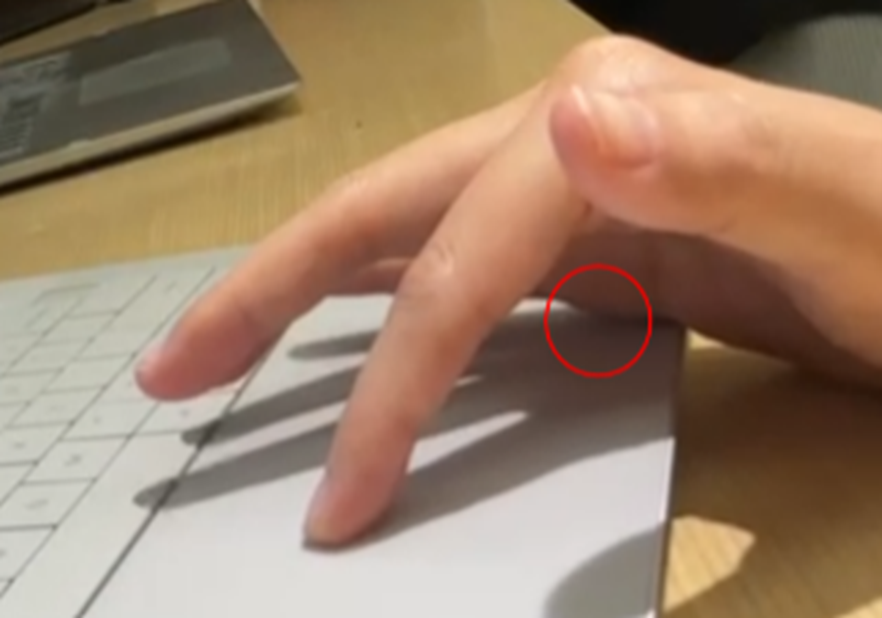
Уражені платформи:
- XPS 14 9440
- XPS 16 9640
Cause
Це очікувана поведінка сенсорної панелі. Сенсорна панель працює так, як задумано.
Resolution
Дотримуйтесь цих кроків, щоб вимкнути стандартну функціональну область правої кнопки миші в Windows. Це запобігає випадковому натисканню долоні правою кнопкою миші. Ви все ще можете використовувати жести натискання двома пальцями для запуску функції правої кнопки миші.
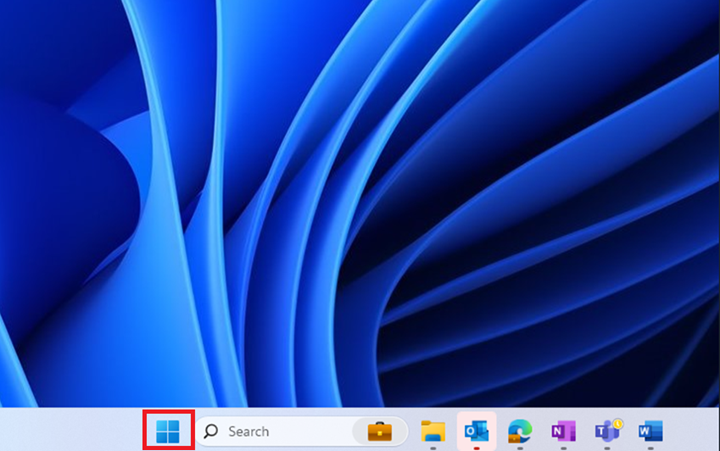
- Відкрийте меню Пуск Windows.
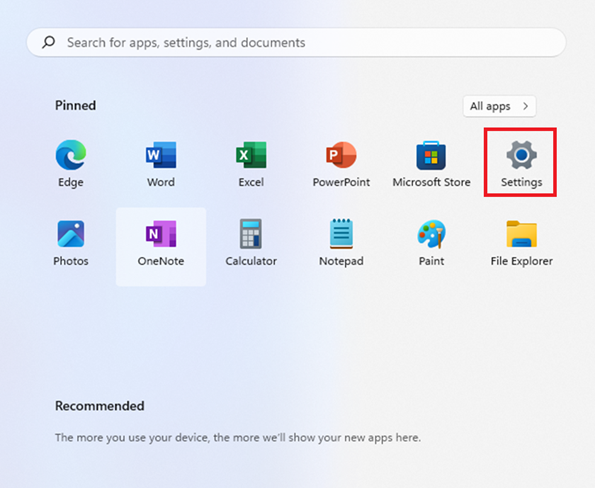
- Натисніть «Налаштування».
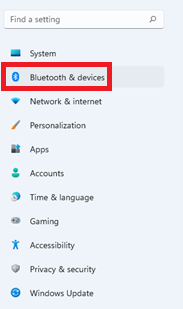
- Натисніть Bluetooth і пристрої.
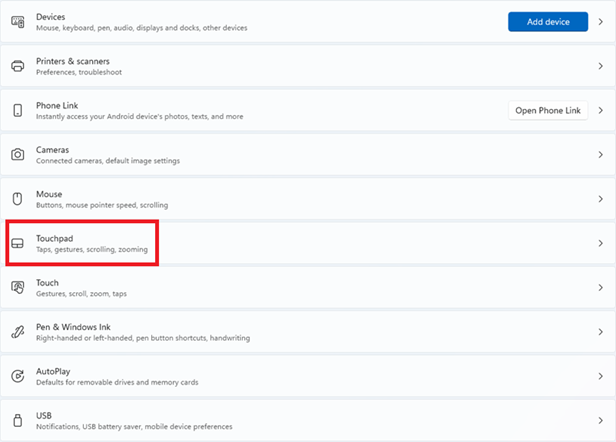
- Виберіть Touchpad.
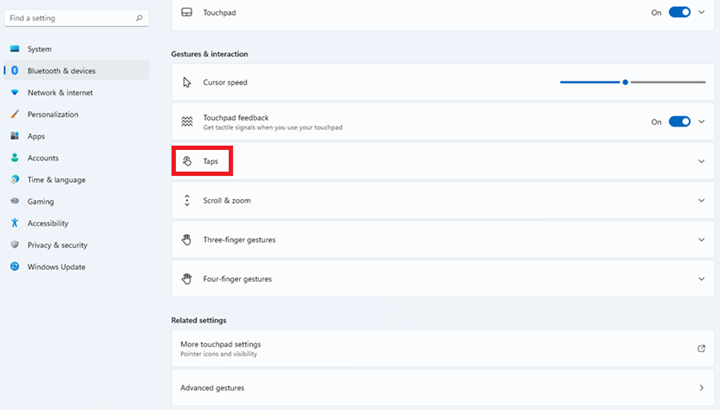
- Виберіть Taps.
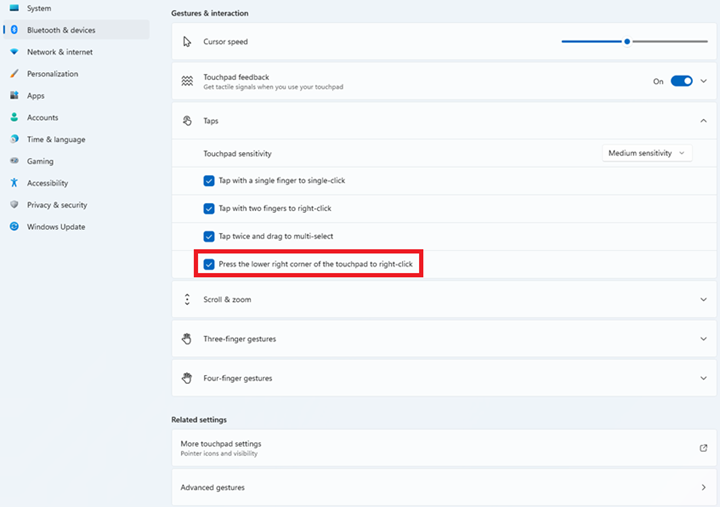
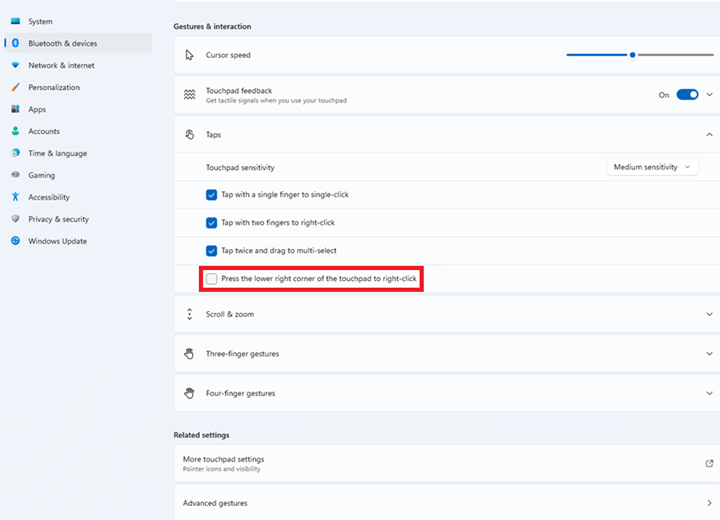
- Звільніть галочку в полі для натискання нижнього правого кута сенсорної панелі, щоб клацнути правою кнопкою миші.
- Закрийте вікно налаштувань .
Affected Products
XPS 14 9440, XPS 16 9640Article Properties
Article Number: 000222813
Article Type: Solution
Last Modified: 17 Nov 2025
Version: 6
Find answers to your questions from other Dell users
Support Services
Check if your device is covered by Support Services.