Un clic droit involontaire se produit lors de l’utilisation du pavé tactile sur un système XPS
Summary: Découvrez ce qu’il faut faire lorsque vous rencontrez un clic droit involontaire lors de l’utilisation du pavé tactile d’un ordinateur portable XPS 14 9440 ou XPS 16 9640.
This article applies to
This article does not apply to
This article is not tied to any specific product.
Not all product versions are identified in this article.
Symptoms
La fonction de clic droit peut se produire accidentellement lors de l’utilisation du pavé tactile sur un Dell XPS 14 9440 ou XPS 16 9640. La zone de couverture du pavé tactile de ces ordinateurs portables XPS est plus grande que la normale. Si vous posez le côté de votre paume sur la zone de couverture du pavé tactile, vous risquez de cliquer avec le bouton droit de la souris.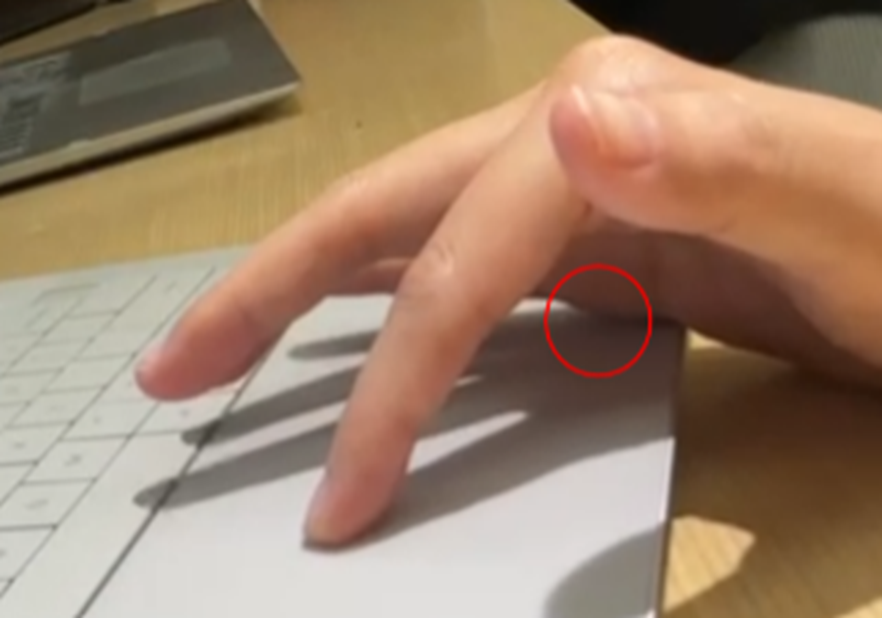
Plates-formes concernées :
- XPS 14 9440
- XPS 16 9640
Cause
Il s’agit du comportement attendu du pavé tactile. Le pavé tactile fonctionne comme prévu.
Resolution
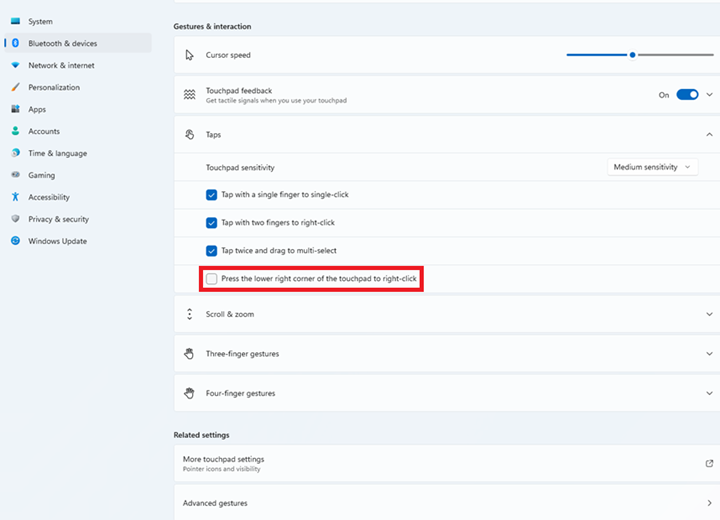
Suivez ces étapes pour désactiver la zone de fonction par défaut du clic droit de Windows. Cela empêche la paume de cliquer accidentellement avec le bouton droit de la souris. Vous pouvez toujours utiliser des gestes d’appui à deux doigts pour lancer la fonction de clic droit.
- Ouvrez le menu Démarrer de Windows.
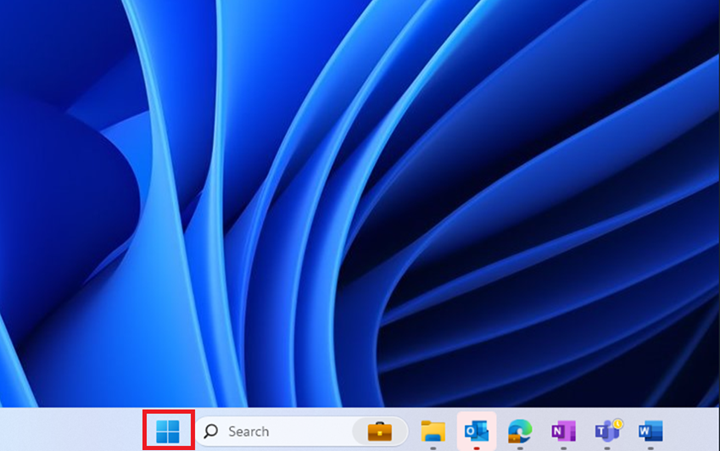
- Cliquez sur Settings (Paramètres).

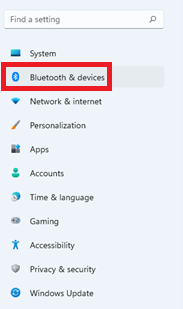
- Cliquez sur Bluetooth & périphériques.
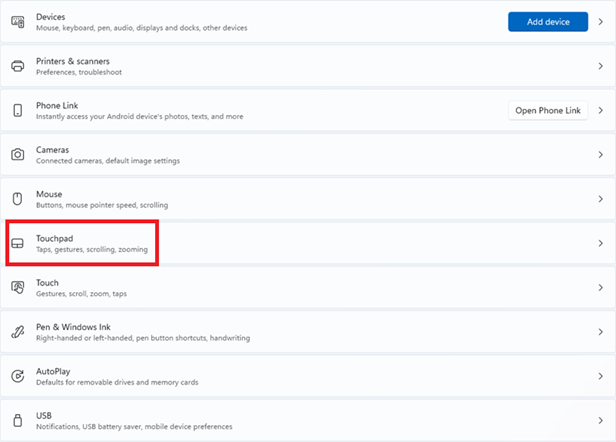
- Sélectionnez Pavé tactile.
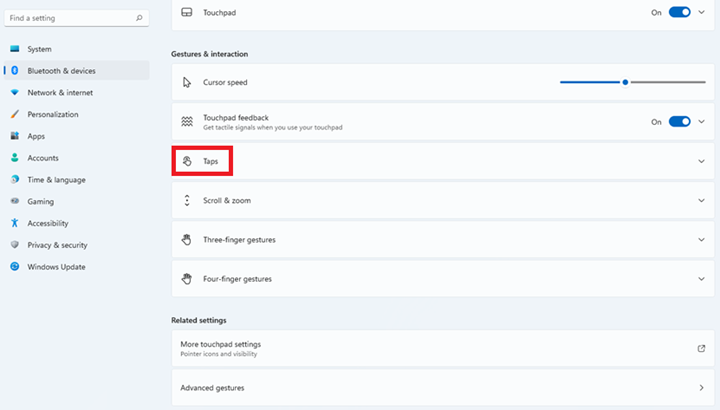
- Sélectionnez Taps.
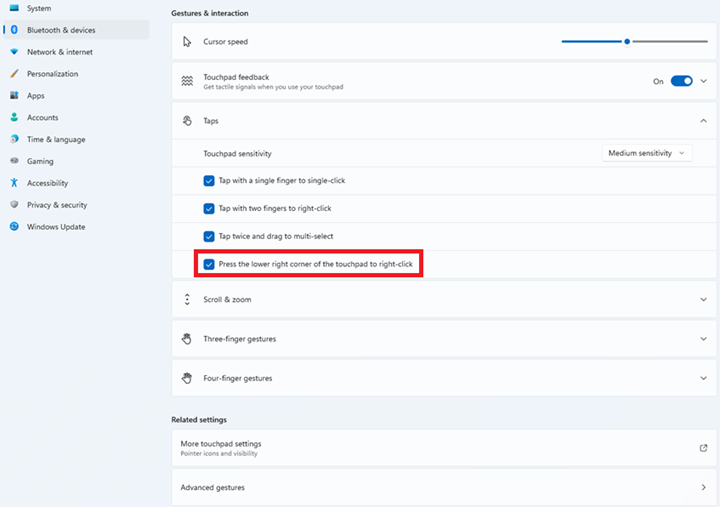
- Décochez la case Appuyez sur le coin inférieur droit du pavé tactile pour effectuer un clic droit.
- Fermez la fenêtre Paramètres.
Affected Products
XPS 14 9440, XPS 16 9640Article Properties
Article Number: 000222813
Article Type: Solution
Last Modified: 17 Nov 2025
Version: 6
Find answers to your questions from other Dell users
Support Services
Check if your device is covered by Support Services.