PowerEdge: Resetowanie Zdalna zmiana hasła kontrolera iDRAC za pomocą narzędzi RACADM
Summary: W tym artykule wyjaśniono, jak zdalnie zresetować lub zmienić hasło kontrolera iDRAC za pomocą narzędzi RACADM firmy Dell w systemie Windows Server. Ta metoda jest przydatna, gdy hasło kontrolera iDRAC zostało zapomniane, a czas przestoju nie jest możliwy. ...
This article applies to
This article does not apply to
This article is not tied to any specific product.
Not all product versions are identified in this article.
Instructions
W tym artykule wyjaśniono, jak zdalnie zresetować lub zmienić hasło kontrolera iDRAC za pomocą narzędzi RACADM firmy Dell w systemie Windows Server 2019. Ta metoda jest przydatna, gdy hasło kontrolera iDRAC zostało zapomniane, a czas przestoju nie jest możliwy.
Środowisko
- Model serwera: Dell PowerEdge R350 (przykład)
- System operacyjny: Windows Server 2019
- Wymagane narzędzia: Narzędzia Dell iDRAC (RACADM)
- Link do pobrania:https://www.dell.com/support/home/drivers/driversdetails?driverid=82kgw&oscode=ws19l&productcode=poweredge-r350
Wymagania wstępne
- Dostęp administracyjny do systemu Windows Server hostującego narzędzia RACADM
- Łączność sieciowa z interfejsem kontrolera iDRAC.
Procedura
Krok 1: Pobranie i wyodrębnienie narzędzi iDRAC.
- Pobierz pakiet iDRAC Tools z witryny pomocy technicznej firmy Dell.
- Przejdź do pobranego pliku i kliknij dwukrotnie, aby go wyodrębnić.
- Określ lokalizację, w której chcesz wyodrębnić pliki (ustawienie domyślne: C:\openmanage)
- Kliknij przycisk Rozpakuj go, aby zakończyć wyodrębnianie.
Krok 2: Zainstaluj narzędzia iDRAC.
- Przejdź do wyodrębnionego folderu (C:\openmanage).
- Uruchom program iDRACTools_x64.msi , aby zainstalować narzędzia RACADM i IPMI Tool dla systemu Windows.
- Po zakończeniu instalacji wyszukaj narzędzie iDRAC UI Launcher w menu Start.
- Spowoduje to otwarcie okna wiersza poleceń RACADM.
Krok 3: Przejdź do katalogu RACADM.
- Otwórz wiersz polecenia.
- Zmień katalog na ścieżkę instalacji RACADM:
cd "C:\Program Files\Dell\SysMgt\IDRACTools\racadm"
Krok 4: Resetowanie lub zmiana hasła iDRAC
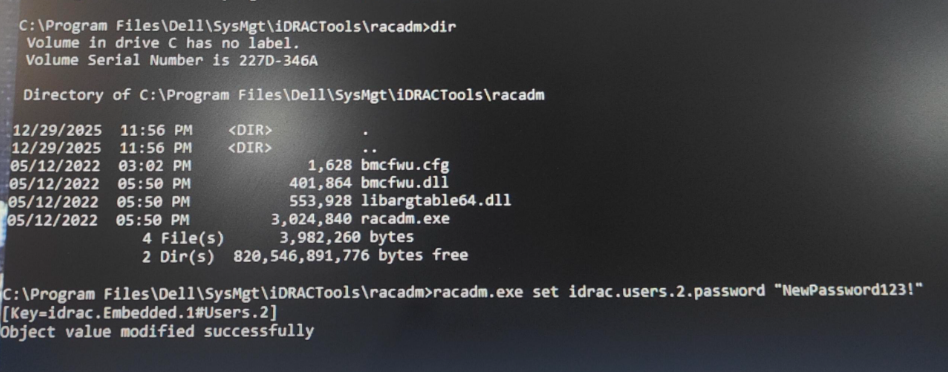
- Uruchom następujące polecenie, aby zresetować hasło dla użytkownika o identyfikatorze 2 (domyślne konto root/administrator):
racadm.exe set idrac.users.2.password "NewPassword123!" (Any password)
- Oczekiwany wynik:
Wartość obiektu została zmodyfikowana pomyślnie.
Krok 5: Zweryfikuj dostęp.
- Otwórz interfejs użytkownika kontrolera iDRAC w przeglądarce.
- Zaloguj się przy użyciu zaktualizowanych poświadczeń.
- Potwierdź pomyślny dostęp i funkcjonalność.
Przykładowe dane wyjściowe udostępnione poniżej:
Affected Products
Rack Servers, PowerEdge R350Article Properties
Article Number: 000409855
Article Type: How To
Last Modified: 06 Jan 2026
Version: 1
Find answers to your questions from other Dell users
Support Services
Check if your device is covered by Support Services.