PowerFlex 3.x – Anleitung zum Ermitteln der iDRAC-IP-Adresse von PFxM und Zurücksetzen des iDRAC
Summary: In diesem Artikel wird erläutert, wie Sie die iDRAC-IP-Adresse über PowerFlex Manager PFxM ermitteln und wie Sie iDRAC-Einstellungen über die iDRAC-Weboberfläche zurücksetzen.
Instructions
So finden Sie die iDRAC-IP-Adresse von PowerFlex 3.0 Manager
1. Klicken Sie in Ihrer Dienstliste auf den Dienst.

2. Wählen Sie den Dienst aus, auf dem Sie hosten, wo sich der benötigte iDRAC befindet.
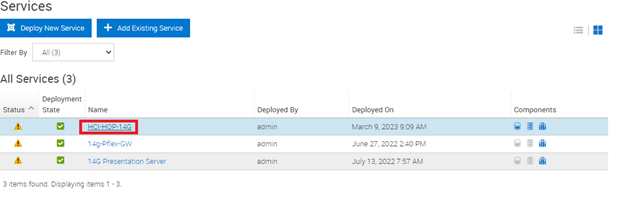
3. Wählen Sie den Host aus, von dem aus Sie auf den iDRAC zugreifen möchten, und klicken Sie darauf.
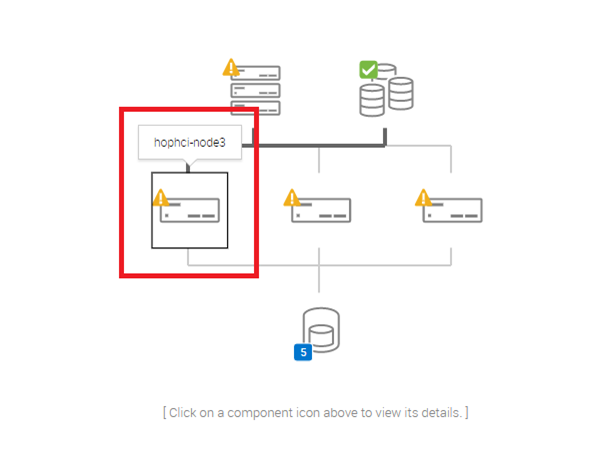
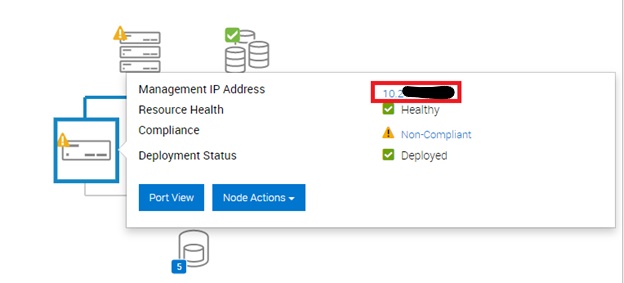
4. Im Pop-up-Fenster wird die iDRAC-IP-Adresse für den Beispiel-Labnode3 angezeigt. Klicken Sie darauf, um ein neues Fenster zu öffnen.
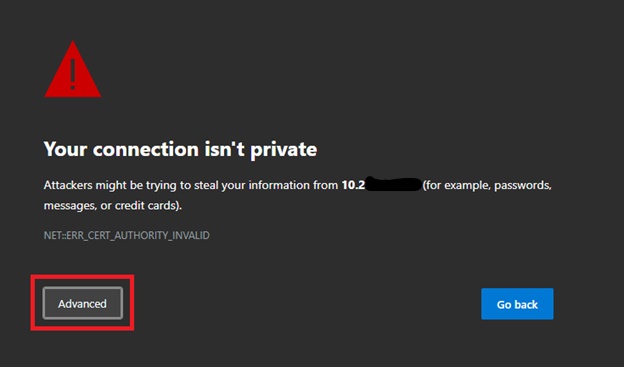
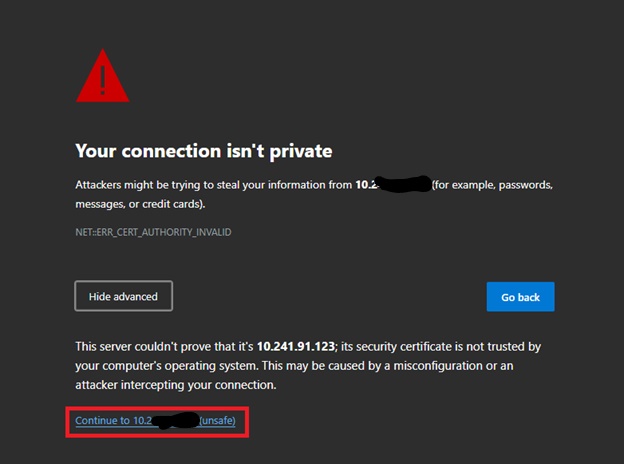
5. Wenn der Bildschirm "Ihre Verbindung ist nicht privat" angezeigt wird, klicken Sie auf "Erweitert" und dann auf "Fortfahren".
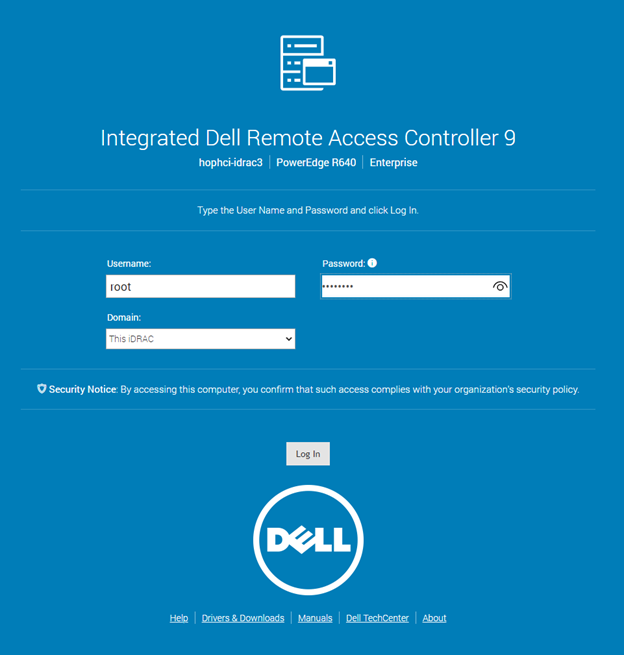
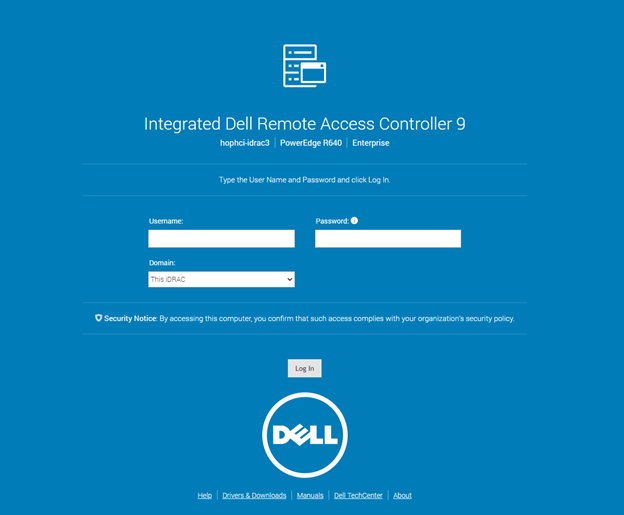
6. Melden Sie sich mit den festgelegten Zugangsdaten beim iDRAC an.
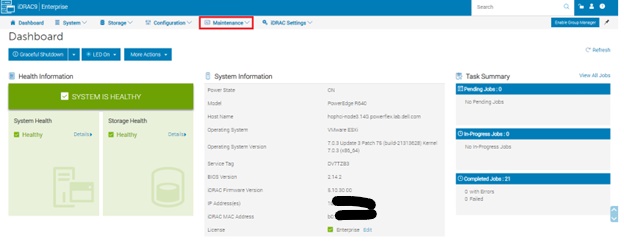
7. Wenn Sie sich im Dashboard befinden, klicken Sie auf "Maintenance" und dann auf dem nächsten Bildschirm auf "Diagnostics".

8. Klicken Sie auf diesem Bildschirm auf die gelbe Schaltfläche mit der Aufschrift "iDRAC neu starten".
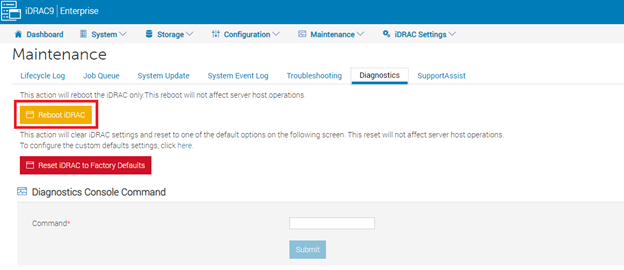
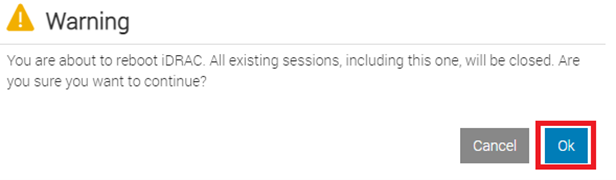
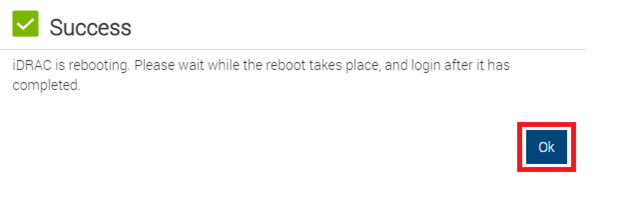
9. Klicken Sie auf der Warnseite auf "OK" und dann im nächsten Feld auf "OK".
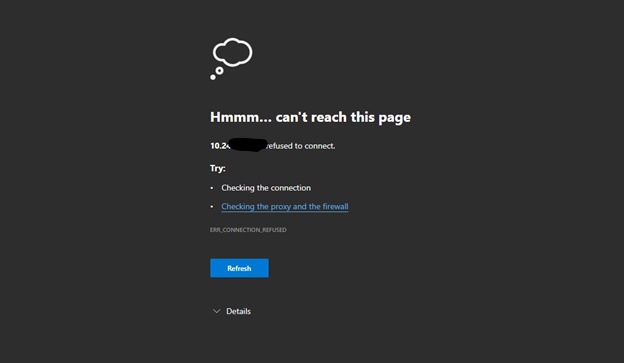
10 Aktualisieren Sie die Seite manuell alle 1–2 Minuten. Die Seite "Kann nicht angezeigt werden" wird einige Minuten lang angezeigt. Aktualisieren Sie die Seite so lange, bis Sie sich wieder anmelden können.
Andere Methoden zum Neustarten von iDRAC:
-
Verwenden von SSH –
-
Verwenden Sie ein SSH-Tool, um sich beim iDRAC anzumelden, und geben Sie den folgenden Befehl ein:

-
-
Verwenden der Systemidentifikationstaste:
-
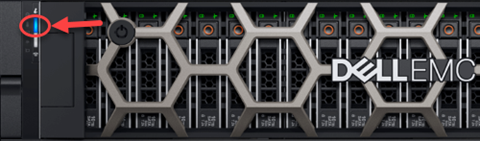
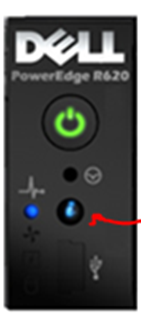
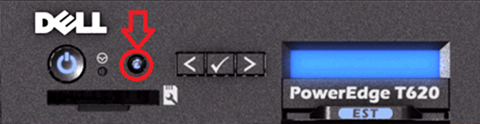
Bei Systemen mit iDRAC ist die Systemidentifikationstaste eine kleine Taste, die normalerweise auf der Vorder- und Rückseite des Systems mit "i" gekennzeichnet ist. Um den iDRAC zurückzusetzen, ohne das Betriebssystem neu zu starten, halten Sie die Systemidentifikationstaste mindestens 16 Sekunden lang gedrückt. Hören Sie auf, die Taste zu drücken, wenn sich die Kühlungslüfter mit voller Geschwindigkeit drehen und das vordere LCD (falls vorhanden) ausgeschaltet ist. Nun wird der iDRAC ohne Ändern aller gespeicherten Einstellungen neu gestartet. Es kann eine Minute oder länger dauern, bis der Remote-Controller neu gestartet wird.
-
Systeme der 14. Generation und der aktuellen Generation:
- 13 Generation und älter:
-
Additional Information
Weitere Informationen finden Sie unter PowerEdge: Anleitung zum Zurücksetzen des Integrated Dell Remote Access Controller (iDRAC)