PowerFlex 3.x: Cómo encontrar la dirección IP de iDRAC desde PFxM y restablecer iDRAC
Summary: En este artículo, se explica cómo encontrar la dirección IP de iDRAC desde PowerFlex Manager PFxM y cómo restablecer los ajustes de iDRAC desde la interfaz web de iDRAC.
This article applies to
This article does not apply to
This article is not tied to any specific product.
Not all product versions are identified in this article.
Instructions
Cómo encontrar la dirección IP de iDRAC desde PowerFlex 3.0 Manager
1. Haga clic en el servicio en su lista de servicios.

2. Seleccione el servicio que aloja donde se encuentra el iDRAC necesario.
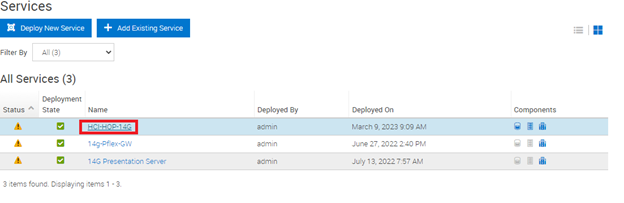
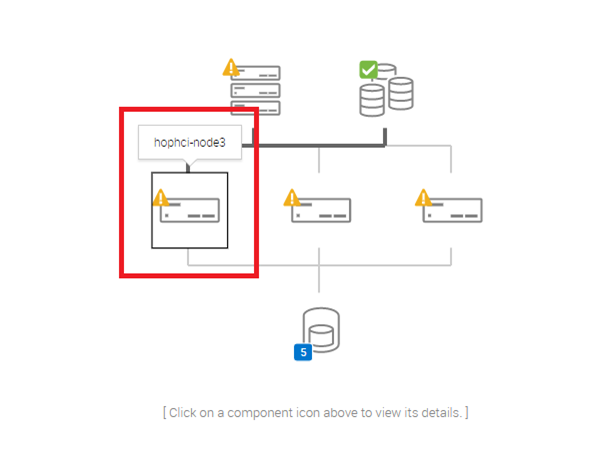
3. Seleccione el host desde el que desea acceder a su iDRAC y haga clic en él.
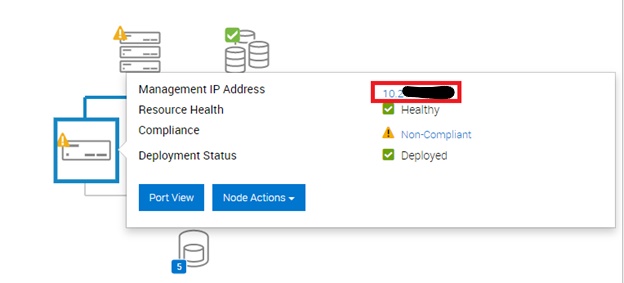
4. En la ventana emergente, verá la dirección IP de iDRAC para el ejemplo labnode3. Haga clic en ella y se abrirá una nueva ventana.
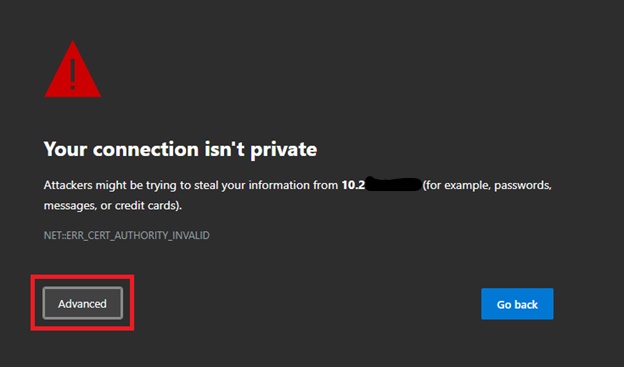
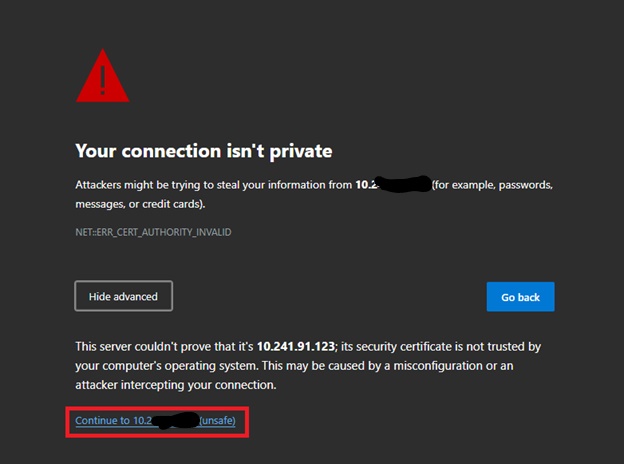
5. Si ves la pantalla "Tu conexión no es privada", haz clic en "Avanzado" y luego en "Continuar".
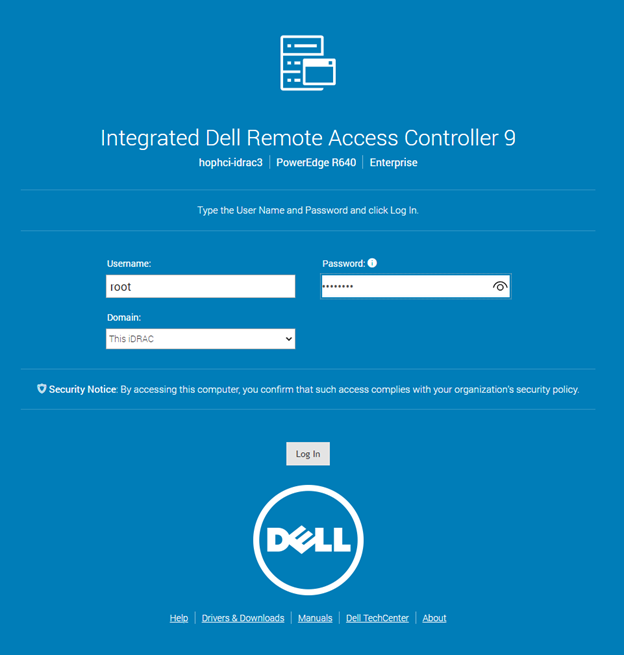
6. Inicie sesión en iDRAC con las credenciales establecidas.
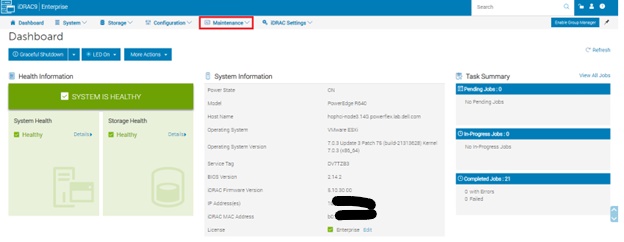
7. Una vez que esté en el tablero, haga clic en "Maintenance" y, luego, en "Diagnostics" en la siguiente pantalla.

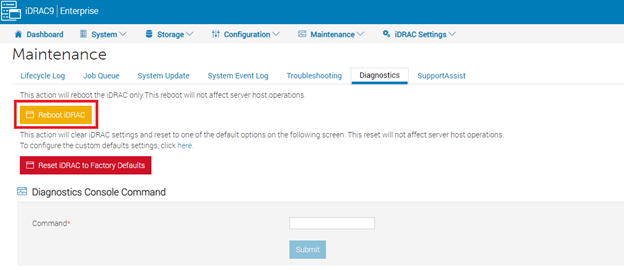
8. En esta pantalla, haga clic en el botón amarillo que dice "Reiniciar iDRAC".
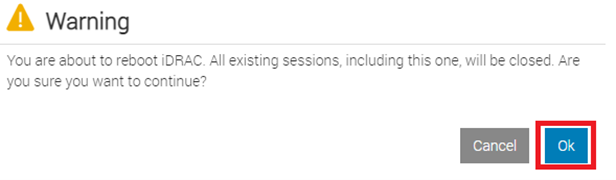
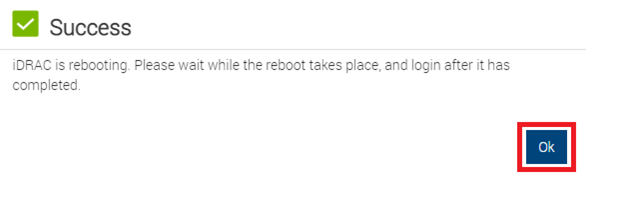
9. En la página de advertencia, haga clic en "Aceptar" y, a continuación, en "Aceptar" en el siguiente cuadro
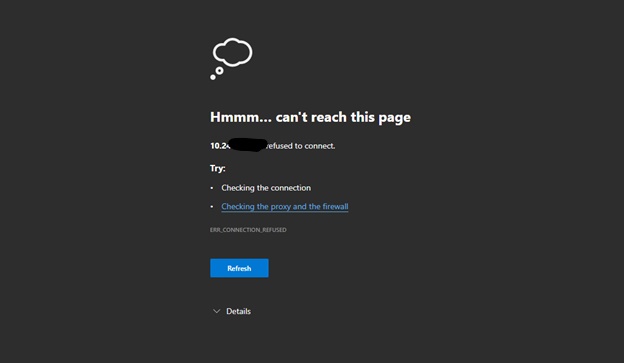
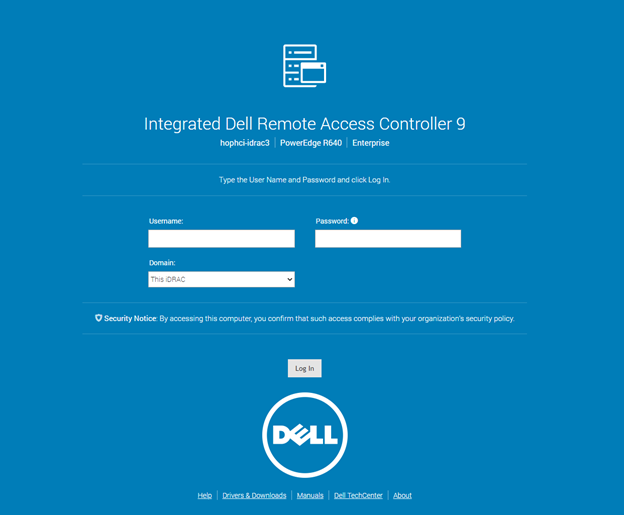
10 Actualice manualmente la página cada 1 o 2 minutos. Verá una página "No se puede mostrar" durante varios minutos. Siga actualizando la página hasta que pueda volver a iniciar sesión.
Otros métodos para reiniciar iDRAC:
-
Mediante SSH:
-
Utilice una herramienta SSH para iniciar sesión en iDRAC e ingrese el siguiente comando:

-
-
Uso del botón de identificación del sistema:
-
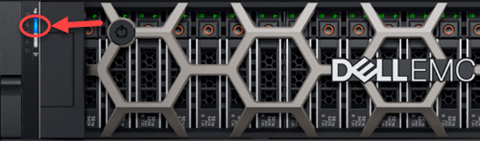
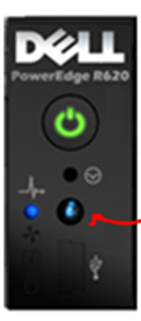
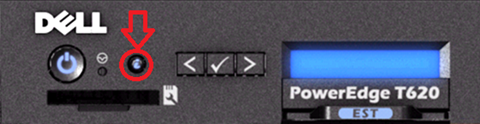
En el caso de los sistemas con iDRAC, el botón de identificación del sistema es un botón pequeño que se marca con "i", por lo general, en las partes delantera y trasera del sistema. Para restablecer iDRAC, sin reiniciar el sistema operativo, mantenga presionado el botón de identificación del sistema durante al menos 16 segundos. Deje de presionar el botón cuando los ventiladores comiencen a girar a toda velocidad y la pantalla LCD frontal (si está presente) se apague. El iDRAC se reiniciará sin cambiar la configuración guardada. Puede tardar un minuto o más hasta que se reinicie la controladora remota.
-
Catorce sistemas de generación y actuales:
- 13.ª generación y anteriores:
-
Additional Information
Affected Products
PowerFlex rack, ScaleIOArticle Properties
Article Number: 000308021
Article Type: How To
Last Modified: 20 Aug 2025
Version: 4
Find answers to your questions from other Dell users
Support Services
Check if your device is covered by Support Services.