PowerFlex 3.x Comment trouver l’adresse IP de l’iDRAC à partir de PFxM et réinitialiser l’iDRAC
Summary: Cet article explique comment trouver l’adresse IP de l’iDRAC à partir de PowerFlex Manager PFxM et comment réinitialiser les paramètres de l’iDRAC à partir de l’interface Web de l’iDRAC. ...
Instructions
Recherche de l’adresse IP de l’iDRAC à partir de PowerFlex 3.0 Manager
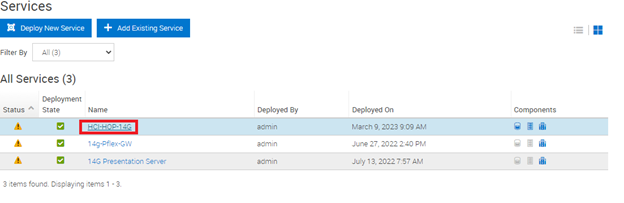
1. Cliquez sur le service dans votre liste de services.

2. Sélectionnez le service sur lequel se trouve l’iDRAC requis.
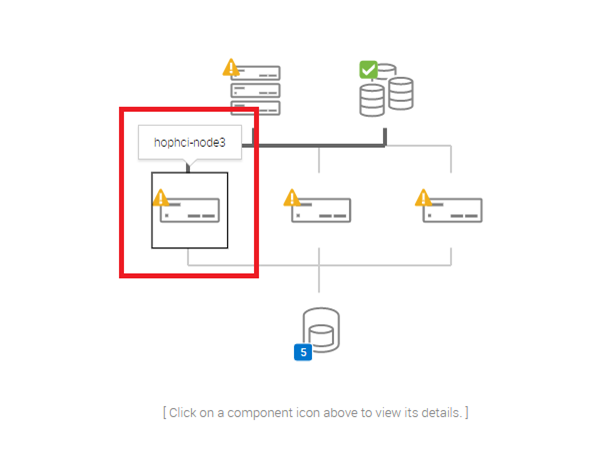
3. Sélectionnez l’hôte à partir duquel vous souhaitez accéder à son iDRAC, puis cliquez dessus.
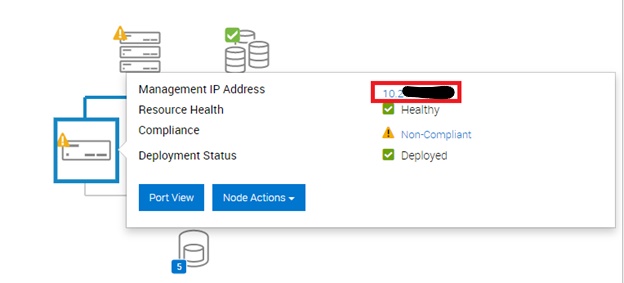
4. Dans la fenêtre contextuelle, vous verrez l’adresse IP de l’iDRAC pour l’exemple labnode3. Cliquez dessus et une nouvelle fenêtre s’ouvre.
5. Si l’écran « Votre connexion n’est pas privée » s’affiche, cliquez sur « Avancé », puis sur « Continuer ».


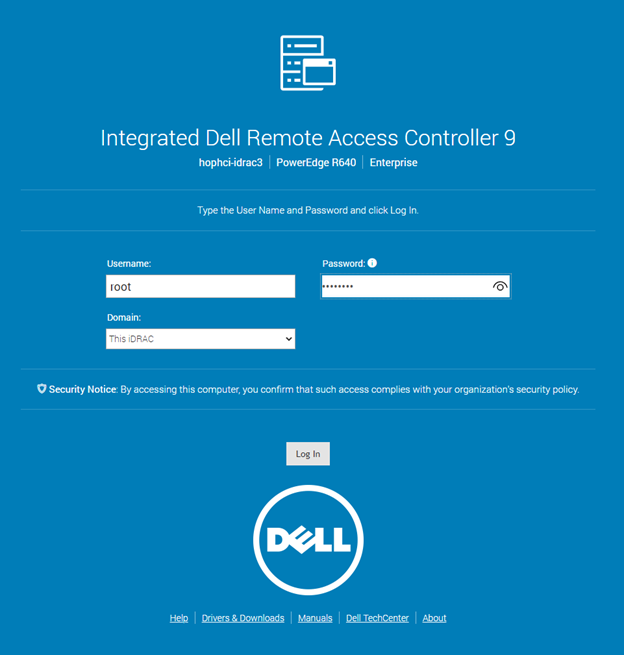
6. Connectez-vous à l’iDRAC à l’aide de vos informations d’identification définies.
7. Une fois sur le tableau de bord, cliquez sur « Maintenance », puis sur « Diagnostics » sur l’écran suivant.


8. Sur cet écran, cliquez sur le bouton jaune Reboot iDRAC.
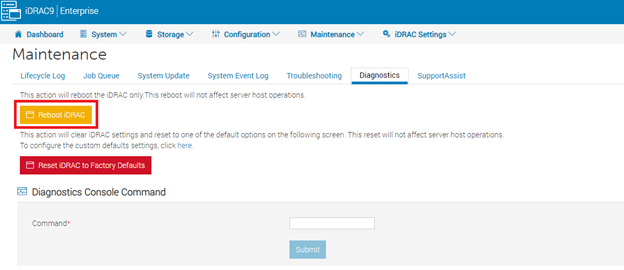
9. Sur la page d’avertissement, cliquez sur « Ok », puis sur « Ok » dans la case suivante


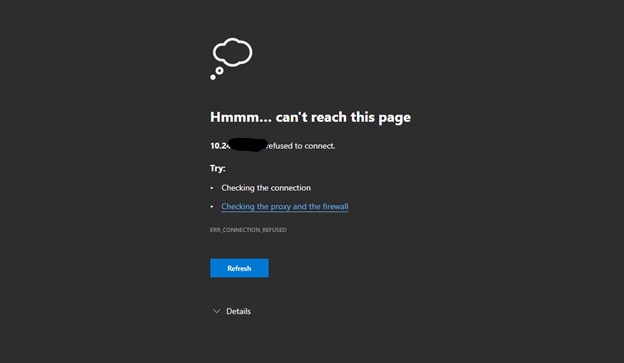
10 Actualisez manuellement la page toutes les 1 à 2 minutes. Vous verrez une page « Ne peut pas être affichée » pendant plusieurs minutes. Actualisez la page jusqu’à ce que vous puissiez vous reconnecter.

Autres méthodes de redémarrage de l’iDRAC :
-
Utilisation de SSH :
-
Utilisez un outil SSH pour vous connecter à l’iDRAC et saisissez la commande suivante :

-
-
Utilisation du bouton d’identification du système :
-
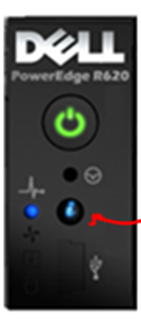
Pour les systèmes dotés d’un iDRAC, le bouton d’identification du système est un petit bouton marqué « i », généralement situé à l’avant et à l’arrière du système. Pour réinitialiser l’iDRAC, sans redémarrer le système d’exploitation, appuyez sur le bouton d’identification du système et maintenez-le enfoncé pendant au moins 16 s. Arrêtez d’appuyer sur le bouton lorsque les ventilateurs commencent à tourner à pleine vitesse et que l’écran LCD avant (le cas échéant) est éteint. Désormais, iDRAC redémarre sans modifier les paramètres enregistrés au préalable. Le redémarrage du contrôleur distant peut prendre une minute, voire davantage.
-
Systèmes actuels et de 14e génération :
- 13e génération et plus :
-


Additional Information
Voir PowerEdge : Procédure de réinitialisation de l’iDRAC (Integrated Dell Remote Access Controller)