PowerFlex 3.x: come trovare l'indirizzo IP di iDRAC da PFxM e reimpostare iDRAC
Summary: Questo articolo spiega come trovare l'indirizzo IP di iDRAC da PowerFlex Manager PFxM e come ripristinare le impostazioni di iDRAC dall'interfaccia web di iDRAC.
This article applies to
This article does not apply to
This article is not tied to any specific product.
Not all product versions are identified in this article.
Instructions
Come trovare l'indirizzo IP di iDRAC da PowerFlex 3.0 Manager
1. Fare clic sul servizio dal relativo elenco.

2. Selezionare il servizio che si può ospitare in cui si trova l'iDRAC necessario.
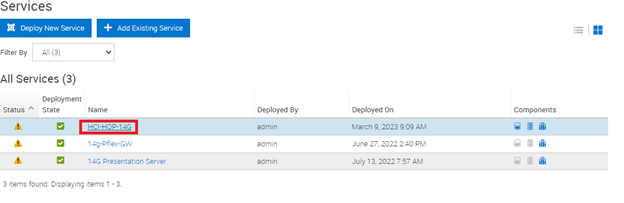
3. Selezionare l'host da cui si desidera accedere al relativo iDRAC e cliccare su di esso.
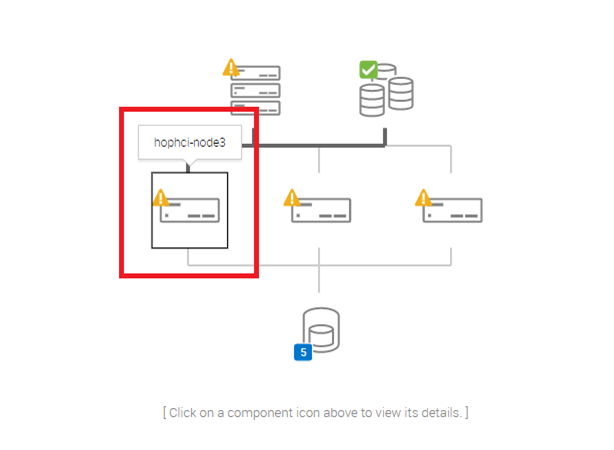
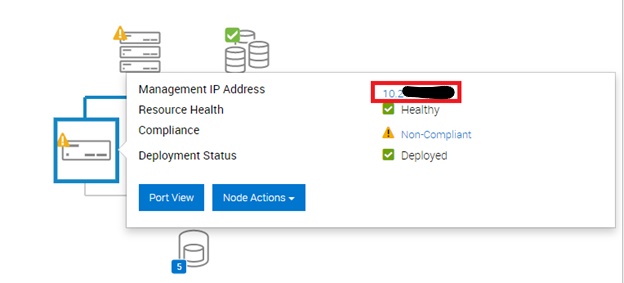
4. Dal pop-up, verrà visualizzato l'IP iDRAC per labnode3 di esempio. Cliccando su di esso si apre una nuova finestra.
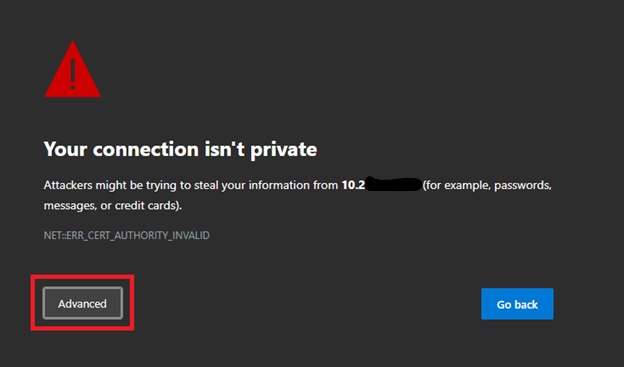
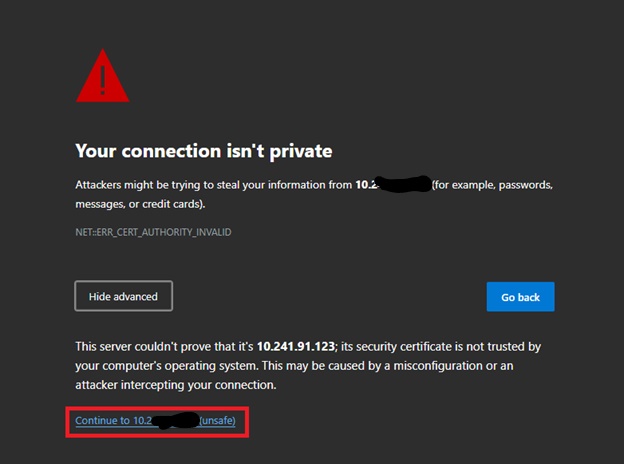
5. Se vedi la schermata "La tua connessione non è privata", fai clic su "Avanzate" e quindi su "Procedi".
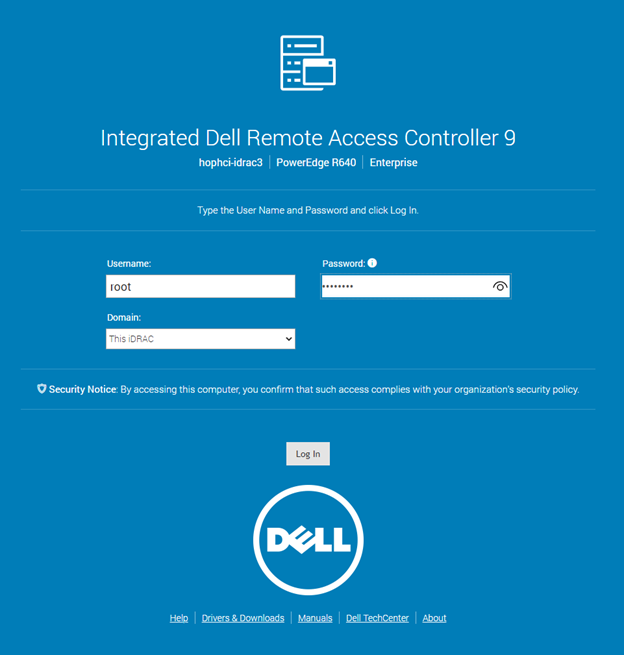
6. Accedere a iDRAC utilizzando le credenziali impostate.
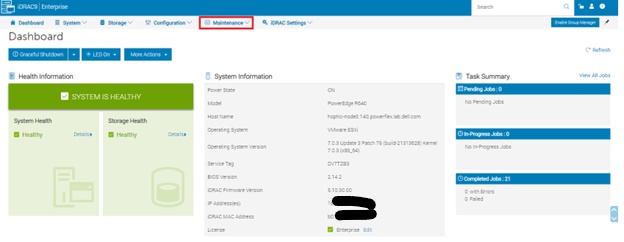
7. Una volta che sei al Dashboard, fai clic su "Manutenzione", quindi su "Diagnostica" nella schermata successiva.

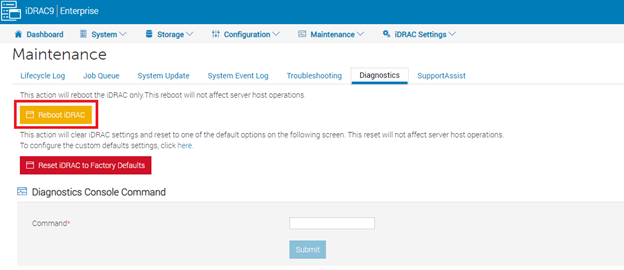
8. In questa schermata, cliccare sul pulsante giallo "Riavvia iDRAC".
9. Nella pagina di avviso cliccare su "Ok" e quindi su "Ok" nella casella successiva
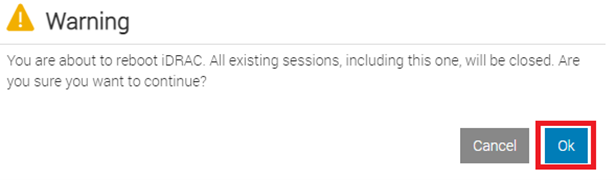
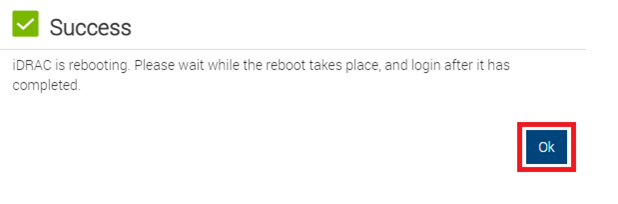
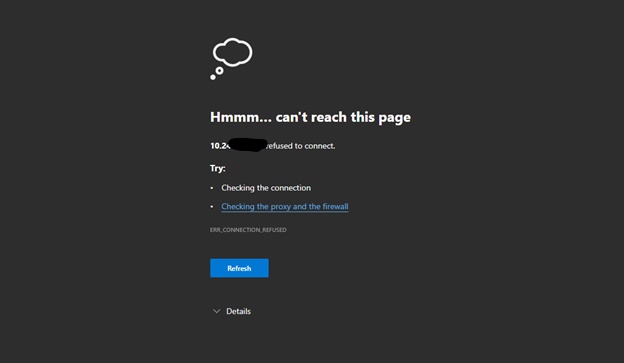
10 Aggiornare manualmente la pagina ogni 1-2 minuti. Verrà visualizzata una pagina "Impossibile visualizzare" per alcuni minuti. Continua ad aggiornare la pagina fino a quando non puoi effettuare nuovamente l'accesso.
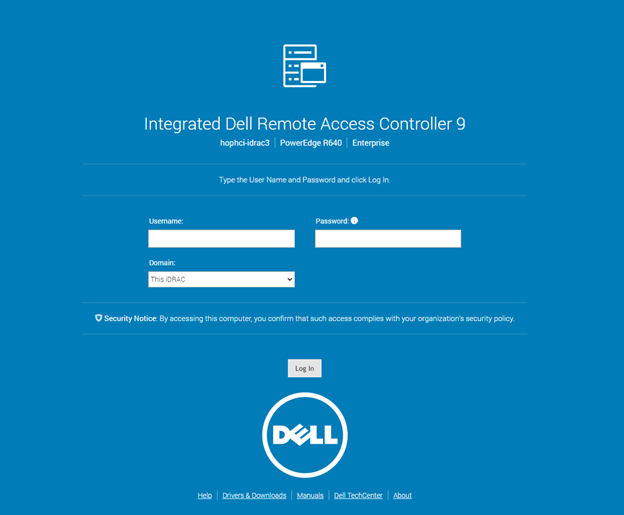
Altri metodi per riavviare iDRAC -
-
Utilizzo di SSH -
-
Utilizzare uno strumento SSH per accedere a iDRAC e inserire il seguente comando:

-
-
Utilizzo del pulsante di identificazione del sistema -
-
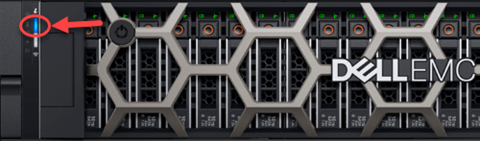
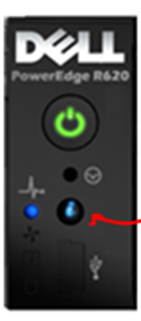
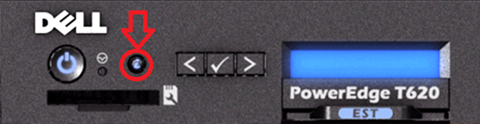
Per i sistemi con iDRAC, il pulsante di identificazione del sistema è un piccolo pulsante contrassegnato con "i", in genere sulla parte anteriore e posteriore del sistema. Per reimpostare iDRAC, senza riavviare il sistema operativo, tenere premuto il pulsante di identificazione del sistema per almeno 16 secondi. Smettere di premere il pulsante quando le ventole di raffreddamento iniziano a girare alla massima velocità e il pannello anteriore LCD (se presente) si spegne. A questo punto il controller iDRAC si riavvia senza modificare le impostazioni salvate. Il riavvio del controller remoto potrebbe richiedere un minuto o più.
-
Quattordici sistemi Gen e attuali:
- 13 Gen e precedenti:
-
Additional Information
Affected Products
PowerFlex rack, ScaleIOArticle Properties
Article Number: 000308021
Article Type: How To
Last Modified: 20 Aug 2025
Version: 4
Find answers to your questions from other Dell users
Support Services
Check if your device is covered by Support Services.