PowerFlex 3.x PFxMからiDRAC IPアドレスを検索し、iDRACをリセットする方法
Summary: この記事では、PowerFlex Manager PFxMからiDRAC IPアドレスを検索する方法と、iDRAC WebインターフェイスからiDRAC設定をリセットする方法について説明します。
This article applies to
This article does not apply to
This article is not tied to any specific product.
Not all product versions are identified in this article.
Instructions
PowerFlex 3.0 ManagerからiDRAC IPアドレスを検索する方法
1.サービス リストからサービスをクリックします。

2.必要なiDRACが配置されているホストのサービスを選択します。

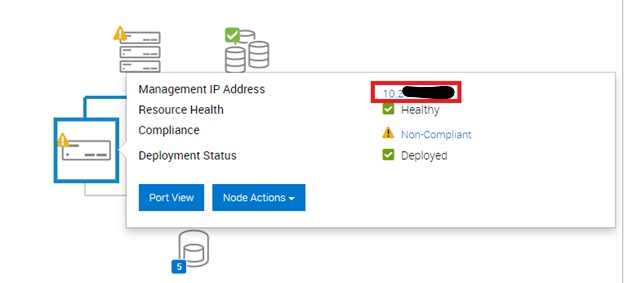
3.iDRACにアクセスするホストを選択し、クリックします。

4.ポップアップに、サンプルlabnode3のiDRAC IPが表示されます。それをクリックすると、新しいウィンドウが開きます。
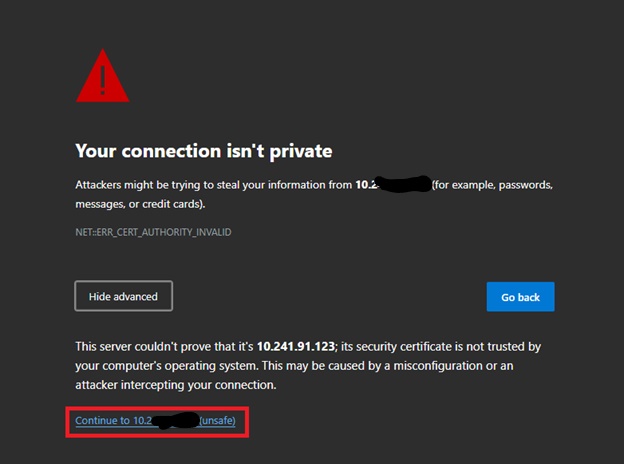
5.「接続はプライベートではありません」画面が表示された場合は、「詳細」をクリックしてから「続行」をクリックします。

6.設定した認証情報を使用して、iDRACにログインします。

7.ダッシュボードが表示されたら、[Maintenance]をクリックし、次の画面で[Diagnostics]をクリックします。


8.この画面で、[Reboot iDRAC]という黄色いボタンをクリックします。

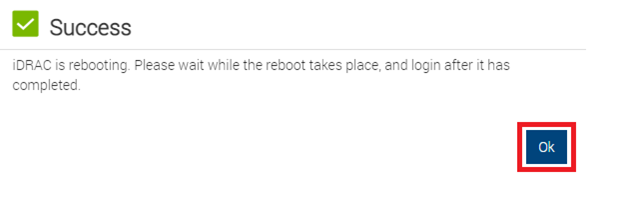
9.警告ページで[OK]をクリックし、次のボックスで[OK]をクリックします

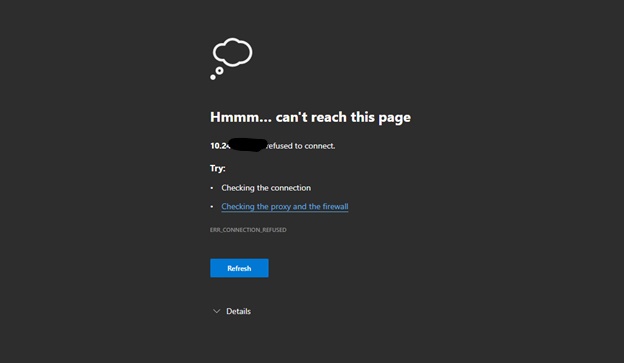
10 1〜2分ごとにページを手動で更新します。「表示できません」ページが数分間表示されます。再度ログインできるようになるまで、ページを更新し続けます。
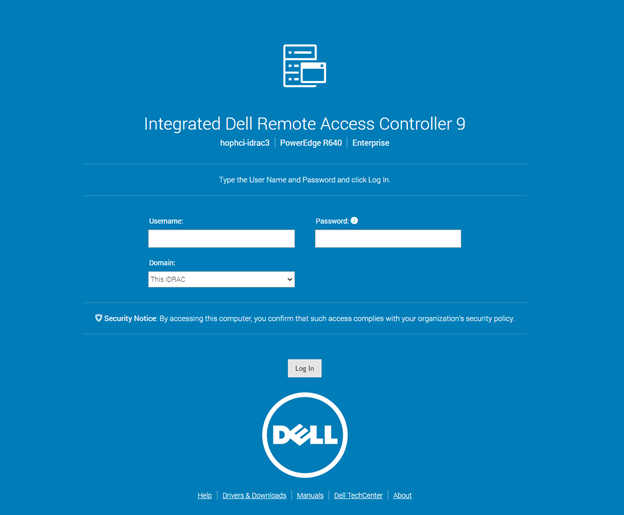
iDRACを再起動するその他の方法 -
-
SSHの使用:
-
SSHツールを使用してiDRACにログインし、次のコマンドを入力します。

-
-
システム識別ボタンの使用 -
-
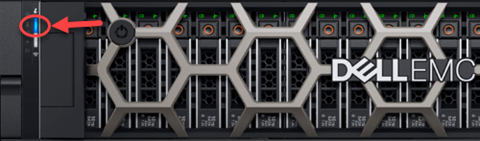
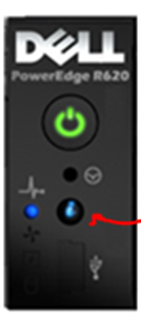
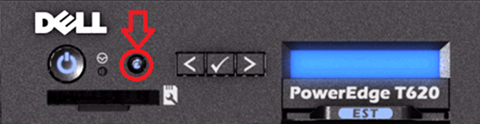
iDRAC搭載システムの場合、システム識別ボタンは、通常システムの前面と背面にある「i」とマークされた小さなボタンです。オペレーティング システムを再起動せずにiDRACをリセットするには、システム識別ボタンを16秒以上押し続けます。冷却ファンが最大速度で回転を始め、前面LCD(ある場合)が消灯したら、ボタンを押すのをやめます。これで、保存されている設定を何も変更せずにiDRACがリスタートします。リモート コントローラーが再起動するまで、1分以上かかる場合があります。
-
第14世代および現行のシステム:
- 13世代以前:
-
Additional Information
Affected Products
PowerFlex rack, ScaleIOArticle Properties
Article Number: 000308021
Article Type: How To
Last Modified: 20 Aug 2025
Version: 4
Find answers to your questions from other Dell users
Support Services
Check if your device is covered by Support Services.