PowerFlex 3.x Slik finner du iDRAC IP-adresse fra PFxM og tilbakestiller iDRAC
Summary: Denne artikkelen forklarer hvordan du finner iDRAC IP-adressen fra PowerFlex Manager PFxM, og hvordan du tilbakestiller iDRAC-innstillinger fra iDRAC-webgrensesnittet.
This article applies to
This article does not apply to
This article is not tied to any specific product.
Not all product versions are identified in this article.
Instructions
Slik finner du iDRAC IP-adressen fra PowerFlex 3.0 Manager
1. Klikk på tjenesten fra tjenestelisten.

2. Velg tjenesten som vert for deg, der den nødvendige iDRAC er plassert.

3. Velg verten du vil ha tilgang til iDRAC fra, og klikk på den.
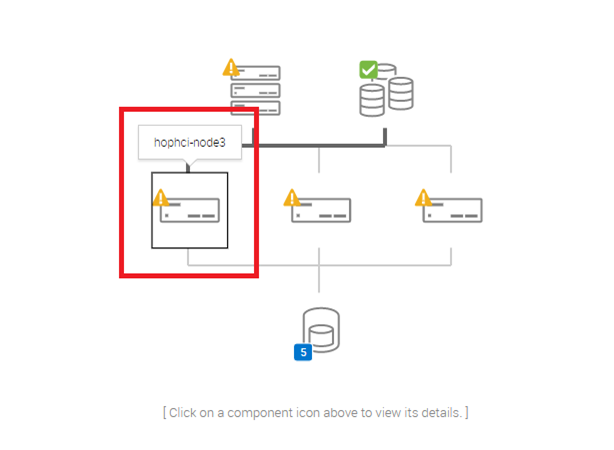
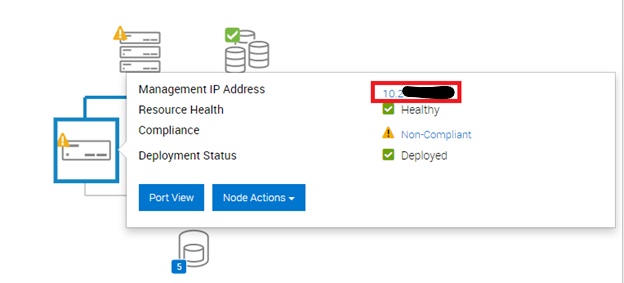
4. Fra popup-vinduet ser du iDRAC IP for eksempelet labnode3. Klikk på den, og den åpner et nytt vindu.
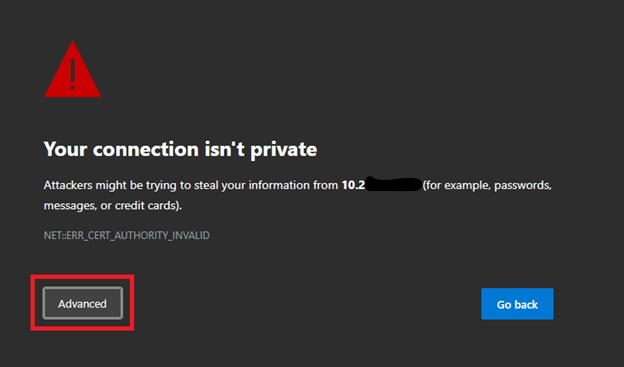
5. Hvis du ser skjermbildet "Tilkoblingen din er ikke privat", klikker du på "Avansert" og deretter "Fortsett".

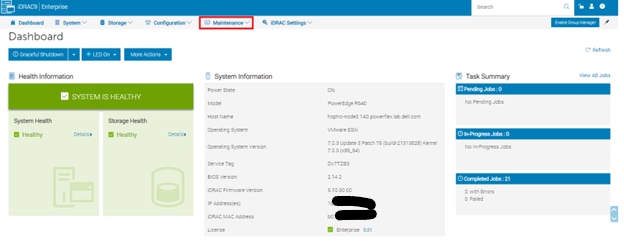
6. Logg på iDRAC med den angitte legitimasjonen.

7. Når du er på dashbordet, klikker du på 'Vedlikehold' og deretter 'Diagnostikk' på neste skjermbilde.

8. På dette skjermbildet klikker du på den gule knappen som sier 'Reboot iDRAC'.

9. På advarselssiden klikker du på 'OK' og deretter 'OK' i neste boks


10 Oppdater siden manuelt hvert 1.-2. minutt. Du vil se en "Kan ikke vises"-side i flere minutter. Fortsett å oppdatere siden til du kan logge på igjen.


Andre metoder for å starte iDRAC på nytt –
-
Ved hjelp av SSH -
-
Bruk et SSH-verktøy til å logge på iDRAC og angi følgende kommando:

-
-
Bruke systemidentifikasjonsknappen –
-
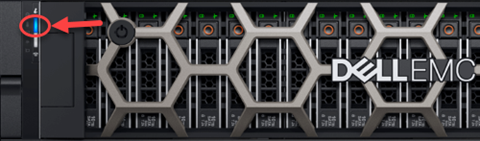
For systemer med iDRAC er systemidentifikasjonsknappen en liten knapp som er merket "i", vanligvis på forsiden og baksiden av systemet. Trykk på og hold systemidentifikasjonsknappen inne i minst 16 sekunder for å tilbakestille iDRAC uten å starte operativsystemet på nytt. Stopp å trykke på knappen når kjøleviftene begynner å rotere med full hastighet og LCD-skjermen foran (hvis den finnes) er av. iDRAC startes nå på nytt uten endring av lagrede innstillinger. Det kan ta et minutt eller lenger før fjernkontrollen starter på nytt.
-
Fjorten generasjons og nåværende systemer:
- 13 generasjon og eldre:
-


Additional Information
Affected Products
PowerFlex rack, ScaleIOArticle Properties
Article Number: 000308021
Article Type: How To
Last Modified: 20 Aug 2025
Version: 4
Find answers to your questions from other Dell users
Support Services
Check if your device is covered by Support Services.