PowerFlex 3.x: Znajdowanie adresu IP kontrolera iDRAC z poziomu urządzenia PFxM i resetowanie kontrolera iDRAC
Summary: W tym artykule wyjaśniono, w jaki sposób znaleźć adres IP kontrolera iDRAC w programie PowerFlex Manager PFxM oraz jak zresetować ustawienia kontrolera iDRAC z interfejsu sieciowego kontrolera iDRAC. ...
This article applies to
This article does not apply to
This article is not tied to any specific product.
Not all product versions are identified in this article.
Instructions
Jak znaleźć adres IP kontrolera iDRAC w programie PowerFlex 3.0 Manager
1. Kliknij usługę na liście usług.

2. Wybierz usługę hosta, w której znajduje się potrzebny kontroler iDRAC.
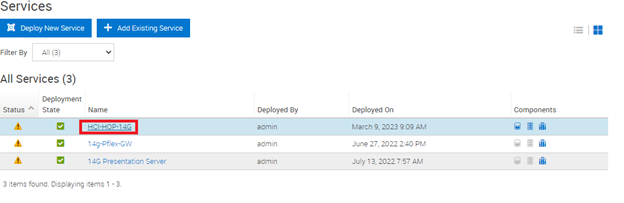
3. Wybierz host, z którego chcesz uzyskać dostęp do kontrolera iDRAC, i kliknij go.
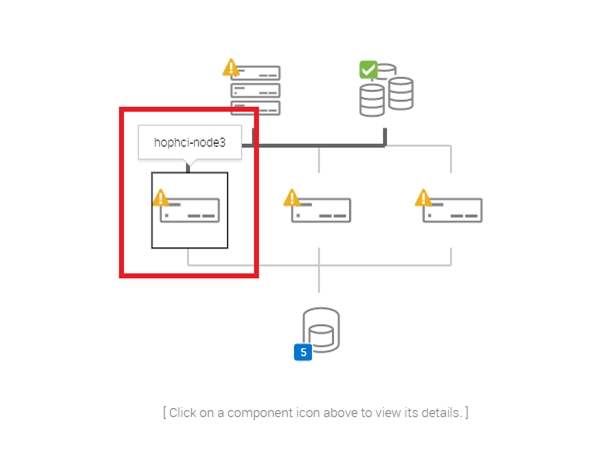
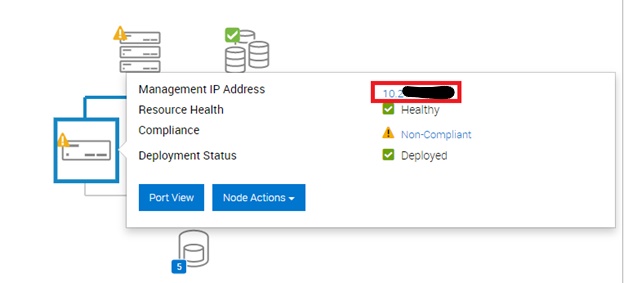
4. W oknie podręcznym zostanie wyświetlony adres IP kontrolera iDRAC dla przykładu labnode3. Kliknij go, a otworzy się nowe okno.
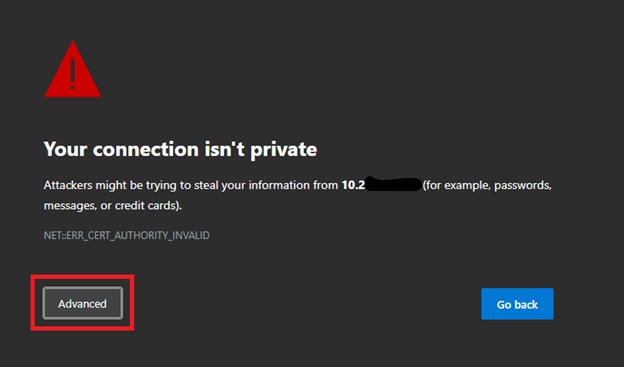
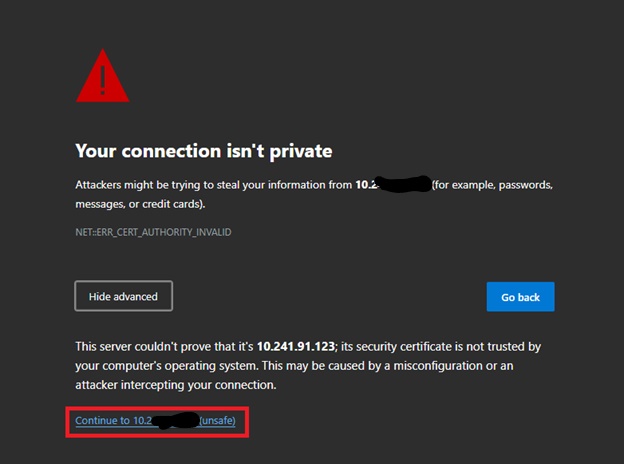
5. Jeśli zobaczysz ekran "Twoje połączenie nie jest prywatne", kliknij "Zaawansowane", a następnie "Kontynuuj".
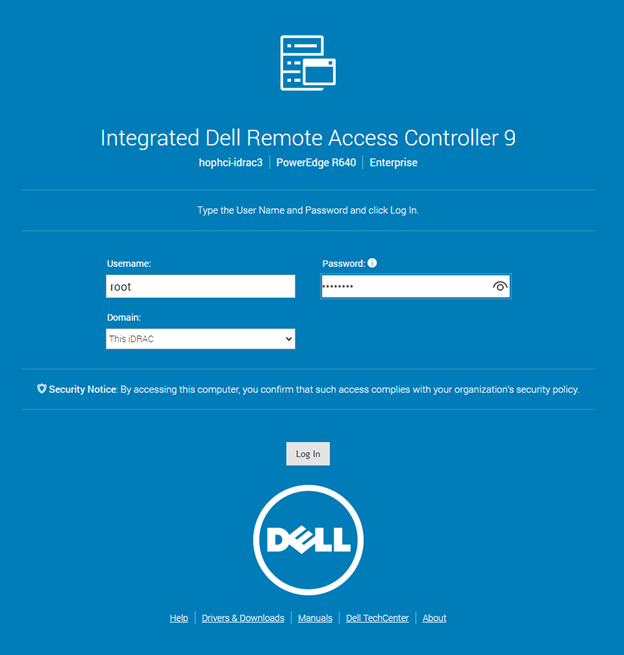
6. Zaloguj się do kontrolera iDRAC przy użyciu skonfigurowanych poświadczeń.
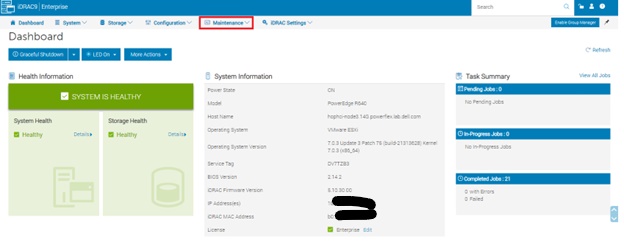
7. Po przejściu do pulpitu nawigacyjnego kliknij opcję "Konserwacja", a następnie "Diagnostyka" na następnym ekranie.

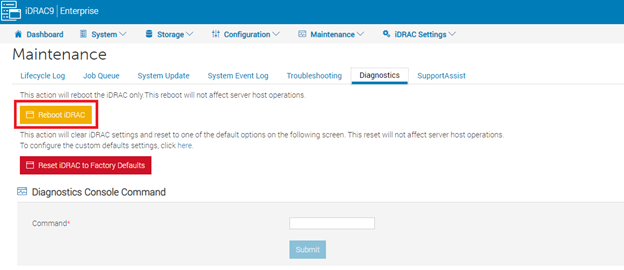
8. Na tym ekranie kliknij żółty przycisk z napisem "Reboot iDRAC".
9. Na stronie z ostrzeżeniem kliknij przycisk "OK", a następnie przycisk "OK" w następnym polu
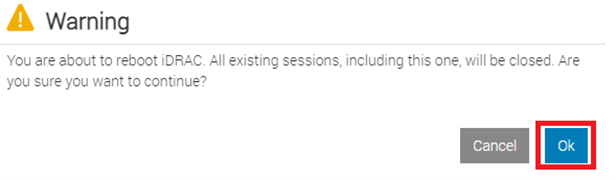
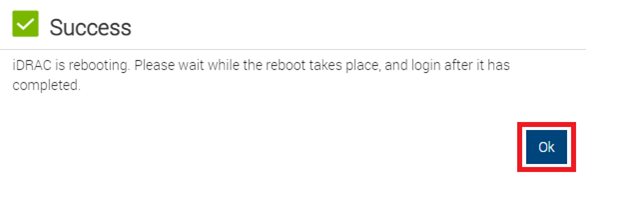
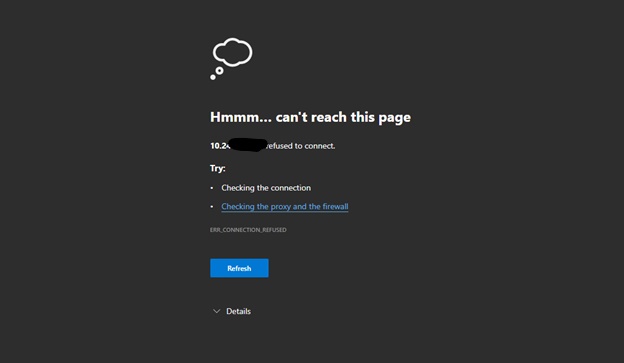
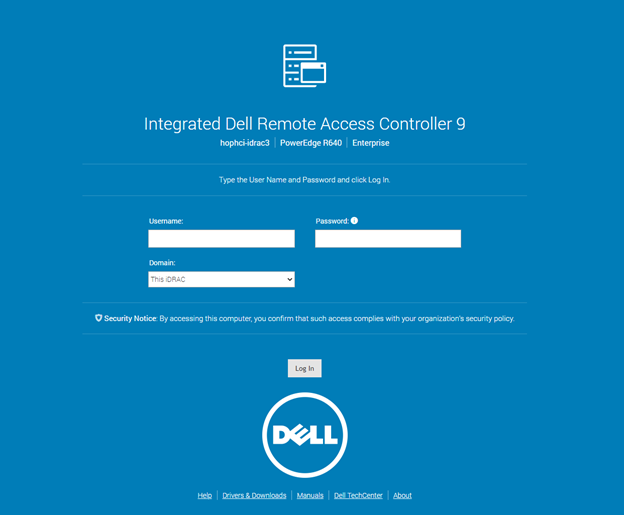
10 Ręcznie odświeżaj stronę co 1–2 minuty. Przez kilka minut będzie widoczna strona "Nie można wyświetlić". Odświeżaj stronę, aż będzie można zalogować się ponownie.
Inne metody ponownego uruchamiania kontrolera iDRAC —
-
Korzystanie z SSH -
-
Użyj narzędzia SSH, aby zalogować się do kontrolera iDRAC i wprowadź następujące polecenie:

-
-
Korzystanie z przycisku identyfikacji systemu -
-
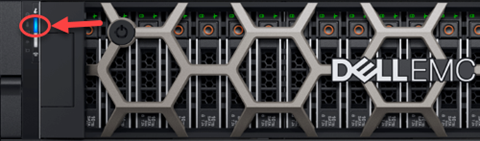
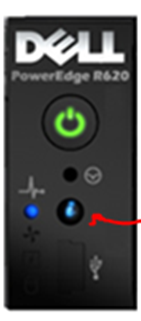
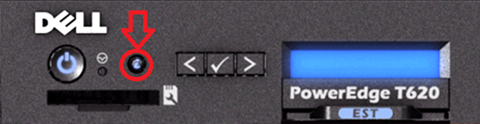
W przypadku systemów z kontrolerem iDRAC przycisk identyfikacji systemu to mały przycisk z oznaczeniem "i", zazwyczaj z przodu i z tyłu systemu. Aby zresetować kontroler iDRAC bez ponownego uruchamiania systemu operacyjnego, naciśnij i przytrzymaj przycisk identyfikacji systemu przez co najmniej 16 sekund. Przestań naciskać przycisk, gdy wentylatory zaczną działać z pełną prędkością i wyłączy się dioda LED na przednim panelu (jeśli serwer jet w nią wyposażony). Teraz kontroler iDRAC uruchomi się ponownie bez zmiany zapisanych ustawień. Ponownego uruchomienia zdalnego kontrolera może potrwać minutę lub dłużej.
-
Systemy czternastej generacji i współczesne:
- Pokolenie 13 lat i starsze:
-
Additional Information
Affected Products
PowerFlex rack, ScaleIOArticle Properties
Article Number: 000308021
Article Type: How To
Last Modified: 20 Aug 2025
Version: 4
Find answers to your questions from other Dell users
Support Services
Check if your device is covered by Support Services.