PowerFlex 3.x 如何从 PFxM 查找 iDRAC IP 地址并重置 iDRAC
Summary: 本文介绍如何从 PowerFlex Manager PFxM 查找 iDRAC IP 地址,以及如何从 iDRAC Web 界面重置 iDRAC 设置。
This article applies to
This article does not apply to
This article is not tied to any specific product.
Not all product versions are identified in this article.
Instructions
如何从 PowerFlex 3.0 Manager 查找 iDRAC IP 地址
1.从服务列表中单击相应服务。

2.选择所需 iDRAC 所在的托管服务。
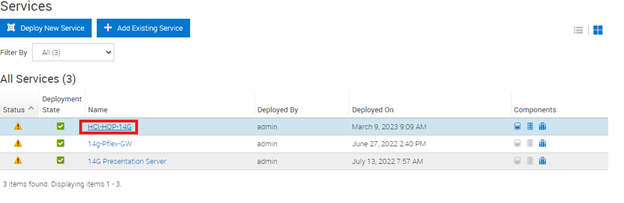
3.选择要从中访问其 iDRAC 的主机,然后单击它。

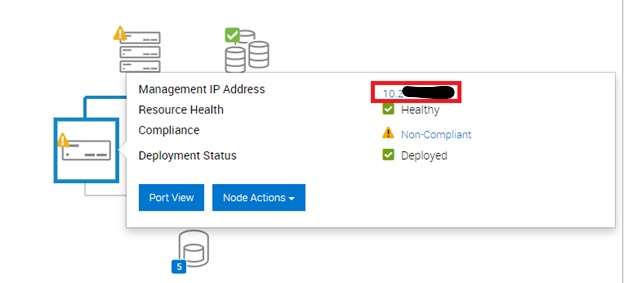
4.在弹出窗口中,您将看到示例 labnode3 的 iDRAC IP。单击它,将打开一个新窗口。
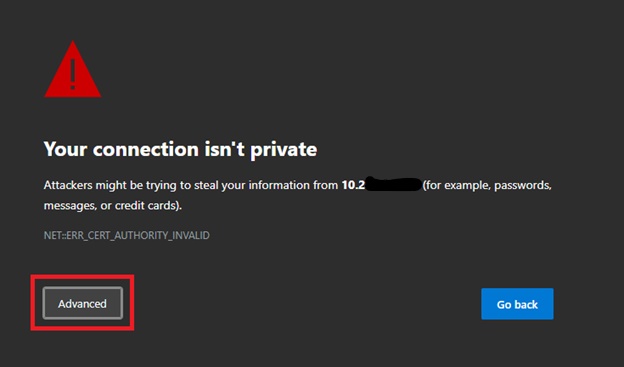
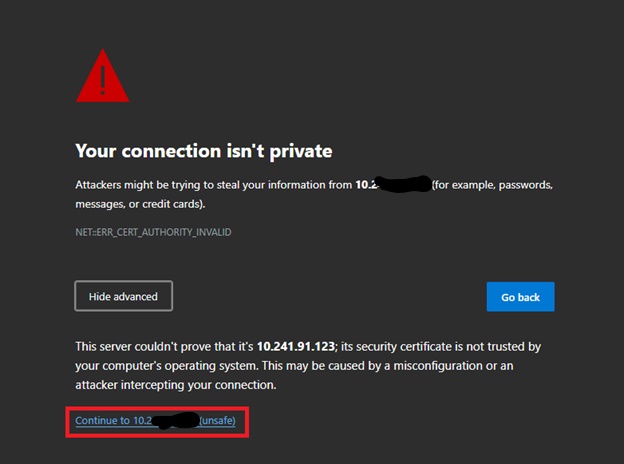
5.如果您看到“您的连接不是私人的”屏幕,请单击“高级”,然后单击“继续”。
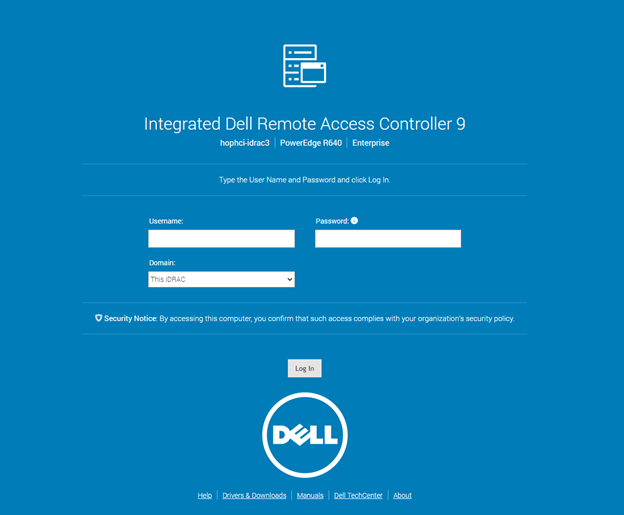
6.使用您设置的凭据登录到 iDRAC。

7.进入控制板后,单击“Maintenance”,然后单击下一个屏幕上的“Diagnostics”。
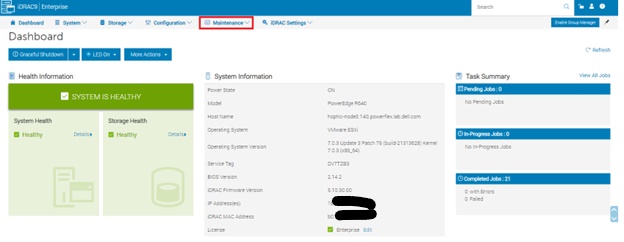

8.在此屏幕上,单击显示“Reboot iDRAC”的黄色按钮。

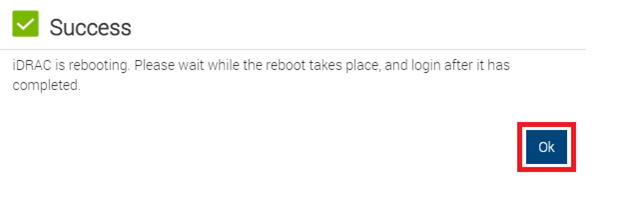
9.在警告页面上,单击“确定”,然后单击下一个框中的“确定”

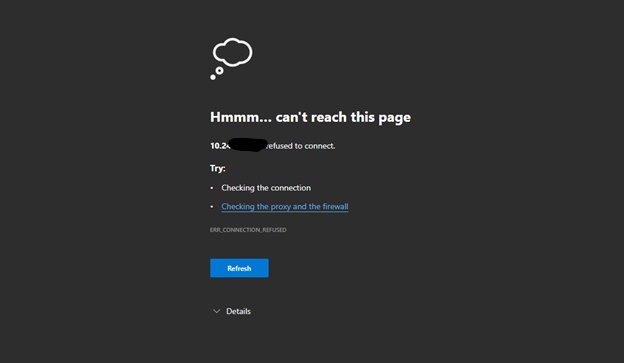
10 每 1-2 分钟手动刷新一次页面。您将看到“无法显示”页面几分钟。不断刷新页面,直到您可以再次登录。
重新启动 iDRAC 的其他方法 -
-
使用 SSH -
-
使用 SSH 工具登录到 iDRAC 并输入以下命令:

-
-
使用系统识别按钮 —
-
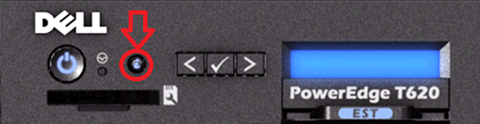
对于带有 iDRAC 的系统,系统识别按钮是一个标有“i”的小按钮,通常位于系统的正面和背面。要重置 iDRAC 而不重新启动作系统,请按住系统标识按钮至少 16 秒钟。当冷却风扇开始全速旋转且前液晶屏(如果有)关闭时,停止按下该按钮。现在,iDRAC将重新启动,且不更改任何已保存的设置。可能需要一分钟或更长时间远程控制器才会重新启动。
-
十四代及当前系统:
- 第 13 代及更早版本:
-


Additional Information
Affected Products
PowerFlex rack, ScaleIOArticle Properties
Article Number: 000308021
Article Type: How To
Last Modified: 20 Aug 2025
Version: 4
Find answers to your questions from other Dell users
Support Services
Check if your device is covered by Support Services.