Ubuntu-server: Så här konfigurerar du en GPU med hjälp av diskret enhetstilldelning (DDA) på en virtuell Ubuntu-dator
Summary: Den här artikeln visar hur du konfigurerar en GPU med hjälp av DDA (Discrete Device Assignment) på en virtuell Ubuntu Server version 1804-dator (VM) som körs i Hyper-V.
Instructions
Mål
DDA kan användas för att överföra en hel PCIe-enhet, i det här fallet en GPU, till en virtuell dator. Detta ger högpresterande åtkomst till enheten och möjligheten att utnyttja dess inbyggda drivrutiner.
Miljön i det här exemplet
Server: PowerEdge R740xd med Windows Server 2019
GPU: NVIDIA Tesla P100
VM: 4 x vCPU:er, 32 GB RAM som kör Ubuntu ®18.04 LTS
Steg
-
Installera Windows Server 2019 på värden och uppdatera operativsystemet. Installera de senaste drivrutinerna, till exempel kretsuppsättnings- och GPU-drivrutiner.
-
Installera Hyper-V-rollen.
-
Skapa en virtuell dator i generation 2. Inaktivera säker start i den virtuella datorns inställningar och installera sedan Ubuntu ®18.04 LTS på den.
-
Tillämpa Ubuntu-uppdateringar. Det gör du genom att köra följande kommandon:
$ sudo apt-get update
$ sudo apt-get upgrade
-
Stäng av den virtuella datorn.
-
Öppna Enhetshanteraren på värden, expandera Bildskärmskort och välj den GPU som ska visas för den virtuella datorn.
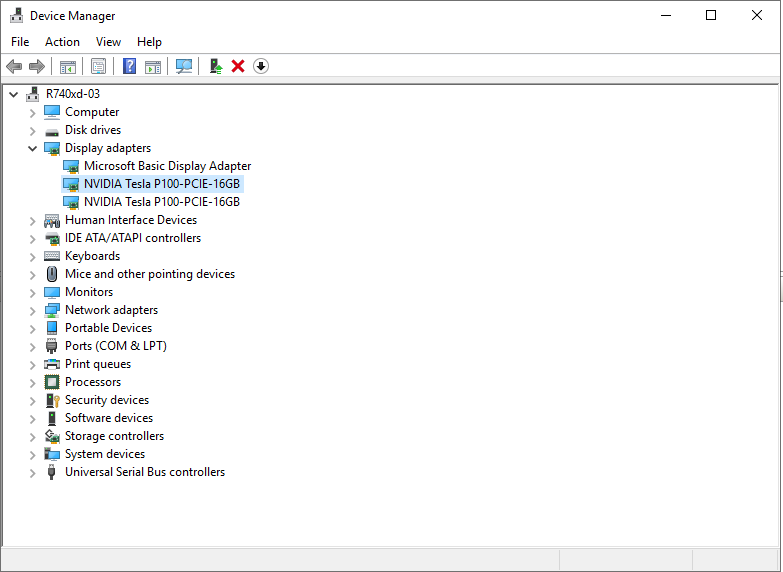
Figur 1: Enhetshanteraren med GPU:n vald -
Högerklicka på den GPU som ska användas på den virtuella datorn och välj Egenskaper. På fliken Information väljer du Egenskap i listrutan Platssökvägar. Kopiera värdet som börjar med PCIROOT till Anteckningar.
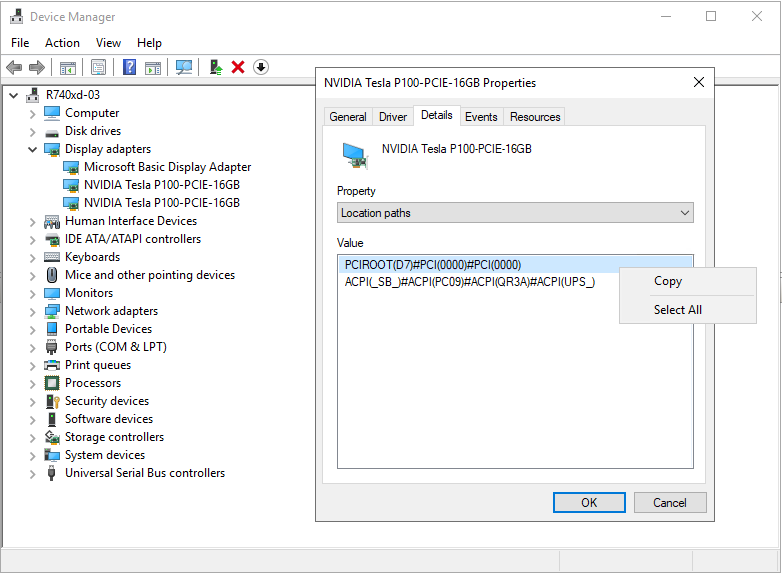
Figur 2: Enhetshanteraren Enhetsegenskaper – Platssökvägar -
Högerklicka på GPU:n i Enhetshanteraren och inaktivera den.
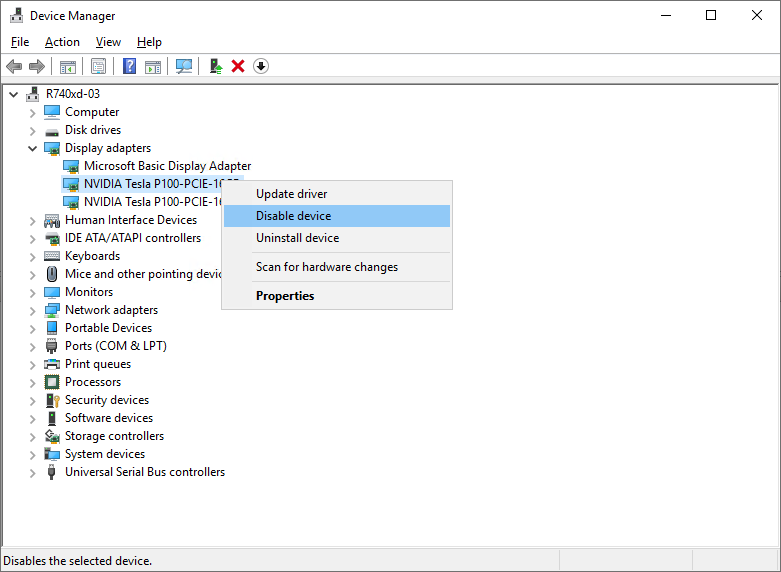
Figur 3: Inaktivera GPU:n i Enhetshanteraren -
Konfigurera den virtuella datorn för DDA med PowerShell. Öppna PowerShell som administratör och kör följande kommandon:
# Configure the "Automatic Stop Action" of a VM to TurnOff. Set-VM -Name VMName -AutomaticStopAction TurnOff # Enable Write-Combining on the CPU. Set-VM -VMName VMName -GuestControlledCacheTypes $true # Configure the 32-bit MMIO space. Set-VM -VMName VMName -LowMemoryMappedIoSpace 128Mb # Configure greater than 32-bit MMIO space. Set-VM -VMName VMame -HighMemoryMappedIoSpace 18000Mb # Dismount the device. Dismount-VMHostAssignableDevice -force -LocationPath "step 7 location path goes here" # Assign the device to the VM. Add-VMAssignableDevice -VMName VMName -LocationPath "step 7 location path goes here" -
Starta den virtuella maskinen.
-
Kör följande kommandon på den virtuella datorn för att kontrollera att den har identifierat GPU:n:
$ lspci
$ sudo lshw -C Display
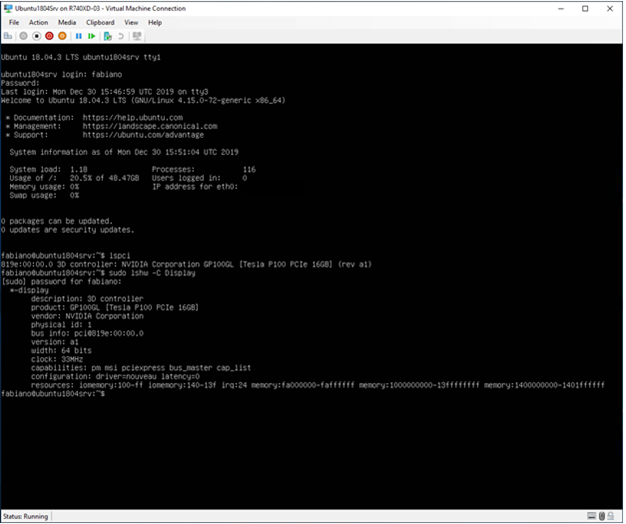
Bild 4: Utdata frånlspciochlshwKommandon -
Om utdata från
sudo lshw -C Displaykommandot i steg 11 anger att Nouveau-drivrutinen är installerad (se konfiguration i figur 4 ovan), måste den inaktiveras. Nouveau är en kostnadsfri drivrutin med öppen källkod för NVIDIA-grafikkort skriven av oberoende mjukvaruingenjörer. Den här drivrutinen installeras som standard och måste inaktiveras för att NVIDIA-drivrutinen ska kunna installeras. Kör följande kommandon för att inaktivera Nouveau-drivrutinen.# Create a file at /etc/modprobe.d/blacklist-nouveau.conf. $ sudo nano /etc/modprobe.d/blacklist-nouveau.conf # Add the following to the newly created file, then save the file. blacklist nouveau options nouveau modeset=0 # Regenerate the kernel initramfs, then reboot. $ sudo update-initramfs -u $ reboot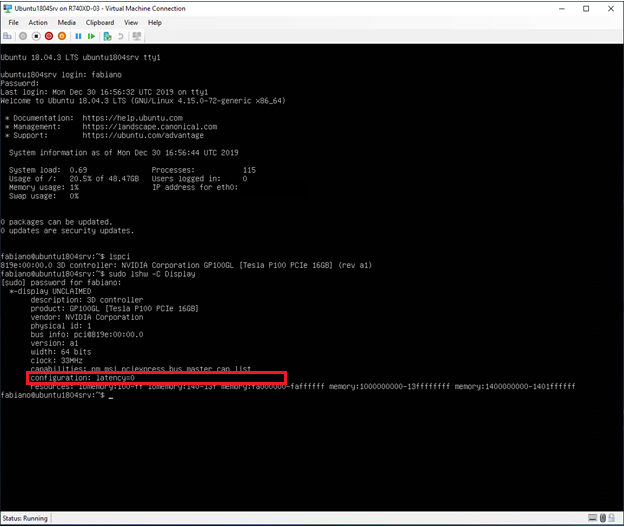
Bild 5: Utdata frånlspciochlshwkommandon efter att Nouveau-drivrutinen har inaktiverats -
Ladda ner NVIDIA-drivrutinen
och installera den sedan på Ubuntu VM.
# Run these commands after the file has been copied to the VM. $ sudo dpkg -i nvidia-driver-local-repo-ubuntu1804-440.33.01_1.0-1_amd64.deb $ sudo apt-key add /var/nvidia-driver-local-repo-440.33.01/7fa2af80.pub $ sudo apt-get update $ sudo apt-get install cuda-drivers {Install all the dependencies $ sudo reboot -
Kontrollera att drivrutinen är korrekt installerad genom att köra följande kommandon:
$ lspci
$ sudo lshw -C Display
$ nvidia-smi
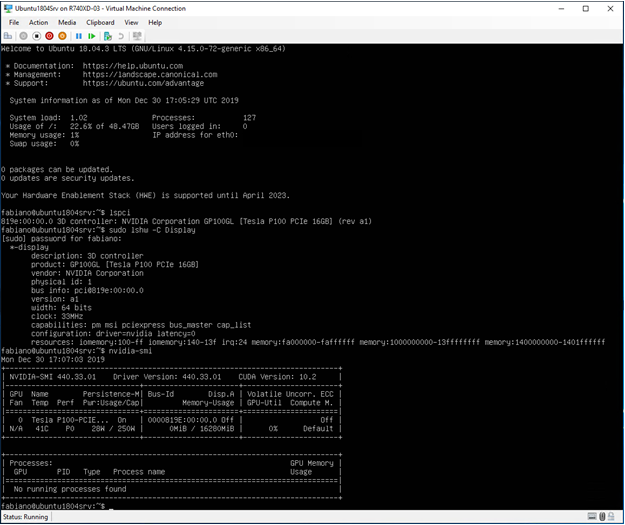
Bild 6: Utdata frånlspci,lshwochnvidia-smikommandon efter att NVIDIA-drivrutinen har installerats
Additional Information
Så byter du GPU för PowerEdge R760
Längd: 00:03:10 (hh:mm:ss)
Om det är möjligt kan du välja språkinställningar för dold textning (undertexter) med hjälp av CC-ikonen i den här videospelaren.