Ubuntu-Server: Konfigurieren einer GPU mit separater Gerätezuweisung (DDA) auf einer virtuellen Ubuntu-Maschine
Summary: In diesem Artikel wird veranschaulicht, wie Sie eine GPU mit separater Gerätezuweisung (DDA) auf einer virtuellen Maschine (VM) mit Ubuntu Server Version 1804 konfigurieren, die auf Hyper-V ausgeführt wird. ...
Instructions
Ziel
DDA kann verwendet werden, um ein ganzes PCIe-Gerät, in diesem Fall eine GPU, an eine VM zu übergeben. Dies ermöglicht einen leistungsfähigen Zugriff auf das Gerät und die Möglichkeit, seine nativen Treiber zu nutzen.
Umgebung in diesem Beispiel
Server: PowerEdge R740xd mit Windows Server 2019
GPU: NVIDIA Tesla P100-VM
: 4 x vCPUs, 32 GB RAM mit Ubuntu ®18.04 LTS
Schritte
-
Installieren Sie Windows Server 2019 auf dem Host und aktualisieren Sie das Betriebssystem. Installieren Sie die neuesten Gerätetreiber, z. B. Chipsatz- und GPU-Treiber.
-
Installieren Sie die Hyper-V-Rolle.
-
Erstellen Sie eine VM der 2. Generation. Deaktivieren Sie Secure Boot in den Einstellungen der VM und installieren Sie dann Ubuntu ®18.04 LTS darauf.
-
Wenden Sie Ubuntu-Updates an. Führen Sie dazu die folgenden Befehle aus:
$ sudo apt-get update
$ sudo apt-get upgrade
-
Fahren Sie die VM herunter.
-
Öffnen Sie den Geräte-Manager auf dem Host, erweitern Sie Bildschirmadapter und wählen Sie die GPU aus, die der VM angezeigt werden soll.

Abbildung 1: Device Manager mit ausgewählter GPU -
Klicken Sie mit der rechten Maustaste auf die GPU, die in der VM verwendet werden soll, und wählen Sie Eigenschaften aus. Wählen Sie auf der Registerkarte Details die Option Property aus der Drop-down-Liste Location paths aus. Kopieren Sie den Wert, der mit PCIROOT beginnt, in Notepad.
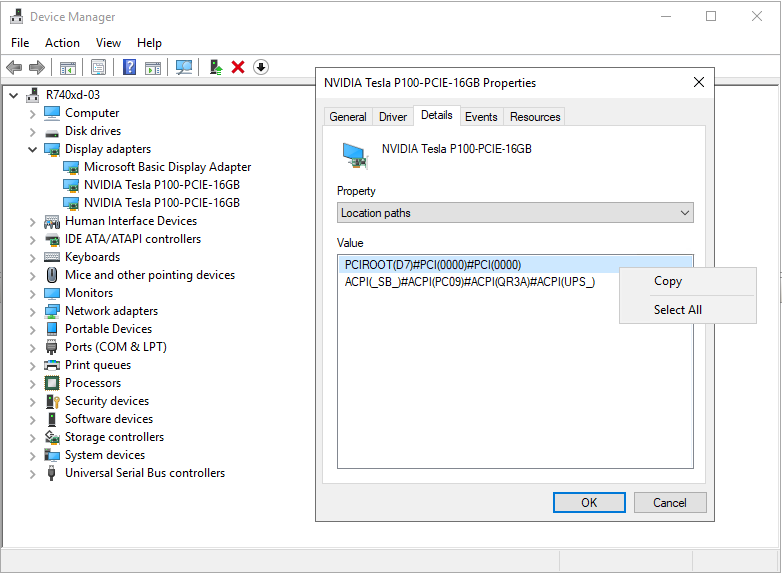
Abbildung 2: Geräte-Manager Geräteeigenschaften – Speicherpfade -
Klicken Sie im Geräte-Manager mit der rechten Maustaste auf die GPU und deaktivieren Sie sie.
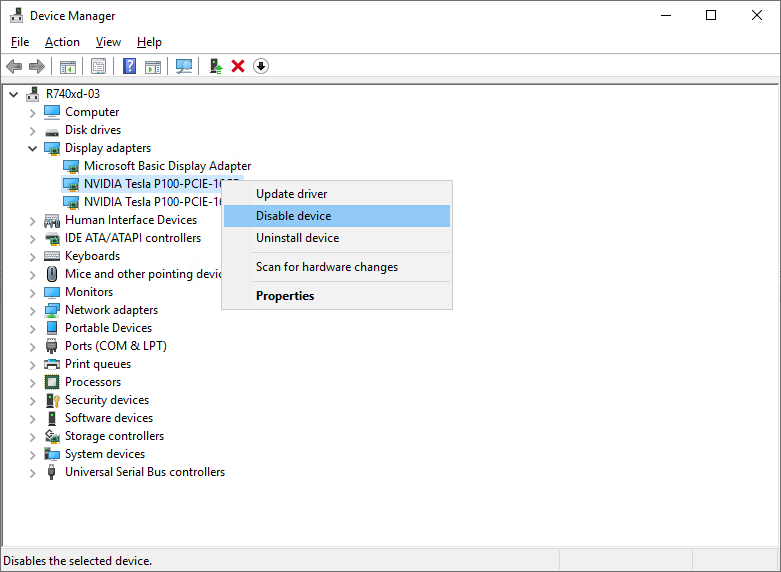
Abbildung 3: Deaktivieren der GPU im Geräte-Manager -
Konfigurieren Sie die VM für DDA mithilfe von PowerShell. Öffnen Sie PowerShell als Administrator und führen Sie die folgenden Befehle aus:
# Configure the "Automatic Stop Action" of a VM to TurnOff. Set-VM -Name VMName -AutomaticStopAction TurnOff # Enable Write-Combining on the CPU. Set-VM -VMName VMName -GuestControlledCacheTypes $true # Configure the 32-bit MMIO space. Set-VM -VMName VMName -LowMemoryMappedIoSpace 128Mb # Configure greater than 32-bit MMIO space. Set-VM -VMName VMame -HighMemoryMappedIoSpace 18000Mb # Dismount the device. Dismount-VMHostAssignableDevice -force -LocationPath "step 7 location path goes here" # Assign the device to the VM. Add-VMAssignableDevice -VMName VMName -LocationPath "step 7 location path goes here" -
Starten Sie die VM.
-
Führen Sie die folgenden Befehle in der VM aus, um zu überprüfen, ob die GPU erkannt wurde:
$ lspci
$ sudo lshw -C Display
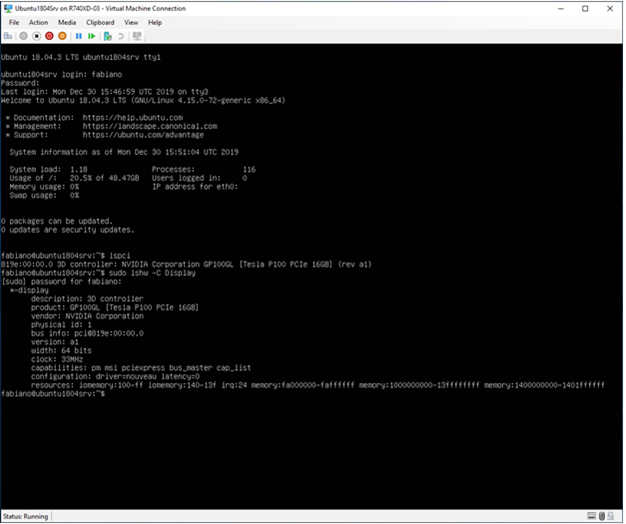
Abbildung 4: Ausgabe derlspciundlshwBefehle -
Wenn die Ausgabe der
sudo lshw -C DisplayBefehl in Schritt 11 zeigt an, dass der Nouveau-Treiber installiert ist (siehe Konfiguration in Abbildung 4 oben), er muss deaktiviert sein. Nouveau ist ein kostenloser Open-Source-Treiber für NVIDIA-Grafikkarten, der von unabhängigen Softwareentwicklern geschrieben wurde. Dieser Treiber ist standardmäßig installiert und muss deaktiviert werden, um den NVIDIA-Treiber installieren zu können. Führen Sie die folgenden Befehle aus, um den Nouveau-Treiber zu deaktivieren.# Create a file at /etc/modprobe.d/blacklist-nouveau.conf. $ sudo nano /etc/modprobe.d/blacklist-nouveau.conf # Add the following to the newly created file, then save the file. blacklist nouveau options nouveau modeset=0 # Regenerate the kernel initramfs, then reboot. $ sudo update-initramfs -u $ reboot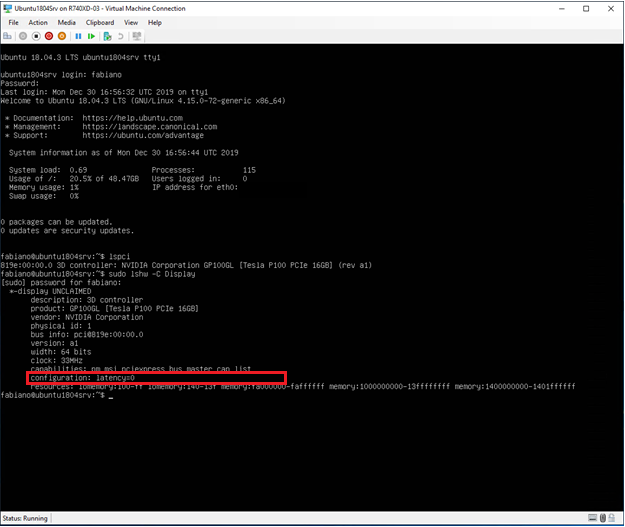
Abbildung 5: Ausgabe derlspciundlshwBefehle, nachdem der Nouveau-Treiber deaktiviert wurde -
Laden Sie den NVIDIA-Treiber
herunter und installieren Sie ihn auf der Ubuntu-VM.
# Run these commands after the file has been copied to the VM. $ sudo dpkg -i nvidia-driver-local-repo-ubuntu1804-440.33.01_1.0-1_amd64.deb $ sudo apt-key add /var/nvidia-driver-local-repo-440.33.01/7fa2af80.pub $ sudo apt-get update $ sudo apt-get install cuda-drivers {Install all the dependencies $ sudo reboot -
Um zu überprüfen, ob der Treiber korrekt installiert ist, führen Sie die folgenden Befehle aus:
$ lspci
$ sudo lshw -C Display
$ nvidia-smi
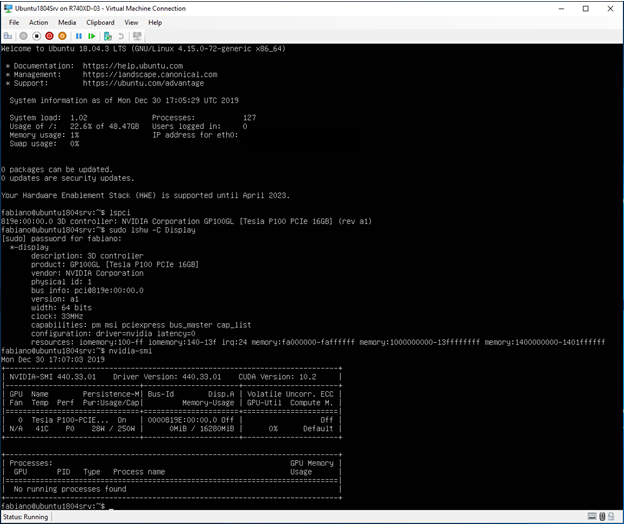
Abbildung 6: Ausgabe derlspci,lshwundnvidia-smiBefehle, nachdem der NVIDIA-Treiber installiert wurde
Additional Information
Anleitung zum Austausch der GPU für PowerEdge R760
Dauer: 00:03:10 (hh:mm:ss)
Wenn verfügbar, können Spracheinstellungen für Untertitel über das CC-Symbol in diesem Videoplayer ausgewählt werden.