Ubuntu-palvelin: GPU: n määrittäminen Discrete Device Assignmentin (DDA) avulla Ubuntu-virtuaalikoneessa
Summary: Tässä artikkelissa esitellään, miten grafiikkasuoritin määritetään DDA (Discrete Device Assignment) -määrityksellä Hyper-V:ssä toimivassa Ubuntu Server 1804 -virtuaalikoneessa (VM).
Instructions
Tavoite
DDA:n avulla voidaan siirtää kokonainen PCIe-laite, tässä tapauksessa grafiikkasuoritin, virtuaalikoneeseen. Tämä mahdollistaa tehokkaan pääsyn laitteeseen ja mahdollisuuden hyödyntää sen alkuperäisiä ohjaimia.
Ympäristö tässä esimerkissä
Palvelin: PowerEdge R740xd, jossa on Windows Server 2019
-grafiikkasuoritin: NVIDIA Tesla P100
-VM: 4 x vCPU:ta, 32 Gt RAM-muistia Ubuntu ®18.04 LTS -käyttöjärjestelmässä
Vaiheet
-
Asenna Windows Server 2019 isäntään ja päivitä käyttöjärjestelmä. Asenna uusimmat laiteajurit, kuten piirisarjan ja grafiikkasuorittimen ajurit.
-
Asenna Hyper-V-rooli.
-
Luo toisen sukupolven virtuaalikone. Poista suojattu käynnistys käytöstä virtuaalikoneen asetuksista ja asenna sitten Ubuntu ®18.04 LTS siihen.
-
Ota Ubuntu-päivitykset käyttöön. Voit tehdä tämän suorittamalla seuraavat komennot:
$ sudo apt-get update
$ sudo apt-get upgrade
-
Sammuta virtuaalikone.
-
Avaa isännän Laitehallinta, laajenna Näyttösovittimet ja valitse virtuaalikoneessa esitettävä grafiikkasuoritin.

Kuva 1: Laitehallinta, kun grafiikkasuoritin on valittuna -
Napsauta virtuaalikoneessa käytettävää grafiikkasuoritinta hiiren kakkospainikkeella ja valitse Ominaisuudet. Valitse Tiedot-välilehdessä Ominaisuus avattavasta Sijaintipolut-luettelosta. Kopioi PCIROOT-alkuinen arvo Muistioon.
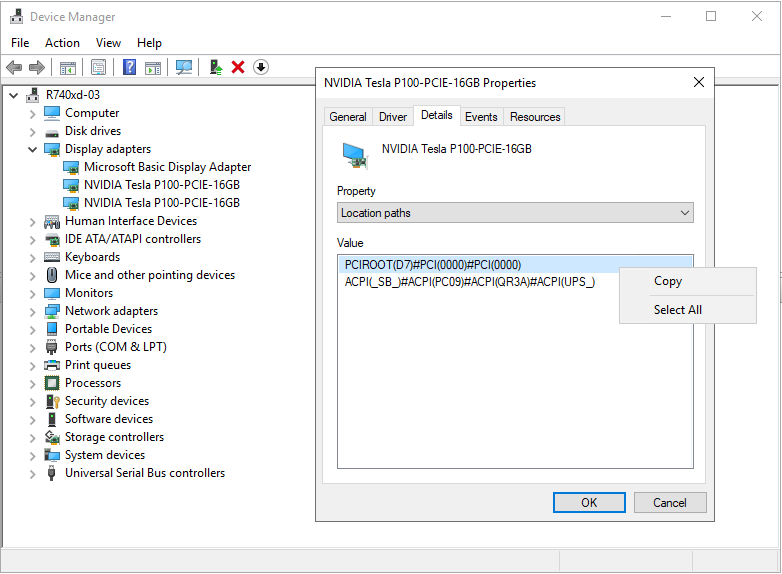
Kuva 2: Laitehallinnan laiteominaisuudet – sijaintipolut -
Napsauta GPU: ta hiiren kakkospainikkeella Laitehallinnassa ja poista se käytöstä.

Kuva 3: GPU: n poistaminen käytöstä Laitehallinnassa -
Määritä virtuaalikone DDA:ta varten PowerShellin avulla Avaa PowerShell järjestelmänvalvojana ja suorita seuraavat komennot:
# Configure the "Automatic Stop Action" of a VM to TurnOff. Set-VM -Name VMName -AutomaticStopAction TurnOff # Enable Write-Combining on the CPU. Set-VM -VMName VMName -GuestControlledCacheTypes $true # Configure the 32-bit MMIO space. Set-VM -VMName VMName -LowMemoryMappedIoSpace 128Mb # Configure greater than 32-bit MMIO space. Set-VM -VMName VMame -HighMemoryMappedIoSpace 18000Mb # Dismount the device. Dismount-VMHostAssignableDevice -force -LocationPath "step 7 location path goes here" # Assign the device to the VM. Add-VMAssignableDevice -VMName VMName -LocationPath "step 7 location path goes here" -
Käynnistä virtuaalikone.
-
Tarkista virtuaalikoneessa seuraavilla komennoilla, että se on tunnistanut grafiikkasuorittimen:
$ lspci
$ sudo lshw -C Display
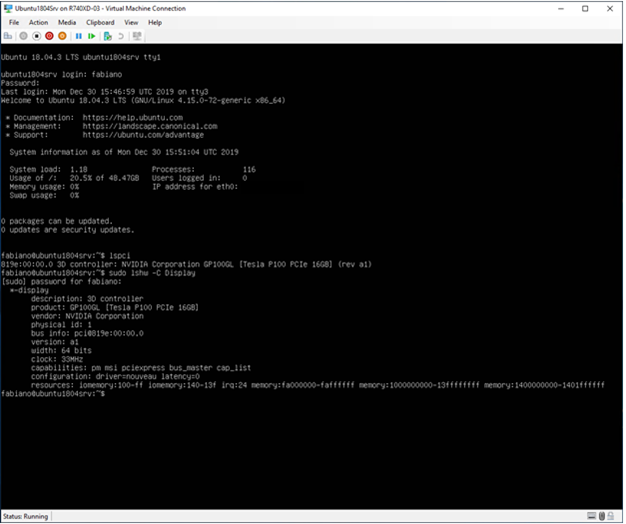
Kuva 4: TuotoslspcijalshwKomennot -
Jos
sudo lshw -C Display-komento vaiheessa 11 ilmaisee, että Nouveau-ohjain on asennettu (katso kokoonpano yllä olevassa kuvassa 4), se on poistettava käytöstä. Nouveau on ilmainen ja avoimen lähdekoodin ohjain riippumattomien ohjelmistosuunnittelijoiden kirjoittamille NVIDIA-näytönohjaimille. Tämä ajuri asennetaan oletusarvoisesti, ja se on poistettava käytöstä, jotta NVIDIA-ajurin voi asentaa. Poista Nouveau-ajuri käytöstä seuraavilla komennoilla.# Create a file at /etc/modprobe.d/blacklist-nouveau.conf. $ sudo nano /etc/modprobe.d/blacklist-nouveau.conf # Add the following to the newly created file, then save the file. blacklist nouveau options nouveau modeset=0 # Regenerate the kernel initramfs, then reboot. $ sudo update-initramfs -u $ reboot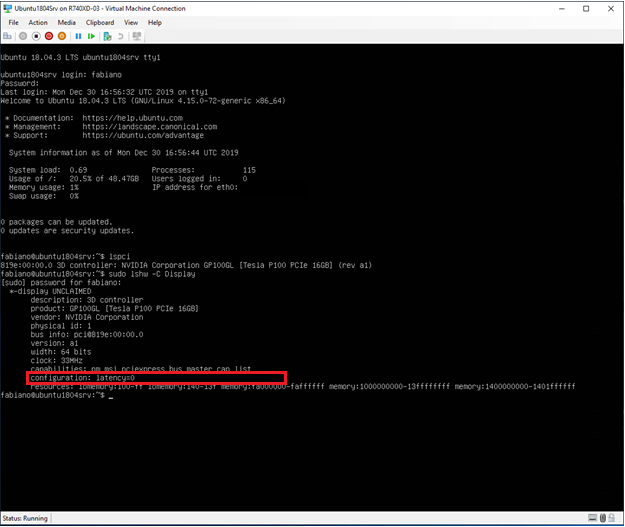
Kuva 5: Tuotoslspcijalshwkomennot, kun Nouveau-ohjain on poistettu käytöstä -
Lataa NVIDIA-ohjain
ja asenna se Ubuntu-virtuaalikoneeseen.
# Run these commands after the file has been copied to the VM. $ sudo dpkg -i nvidia-driver-local-repo-ubuntu1804-440.33.01_1.0-1_amd64.deb $ sudo apt-key add /var/nvidia-driver-local-repo-440.33.01/7fa2af80.pub $ sudo apt-get update $ sudo apt-get install cuda-drivers {Install all the dependencies $ sudo reboot -
Varmista, että ajuri on asennettu oikein, suorittamalla seuraavat komennot:
$ lspci
$ sudo lshw -C Display
$ nvidia-smi
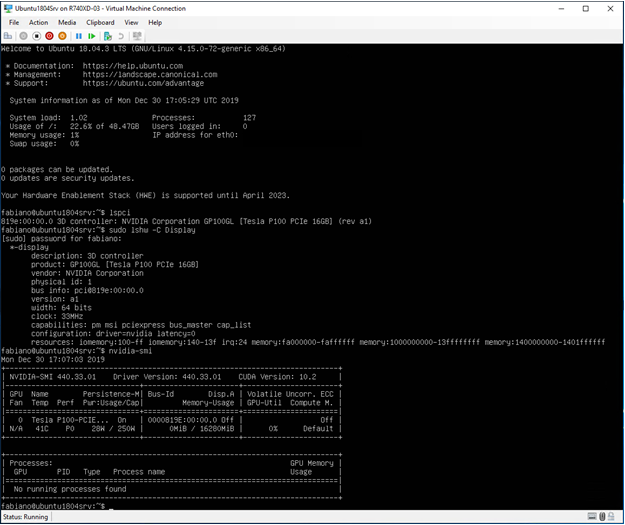
Kuva 6: Tuotoslspci,lshwjanvidia-smikomennot, kun NVIDIA-ohjain on asennettu
Additional Information
PowerEdge R760:n grafiikkasuorittimen vaihtaminen
Kesto: 00:03:10 (hh:mm:ss)
Jos tekstityksen kieliasetukset ovat käytettävissä, ne voidaan valita tämän videosoittimen CC-kuvakkeella.