Windows Server: Migrace Hyper-V za provozu může selhat v důsledku kontrolních bodů obnovy.
Summary: Tento článek obsahuje informace o chybách, ke kterým může dojít během migrace Hyper-V za provozu, pokud se k zálohování virtuálního počítače používá zálohovací software. Chyby jsou následující: „Virtual machine failed to generate VHD tree: 'Catastrophic failure'('0x8000FFFF').“ a „Virtual machine failed to generate VHD tree: 'The system cannot find the file specified.'('0x80070002').“ ...
Symptoms
Shrnutí článku: Migrace technologie Hyper-V za provozu mezi hostiteli Hyper-V může selhat, pokud se pro virtuální počítače používají kontrolní body obnovy.
Problém:
Virtual machine failed to generate VHD tree: 'Catastrophic failure'('0x8000FFFF').

Virtual machine failed to generate VHD tree: 'The system cannot find the file specified.'('0x80070002').
Migrace za provozu se nezdaří a vyprší její časový limit. Protokol Hyper-V-VMMS umístěný v části „Applications and Services Logs\Microsoft\Windows“ v Prohlížeči událostí hlásí, že u zdroje vypršel časový limit migrace za provozu nebo se nezdařil. Pokus o odebrání kontrolních bodů obnovy pomocí prostředí PowerShell může vygenerovat jednu z následujících chyb.
C:\ProgramData\Microsoft\Windows\Hyper-V\Groups\groupregistry.vmcx“. Odstranění tohoto souboru může mít za následek, že problém nebude možné vyřešit. Obraťte se na technickou podporu na níže uvedených číslech.
Cause
Resolution
Řešení:
Zákazníci společnosti Dell se službami ProSupport nebo ProSupport Plus by se měli obrátit na technickou podporu společnosti Dell na čísle 800-456-3355 a požádat o pomoc. V opačném případě požádejte o pomoc technickou podporu Dell Avamar na čísle 800-782-4362.
Další informace:
Pokud virtuální počítač, který byl dříve migrován za provozu, již není spuštěn na původním zdrojovém uzlu, systému Windows se nepodaří odebrat kontrolní bod nebo skupinu vmgroup. Tento osamocený kontrolní bod nebo skupina vmgroup může způsobit selhání následných záloh Hyper-V. Může také zabránit migraci virtuálního počítače za provozu do jiných uzlů clusteru kvůli osamocené skupině vmgroup.
Před provedením postupů ručního čištění zkontrolujte následující adresu URL společnosti Microsoft níže. Článek znalostní databáze obsahuje řešení, která mohou řešit selhání migrace za provozu způsobená faktory prostředí:

Identifikace typů kontrolních bodů Hyper-V
Následující dva příklady příkazů prostředí PowerShell vám pomůžou určit typ kontrolního bodu (označovaného také jako snapshoty).
Obrázek 1: Kontrolní bod virtuálního počítače v nástroji Hyper-V Manager
Standardní kontrolní bod: V tomto příkladu změňte název „TESTVM3“ pomocí názvu virtuálního počítače v prostředí zákazníka.
Obrázek 2: Příkaz PowerShell používaný k identifikaci typu kontrolního bodu.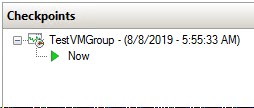
Obrázek 3: Kontrolní bod virtuálního počítače v nástroji Hyper-V Manager
Bod obnovy: V tomto příkladu nahraďte „MSCLOUD06“ názvem počítače, na kterém se virtuální počítač nachází v prostředí zákazníka. Nahraďte „TESTVM1“ názvem virtuálního počítače v prostředí zákazníka.
Obrázek 4: Příkaz PowerShell používaný k identifikaci typu kontrolního bodu.