Windows Server: Hyper-V Live Migration puede fallar como resultado de los puntos de control de recuperación.
Summary: Este artículo contiene información sobre los errores que pueden producirse durante una Hyper-V Live Migration cuando se utiliza un software de copia de seguridad para realizar copias de seguridad de máquinas virtuales. Los errores son “Virtual machine failed to generate VHD tree: 'Catastrophic failure'('0x8000FFFF')” y “Virtual machine failed to generate VHD tree: 'The system cannot find the file specified.'('0x80070002')”. ...
Symptoms
Resumen del artículo: Hyper-V Live Migration entre hosts de Hyper-V puede fallar cuando se utilizan puntos de control de recuperación para las VM (máquinas virtuales).
Problema:
Virtual machine failed to generate VHD tree: 'Catastrophic failure'('0x8000FFFF').

Virtual machine failed to generate VHD tree: 'The system cannot find the file specified.'('0x80070002').
Live Migration falla y se agota el tiempo de espera. El registro de Hyper-V-VMMS ubicado en “Applications and Services Logs\Microsoft\Windows” en el Visor de eventos informa que se agotó el tiempo de espera de Live Migration o que falló en el origen. Intentar eliminar los puntos de control de recuperación mediante PowerShell puede generar uno de los siguientes errores.
C:\ProgramData\Microsoft\Windows\Hyper-V\Groups\groupregistry.vmcx". La eliminación de este archivo puede provocar que no se pueda resolver el problema. Comuníquese con el soporte técnico de Dell a los números que aparecen a continuación.
Cause
Resolution
Solución:
Los clientes de Dell con servicios ProSupport o ProSupport Plus deben comunicarse con el soporte técnico de Dell al 800-456-3355 para obtener ayuda. De lo contrario, comuníquese con el soporte técnico de Dell Avamar al 800-782-4362 para obtener ayuda.
Información adicional:
Si la VM involucrada en la Live Migration anterior ya no se ejecuta en el nodo de origen original, Windows no puede eliminar el punto de control o el grupo de VM. Este punto de control huérfano o grupo de VM puede hacer que las copias de seguridad de Hyper-V posteriores fallen. También puede impedir la Live Migration de esa VM a los nodos de otro clúster debido al grupo de VM huérfano.
Antes de realizar procedimientos de limpieza manuales, compruebe la siguiente URL de Microsoft. En el artículo de la base de conocimientos, se proporcionan soluciones que pueden abordar las fallas de Live Migration debido a factores ambientales:

Identificar los tipos de puntos de control de Hyper-V
Los siguientes dos ejemplos de comandos de PowerShell ayudan a determinar el tipo de punto de control (también conocido como instantáneas).
Figura 1: Punto de control de la máquina virtual, como se muestra en el administrador de Hyper-V
Punto de control estándar: En este ejemplo, cambie el nombre “TESTVM3” con el nombre de la máquina virtual en el entorno del cliente.
Figura 2: Comando de PowerShell utilizado para identificar el tipo de punto de control.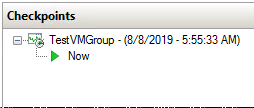
Figura 3: Punto de control de la máquina virtual, como se muestra en el administrador de Hyper-V
Punto de control de recuperación: En este ejemplo, reemplace “MSCLOUD06” con el ComputerName en donde reside la máquina virtual en el entorno del cliente. Reemplace “TESTVM1” con el nombre de la máquina virtual en el entorno del cliente.
Figura 4: Comando de PowerShell utilizado para identificar el tipo de punto de control.