Windows Server: Hyper-V-direktmigrering kan misslyckas på grund av kontrollpunkter för återställning.
Summary: Den här artikeln innehåller information om fel som kan uppstå under en Hyper-V-direktmigrering när säkerhetskopieringsprogram används för att utföra säkerhetskopieringar av virtuella datorer. Felen är "Det gick inte att generera VHD-trädet för den virtuella datorn: 'Katastrofalt fel'('0x8000FFFF')." ad "Det gick inte att generera VHD-trädet: "Det går inte att hitta den angivna filen." ('0x80070002')." ...
Symptoms
Artikelsammanfattning: Hyper-V-direktmigrering mellan Hyper-V-värdar kan misslyckas när kontrollpunkter för återställning används för virtuella datorer (virtuella datorer).
Problem:
Virtual machine failed to generate VHD tree: 'Catastrophic failure'('0x8000FFFF').

Virtual machine failed to generate VHD tree: 'The system cannot find the file specified.'('0x80070002').
Direktmigreringen misslyckas och tidsgränsen överskrids. Hyper-V-VMMS-loggen som finns under "Program- och tjänstloggar\Microsoft\Windows" i Loggboken rapporterar att tidsgränsen för direktmigreringen överskreds eller misslyckades vid källan. Om du försöker ta bort kontrollpunkter för återställning med PowerShell kan något av följande fel genereras.
C:\ProgramData\Microsoft\Windows\Hyper-V\Groups\groupregistry.vmcx”. Om du tar bort den här filen kanske det inte går att lösa problemet. Kontakta Dells tekniska support på numren nedan.
Cause
Resolution
Lösning:
Dell-kunder med ProSupport- eller ProSupport Plus-tjänster bör kontakta Dells tekniska support på 800-456-3355 för att få hjälp. I annat fall kontaktar du Dells tekniska support för Avamar på 800-782-4362 för att få hjälp.
Ytterligare information:
Om den virtuella dator som direktmigrerades tidigare inte längre körs på den ursprungliga källnoden kan Windows inte ta bort kontrollpunkten eller VM-gruppen. Den här överblivna kontrollpunkten eller vmgroup kan göra att efterföljande Hyper-V-säkerhetskopieringar misslyckas. Det kan också förhindra att den virtuella datorn direktmigreras till en annan klusternod på grund av den överblivna VMGROUP.
Innan du utför manuella rensningsprocedurer bör du kontrollera följande Microsoft-URL nedan. KB-artikeln innehåller lösningar som kan åtgärda direktmigreringsfel på grund av miljöfaktorer:

Identifiera typer av
Hyper-V-kontrollpunkterFöljande två exempel på PowerShell-kommandon hjälper dig att fastställa typen av kontrollpunkt (visas även som ögonblicksbilder).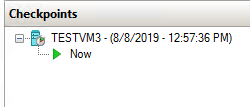
Figur 1: Kontrollpunkt för virtuell dator som visas i Hyper-V Manager
Standard Checkpoint: I det här exemplet ändrar du "TESTVM3"-namnet med namnet på den virtuella datorn i kundmiljön.
Figur 2: PowerShell-kommando som används för att identifiera kontrollpunktstyp.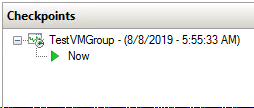
Figur 3: Kontrollpunkt för virtuell dator som visas iKontrollpunkt för återställning av Hyper-V Manager
: I det här exemplet ersätter du "MSCLOUD06" med det ComputerName som den virtuella datorn finns på i kundmiljön. Ersätt "TESTVM1" med namnet på den virtuella datorn i kundmiljön.
Figur 4: PowerShell-kommando som används för att identifiera kontrollpunktstyp.