PowerStore: Vytvořte certifikát SSL od certifikační autority Microsoft, abyste umožnili zabezpečený protokol LDAP; LDAPS (LDAPS)
Summary: Povolení ověřování Secure LDAP (LDAPS) vyžaduje import certifikátů SSL během konfigurace protokolu LDAP s nastavením adresářových služeb. Níže uvedené pokyny platí pouze v případě, že zákazník používá server certifikační autority Microsoft. ...
This article applies to
This article does not apply to
This article is not tied to any specific product.
Not all product versions are identified in this article.
Instructions
Active Directory (Windows Server)
- Přihlaste se k serveru LDAP pomocí protokolu RDP.
- Po přihlášení klikněte na Windows Server na
Windows key + R, která by měla vyvolat aplikaci Run
- Pokud z nějakého podivného důvodu nemáte klávesu Windows; v levé dolní části obrazovky vidíte ikonu Windows , klikněte na ni.
- Poté začnete psát slovo Spustit a to by mělo vyvolat vyhledávací panel na pravé straně obrazovky, klikněte na aplikaci Spustit .
- Jakmile se otevře aplikace Spustit , zadejte slova
MMCdo textového pole slovem Otevřít a poté klikněte na tlačítko OK .
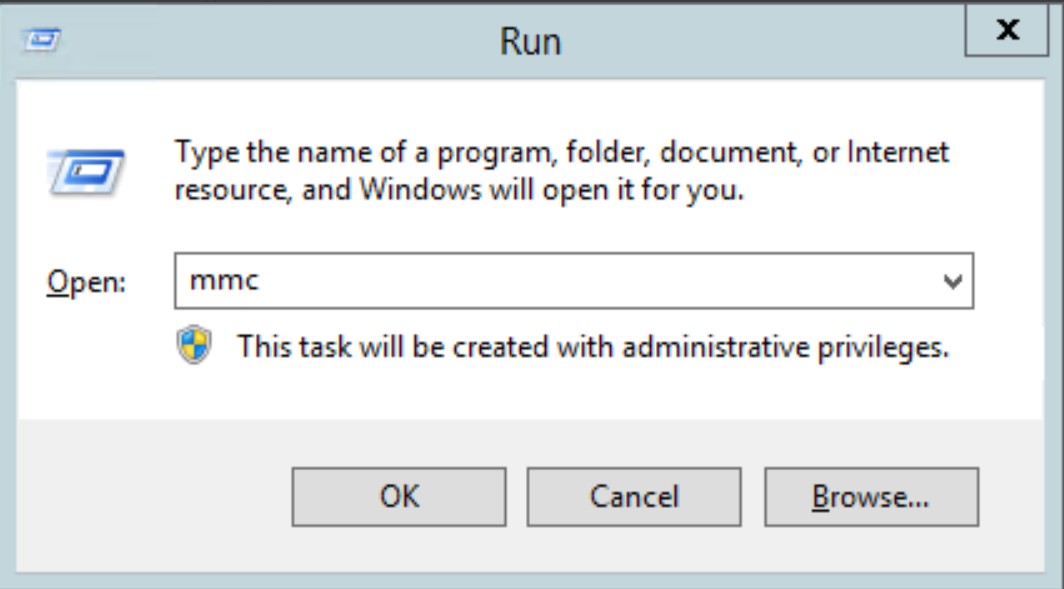
- Měl by se otevřít nový dokument konzole Microsoft Common Console.
- Vlevo nahoře klikněte na Přidat nebo odebrat soubor>snap-in. Mělo by se otevřít okno Přidat nebo odebrat modul snap-in.

- V levém poli s názvem Dostupné moduly snap-in vyberte jako první modul snap-in Certifikáty. Po zvýraznění klikněte uprostřed okna na tlačítko Přidat .

- Vyberte tlačítko Počítač

- Klikněte na položku Účet počítače , klikněte na tlačítko Další a poté klikněte na tlačítko Dokončit .
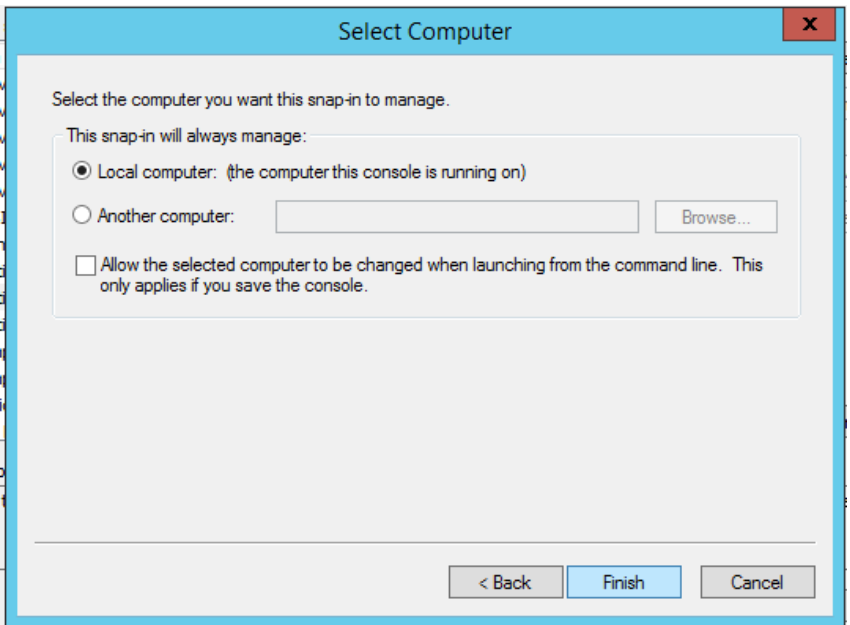
- Přidejte modul snap-in Certifikační autorita, klikněte na tlačítko Přidat a potom klikněte na tlačítko Dokončit
- Vyberte modul snap-in Šablony certifikátů a klikněte na tlačítko Přidat
- Po dokončení by zvolené moduly snap-in měly vypadat takto

- Klikněte na tlačítko OK.
- Uložte si tuto konzoli, abyste nemuseli pokaždé přidávat moduly snap-in. Klikněte na Uložit soubor jako a uložte jej pod libovolným názvem a kamkoli chcete
- Ujistěte se, že jsou odvolané všechny aktuálně vystavené certifikáty. Na levém panelu konzole Kořenová certifikační autorita (místní) Vystavený certifikát
- Zvýrazněte všechny certifikáty vystavené pro zařízení PowerStore, klikněte pravým tlačítkem myši na zvýrazněné certifikáty a vyberte možnost Všechny úlohy odvolání certifikátu.

- Zobrazí se zpráva o odvolání certifikátu . Pokud chcete, zadejte kód důvodu a poté klikněte na tlačítko Ano
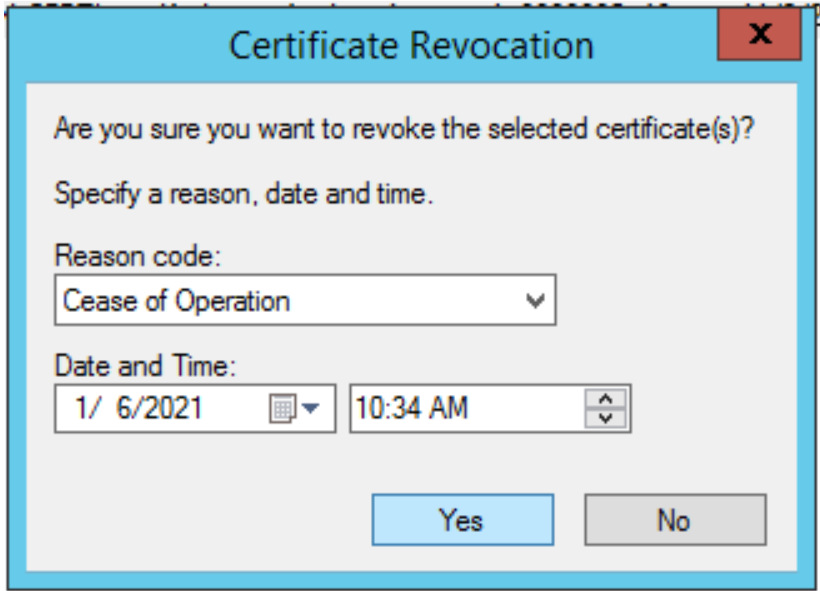
- V části Console Root Certificates (Local Computer) Personal Certificates Personal Certificates (Personal Certificates)
- Klikněte pravým tlačítkem myši do prázdného místa na prostředním panelu a vyberte možnost Všechny úkoly Požádat o nový certifikát

- Otevře se okno Zápis certifikátu, klikněte na tlačítko Další a poté znovu na tlačítko Další
- V části Request Certificates vyhledejte a klikněte na zaškrtávací políčko u možnosti Domain Controller Authentication
- Měla by existovat rozevírací nabídka Podrobnosti , klikněte na ni a poté by se mělo zobrazit tlačítko Vlastnosti , klikněte na něj

- Popisný název zadejte, pokud chcete sledovat certifikáty, které vygenerujete
- Klikněte na kartu Subjekt a v části Název subjektupro typ vyberte z rozevíracího seznamu Běžný název , zadejte úplný název počítače pro server LDAP jako hodnotu a klikněte na Přidat
- Úplný název počítače najdete tak, že otevřete Průzkumník souborů, na levé straně klikněte pravým tlačítkem na Tento počítač a vyberte Vlastnosti. Úplný název počítače byste měli vidět v části Název počítače, doména a nastavení pracovní skupiny
- V části Alternativní název přidejte, co chcete. Pro účely tohoto cvičení byla přidána adresa DNS a IP adresa (v4)
- Jako typ vyberte DNS a zadejte úplný název počítače, jak jsme to udělali výše pro Běžný název, a poté klikněte na Přidat
- Vyberte možnost IP Address (v4) a zadejte IPv4 adresu serveru LDAP pro server LDAP, poté klikněte na tlačítko Add
- Takto by měly vlastnosti certifikátu vypadat, jakmile vše přidáte

- Klikněte na tlačítko Použít a poté na tlačítko OK
- Klikněte na možnost Zaregistrovat
- Jakmile je nový certifikát vygenerován, exportujte jej na plochu , aby byl vidět obsah certifikátu
- Klikněte pravým tlačítkem na nový certifikát. Export všech úkolů

- Klikněte na tlačítko Další.
- Klikněte na tlačítko Další (ponechat jako výchozí)
- Jako formát vyberte X.509 s kódováním Base-64 (. CER) a klikněte na tlačítko Další
- Přejděte do umístění, kam chcete tento certifikát uložit, s libovolným názvem a klikněte na tlačítko Další
- Klikněte na tlačítko Dokončit. pokud bude úspěšný, mělo by se zobrazit vyskakovací okno se zprávou o úspěchu Export proběhl úspěšně
- Nyní jste úspěšně vygenerovali nový certifikát pro server LDAP a jste připraveni jej importovat do konzole pro správu podle následujících kroků: PowerStore (Úložiště PowerStore>) Nastavení>Autentizace>Nakonfigurujte protokol LDAP při výběru možnosti Ověřování LDAPS.
Affected Products
PowerStore, PowerStore 1000X, PowerStore 1000T, PowerStore 3000X, PowerStore 3000T, PowerStore 5000X, PowerStore 5000T, PowerStore 7000X, PowerStore 7000TProducts
PowerStore 9000X, PowerStore 9000TArticle Properties
Article Number: 000184370
Article Type: How To
Last Modified: 26 Apr 2025
Version: 6
Find answers to your questions from other Dell users
Support Services
Check if your device is covered by Support Services.