PowerStore: Opret SSL-certifikat fra Microsoft-certifikatmyndighed for at aktivere sikker LDAP; LDAPS
Summary: Aktivering af sikker LDAP-godkendelse (LDAPS) kræver import af SSL-certifikater under LDAP-konfigurationen med bibliotekstjenesteindstillinger. Vejledningen nedenfor er kun, hvis kunden bruger en Microsoft-nøglecenterserver. ...
This article applies to
This article does not apply to
This article is not tied to any specific product.
Not all product versions are identified in this article.
Instructions
Active Directory (Windows Server)
- Log ind på LDAP-serveren ved hjælp af RDP
- Når du er logget ind, skal du på Windows Server trykke på
Windows key + R, som burde åbne programmet Kør
- Hvis du af en eller anden underlig grund ikke har en Windows-nøgle; nederst til venstre på skærmen ser du Windows-ikonet , klik på det.
- Derefter begynder du at skrive ordet Kør , og det skulle åbne et søgepanel i højre side af din skærm, klik på Kør-applikationen .
- Når programmet Kør åbnes, skal du indtaste ordene
MMCind i tekstfeltet ved ordet Åbn og klik derefter på OK knap.
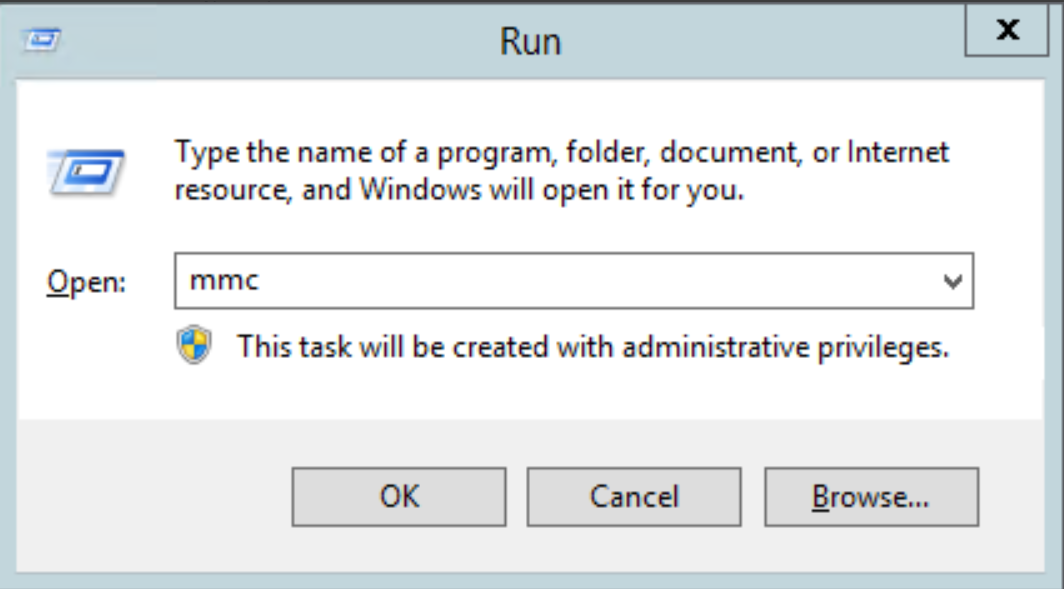
- Dette bør åbne et nyt Microsoft Common Console-dokument
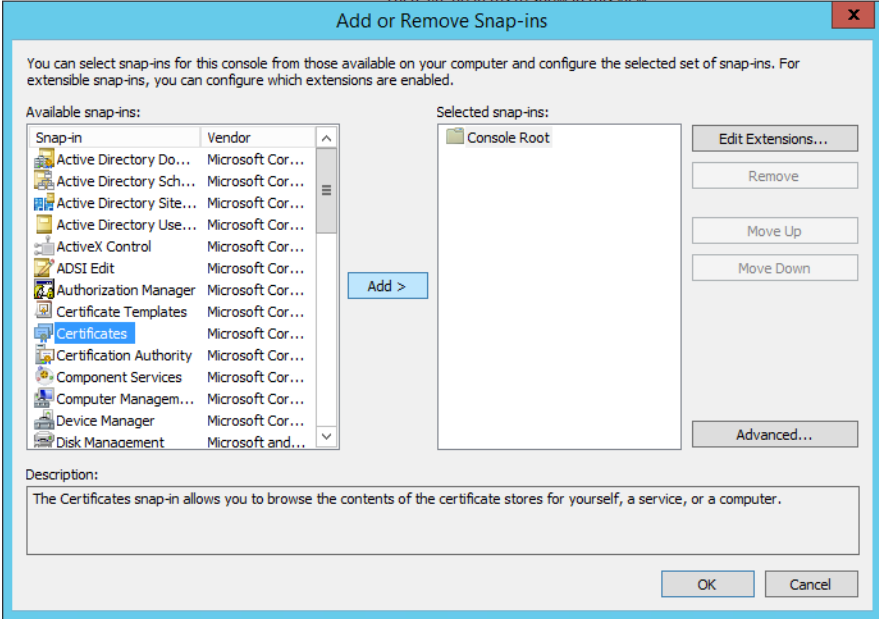
- Klik på Tilføj>/ fjern snap-in øverst til venstre; dette skulle åbne et Tilføj eller fjern snap-ins-vindue

- I venstre felt med titlen Tilgængelige snap-ins er den første snap-in, der skal vælges, certifikater, når den er fremhævet, skal du klikke på knappen Tilføj midt i vinduet
- Vælg knappen Computer

- Klik på Computerkonto, klik på knappen Næste, og klik derefter på knappen Udfør

- Tilføj snap-in'en Nøglecenter, klik på knappen Tilføj, og klik derefter på knappen Udfør
- Vælg snap-in'en Certifikatskabeloner, og klik på knappen Tilføj
- Dine valgte snap-ins skal se sådan ud, når du er færdig

- Klik på OK
- Gem denne konsol, så du ikke behøver at tilføje snap-ins hver gang. Klik på File Save as og gem det derefter med det navn, du ønsker, og hvor du vil
- Sørg for, at alle aktuelt udstedte certifikater tilbagekaldes i venstre panel Konsolrodnøglecenter (lokalt) udstedt certifikat
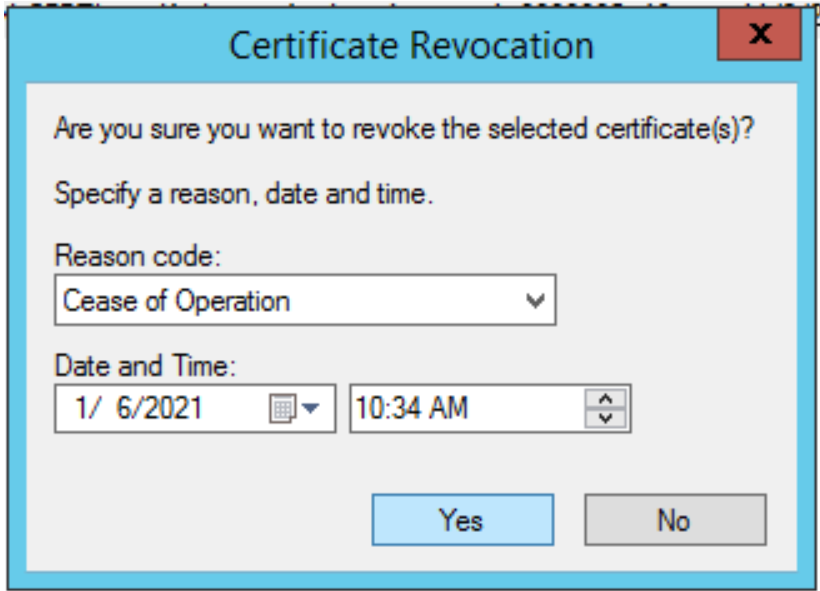
- Fremhæv alle certifikater, der er udstedt til PowerStore, højreklik på de fremhævede certifikater, og vælg Alle opgaver tilbagekald certifikat

- Der vises en meddelelse om tilbagekaldelse af certifikat . Du angiver årsagskoden, hvis du vil, og klikker derefter på knappen Ja
- Under konsolrodcertifikater (lokal computer) Personlige certifikater
- Højreklik i det hvide felt i midterpanelet, og vælg Alle opgaver Anmod om nyt certifikat

- Dette åbner vinduet Certifikattilmelding , klik på knappen Næste og derefter på knappen Næste igen
- I sektionen Anmod om certifikater skal du finde og klikke på afkrydsningsfeltet ud for domænecontrollergodkendelsen
- Der skal være en Detaljer rulleliste, klik på den, og så skal du se en Egenskaber knap, klik på den

- Du indtaster et fuldt navn , hvis du vil holde styr på de certifikater, du genererer
- Klik på fanen Emne, og vælg Almindeligt navn på rullelisten under Emnenavn for Type, og indtast derefter det fulde computernavn for LDAP-serveren for værdien, og klik derefter på Tilføj
- Du finder det fulde computernavn ved at åbne en File Explorer, højreklikke på Denne pc i venstre side og vælge Egenskaber. Du bør kunne se det fulde computernavn under afsnittet Computernavn, domæne og arbejdsgruppeindstillinger
- Under afsnittet Alternativt navn skal du tilføje, hvad du vil. Til denne øvelse blev DNS og en IP-adresse (v4) tilføjet
- Vælg DNS som din type , og indtast det fulde computernavn , som vi gjorde ovenfor for det almindelige navn, og klik derefter på Tilføj
- Vælg IP-adresse (v4), skriv LDAP-serverens IPv4-adresse til LDAP-serveren, og klik derefter på Tilføj
- Sådan skal dine certifikategenskaber se ud, når du har tilføjet alt

- Klik på Anvend, og klik derefter på OK
- Klik på Tilmeld
- Når det nye certifikat er genereret, eksporterer du det til skrivebordet , så indholdet af certifikatet ses
- Højreklik på det nye certifikat Alle opgaver eksport

- Klik på Næste.
- Klik på Næste (lad være som standard)
- Som format skal du vælge Base-64 kodet X.509 (. CER), og klik derefter på Næste
- Gå til den placering, hvor du vil gemme dette certifikat, og skriv det navn, du ønsker, og klik derefter på Næste
- Klik på Udfør. Hvis det lykkedes, bør du få vist et pop op-vindue med en meddelelse om, at eksporten lykkedes
- Nu har du oprettet et nyt certifikat til LDAP-serveren og er klar til at importere det til administrationskonsollen ved at følge disse trin: PowerStore>Indstillinger>Godkendelse>Konfigurer LDAP , mens du vælger LDAPS-godkendelse.
Affected Products
PowerStore, PowerStore 1000X, PowerStore 1000T, PowerStore 3000X, PowerStore 3000T, PowerStore 5000X, PowerStore 5000T, PowerStore 7000X, PowerStore 7000TProducts
PowerStore 9000X, PowerStore 9000TArticle Properties
Article Number: 000184370
Article Type: How To
Last Modified: 26 Apr 2025
Version: 6
Find answers to your questions from other Dell users
Support Services
Check if your device is covered by Support Services.