PowerStore:从 Microsoft 证书颁发机构创建 SSL 证书以启用安全 LDAP;LDAPS
Summary: 启用安全 LDAP (LDAPS) 身份验证需要在使用目录服务设置进行 LDAP 配置期间导入 SSL 证书。仅当客户使用 Microsoft 证书颁发机构服务器时适用以下说明。
This article applies to
This article does not apply to
This article is not tied to any specific product.
Not all product versions are identified in this article.
Instructions
Active Directory (Windows Server)
- 使用 RDP 登录到 LDAP 服务器
- 登录后,在 Windows Server 上点击
Windows key + R,这应该会打开 “运行 ”应用程序
- 如果由于某种奇怪的原因您没有 Windows 键;在屏幕左下角,您会看到 Windows 图标,单击它。
- 然后,开始键入 “运行 ”一词,此时屏幕右侧应该会显示一个搜索面板,单击 “运行 ”应用程序。
- “运行”应用程序打开后,键入单词
MMC通过单词进入文本字段 打开 ,然后单击 OK 按钮。

- 这应该会打开全新的 Microsoft 通用控制台文档
- 在左上角,单击 “文件>添加/删除管理单元”;此时应会打开 “添加或删除管理单元 ”窗口

- 在标题为 “可用的管理单元”的左侧框中,要选择的第一个管理单元是 “证书”,突出显示后,单击窗口中间的 添加 按钮

- 选择计算机按钮

- 单击 “计算机帐户 ”,单击 “下一步 ”按钮,然后单击“ 完成 ”按钮

- 添加 “证书颁发机构 ”管理单元,单击 “添加 ”按钮,然后单击“ 完成 ”按钮
- 选择 证书模板管理单元 ,然后单击 添加 按钮
- 完成后 ,“所选管理单元 ”应如下所示

- 单击确定
- 保存此控制台,这样您就不必每次都添加管理单元。单击 “文件另存为 ”,然后使用所需的任何名称将其保存到所需的任何位置
- 确保在左侧面板控制台根证书颁发机构(本地)颁发的证书上吊销所有当前颁发的证书
- 突出显示颁发给 PowerStore 的所有证书,右键单击突出显示的证书,然后选择 所有任务撤销证书
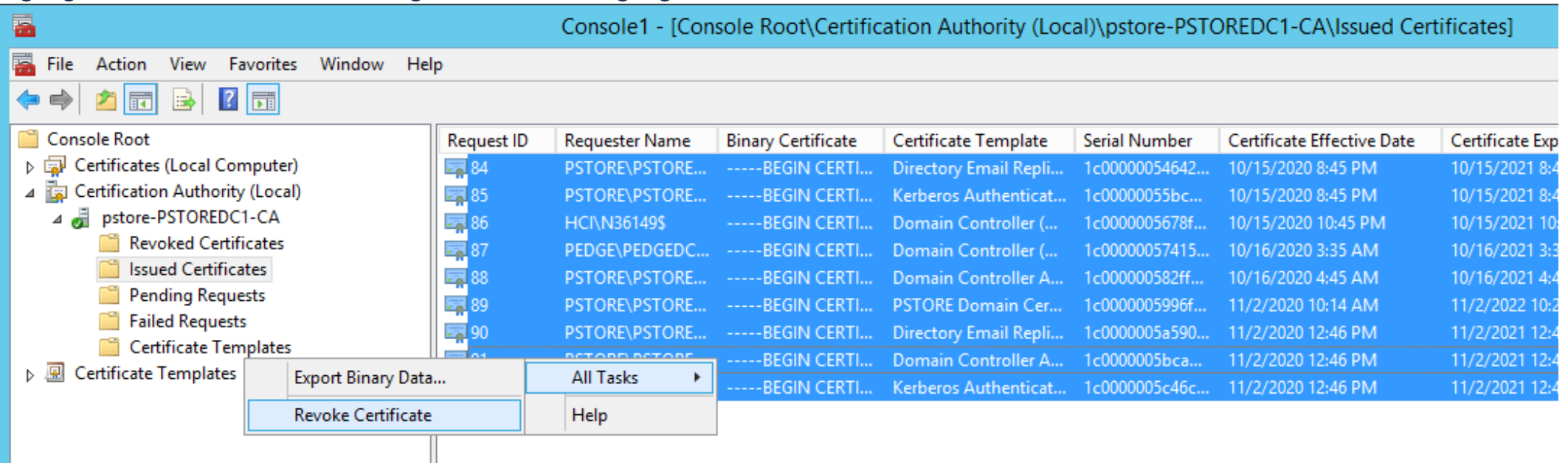
- 此时将显示证书吊销 消息。如果需要,您可以提供 原因代码 ,然后单击 Yes 按钮

- 在控制台根证书(本地计算机)个人证书下
- 右键单击中间面板的空白区域,然后选择 所有任务申请新证书

- 这将打开 证书注册 窗口,单击 下一步 按钮,然后再次单击下一步 按钮
- 在“请求证书”部分,找到并单击“域控制器身份验证”旁的复选框
- 应该有一个 “详细信息 ”下拉列表,单击它,然后您应该会看到一个 “属性 ”按钮,单击它

- 如果您想要跟踪生成的证书,请输入友好名称
- 单击“使用者”选项卡,在“类型的使用者名称”下,从下拉列表中选择“公用名”,然后在“值”中输入 LDAP 服务器的完整计算机名称,然后单击“添加”
- 您可以通过打开文件资源管理器找到完整的 计算机名称 ,在左侧右键单击 此电脑,然后选择 属性。您应该能够在计算机名称、域和工作组设置部分下看到完整的计算机名称
- 在 备用名称 部分下,添加所需的任何名称。在本练习中,添加了 DNS 和 IP 地址 (v4)
- 选择“DNS”作为“类型”,并像上面对“公用名”所做的那样输入计算机完整名称,然后单击“添加”
- 选择 IP 地址 (v4) 并输入 LDAP 服务器的 LDAP 服务器 IPv4 地址,然后单击 添加
- 这是添加完所有内容后 证书属性 的样子

- 单击 Apply,然后单击 OK
- 单击 “注册”
- 生成新证书后,将其导出到 桌面 ,以便查看证书的内容
- 右键单击新证书 所有任务导出
- 单击下一步
- 单击 “下一步 ”(保留默认设置)
- 对于格式,请选择 Base-64 编码的 X.509 (.CER),然后单击“下一步”
- 浏览到要保存此证书的位置并采用所需的任何名称,然后单击 下一步
- 单击 完成。如果成功,您应该会看到一个弹出窗口,其中包含成功消息 导出成功
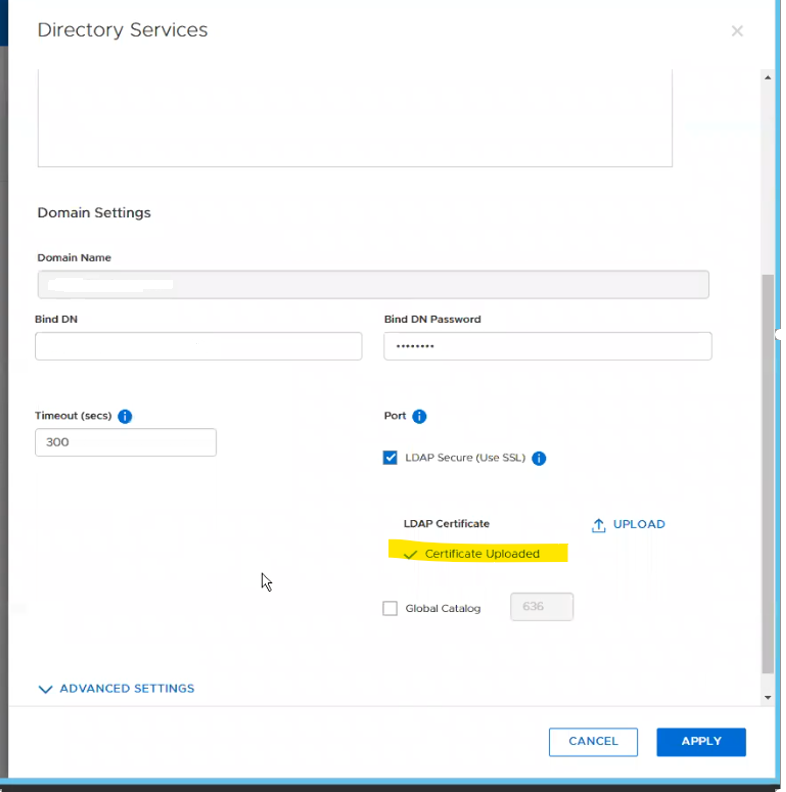
- 现在,您已成功为 LDAP 服务器生成新证书,并已准备好按照以下步骤将其导入管理控制台:PowerStore>设置>认证>在选择 LDAPS 身份验证时配置 LDAP。
Affected Products
PowerStore, PowerStore 1000X, PowerStore 1000T, PowerStore 3000X, PowerStore 3000T, PowerStore 5000X, PowerStore 5000T, PowerStore 7000X, PowerStore 7000TProducts
PowerStore 9000X, PowerStore 9000TArticle Properties
Article Number: 000184370
Article Type: How To
Last Modified: 26 Apr 2025
Version: 6
Find answers to your questions from other Dell users
Support Services
Check if your device is covered by Support Services.