Sådan tilføjes Gmail i Outlook
Summary: I denne artikel beskrives trinnene til at føje Gmail til din Outlook-konto.
This article applies to
This article does not apply to
This article is not tied to any specific product.
Not all product versions are identified in this article.
Instructions
Der kræves en appadgangskode, der genereres fra Gmail-webstedet, når du tilføjer din Gmail-konto i Outlook. En appadgangskode er en engangsadgangskode, der bruges til at fortælle Gmail, at du er den person, der har adgang til din e-mail. Du kan få din appadgangskode ved at aktivere din tofaktorgodkendelse i Gmail.
Tilføjelse af din Gmail-konto til Outlook afhænger af den version, du har.
Tilføjelse af Gmail til New Outlook
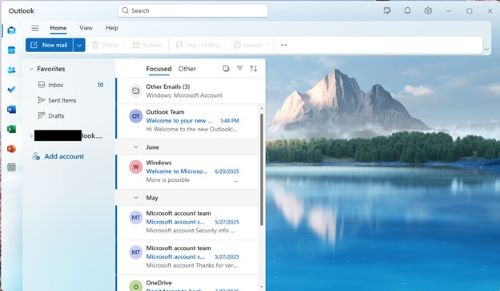
- Åbn Outlook
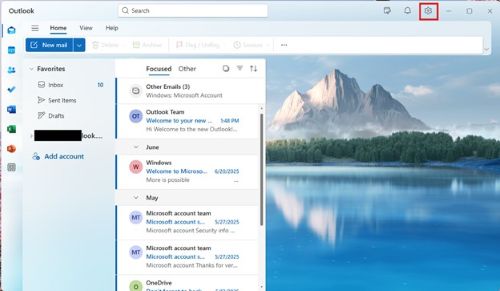
- Klik på tandhjulssymbolet for at åbne indstillingerne
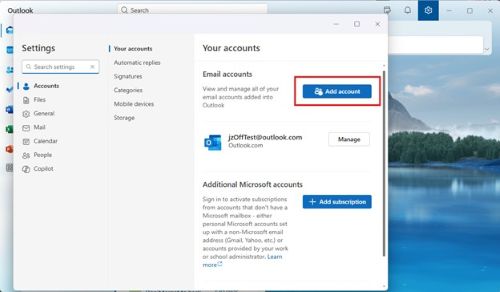
- I Indstillinger skal du gå til Konti >Dine konti og klikke på knappen Tilføj konto .
- Indtast Gmail-adresse i det medfølgende tekstfelt.
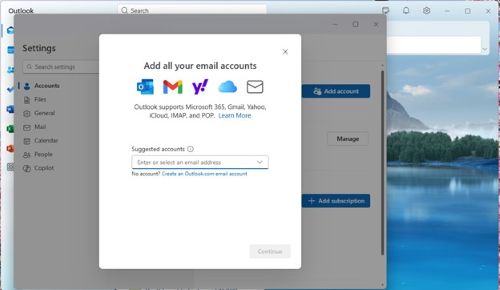
- Klik på Fortsæt for at synkronisere din Gmail-konto
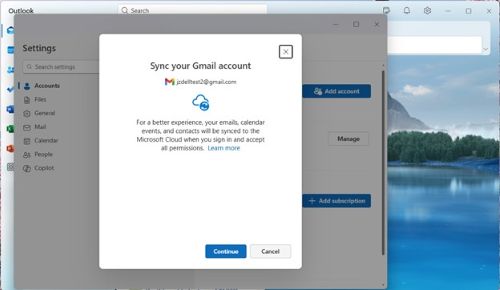
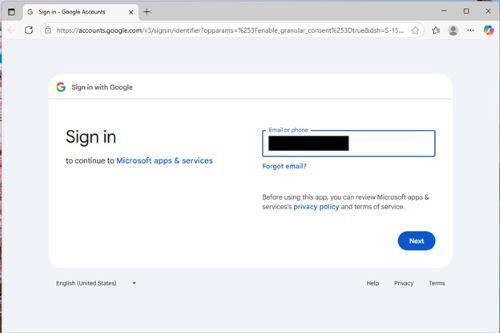
- En browser starter, og du skal logge ind på Gmail.
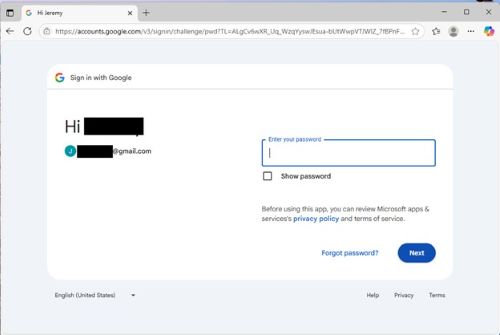
- Angiv adgangskode , når du bliver bedt om det
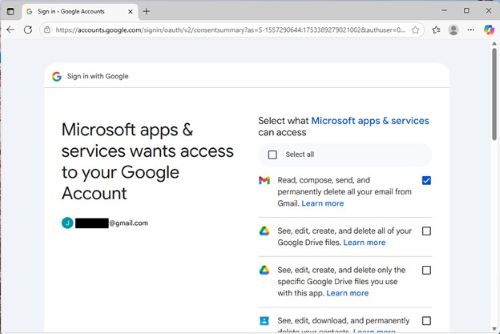
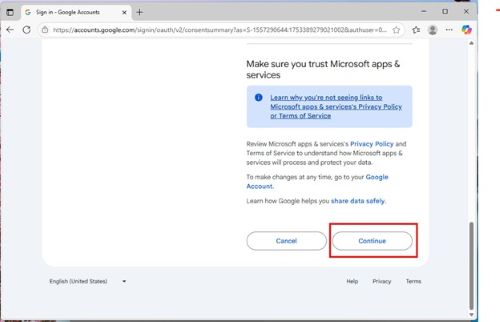
- Giv Microsoft Apps og -tjenester adgang til din konto ved at klikke på Fortsæt
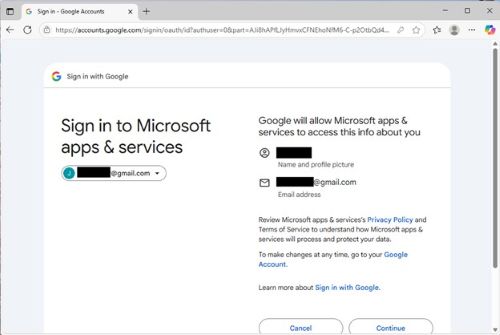
- Vælg, hvilke Google-tjenester Microsoft kan få adgang til, ved at markere afkrydsningsfelterne (Gmail-adgang som minimum) og klikke på Fortsæt.
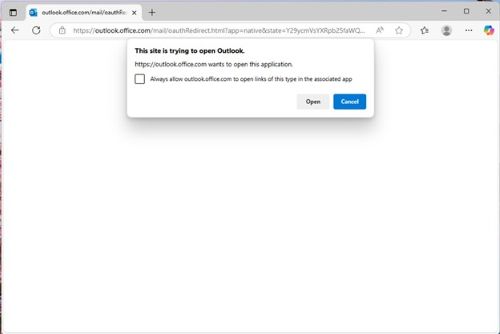
- Du bliver bedt om at åbne Outlook af browseren. Klik på Åbn.
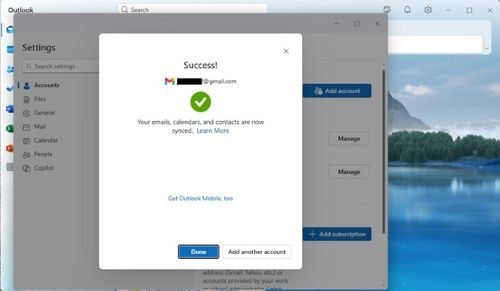
- Outlook skal signalere succes. (Dette kan være bag nogle skærme.) Klik på Udfør.
Tilføjelse af Gmail i Outlook 2016
Følg disse trin for at tilføje Gmail i Outlook 2016:
- Åbn Outlook 2016.
- Vælg Tilføj>filkonto.
- Vinduet Velkommen til Outlook vises.
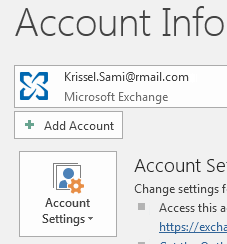
- Vinduet Velkommen til Outlook vises.
- Angiv din Gmail-e-mail-adresse, og klik derefter på Opret forbindelse.
- Hvis skærmen ser anderledes ud, skal du indtaste dit navn, din Gmail-adresse og appens adgangskode. Du bliver muligvis bedt om at angive din genererede adgangskode igen som en del af Windows Sikkerhed.
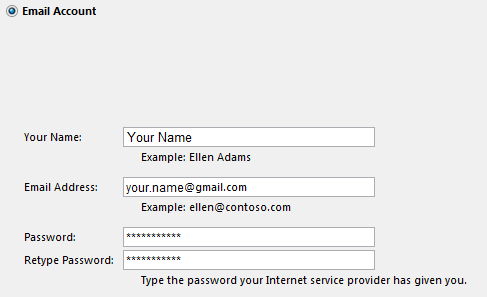
- Hvis skærmen ser anderledes ud, skal du indtaste dit navn, din Gmail-adresse og appens adgangskode. Du bliver muligvis bedt om at angive din genererede adgangskode igen som en del af Windows Sikkerhed.
- Klik på Næste>Udfør.
Affected Products
Microsoft 365 from DellArticle Properties
Article Number: 000186185
Article Type: How To
Last Modified: 30 Jul 2025
Version: 2
Find answers to your questions from other Dell users
Support Services
Check if your device is covered by Support Services.