Hur man lägger till Gmail i Outlook
Summary: I den här artikeln beskrivs stegen för att lägga till Gmail i ditt Outlook-konto.
This article applies to
This article does not apply to
This article is not tied to any specific product.
Not all product versions are identified in this article.
Instructions
Ett applösenord som genereras från Gmail-webbplatsen krävs när du lägger till ditt Gmail-konto i Outlook. Ett applösenord är ett engångslösenord som används för att informera Gmail om att det är du som har åtkomst till din e-post. Du kan få ditt applösenord genom att aktivera din tvåfaktorsautentisering i Gmail.
Hur du lägger till ditt Gmail-konto i Outlook beror på vilken version du har.
Lägga till Gmail i nya Outlook
- Öppna Outlook
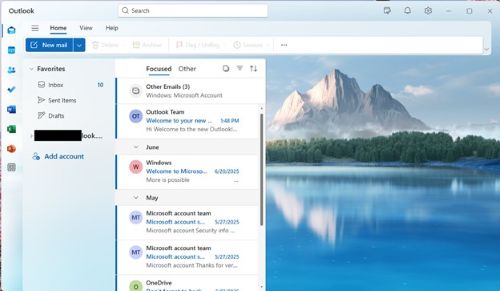
- Klicka på kugghjulssymbolen för att öppna inställningarna
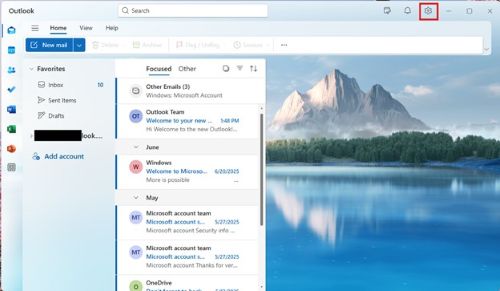
- I Inställningar, gå till Konton >Dina konton och klicka på knappen Lägg till konto .
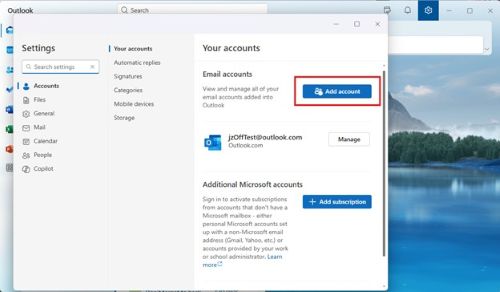
- Ange Gmail-adressen i textrutan.
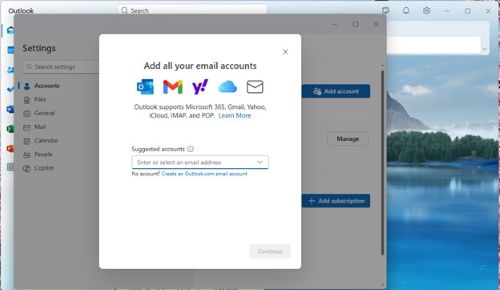
- Klicka på Fortsätt för att synkronisera ditt Gmail-konto
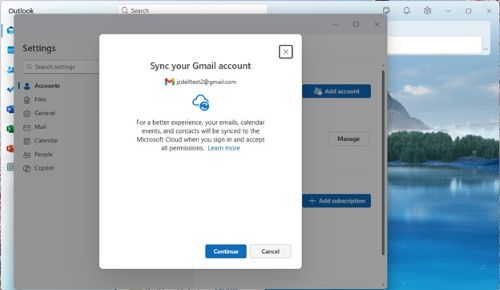
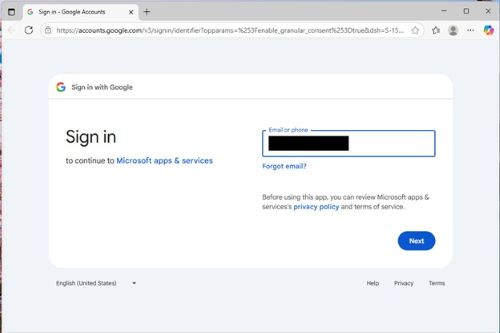
- En webbläsare startas och du måste logga in på Gmail.
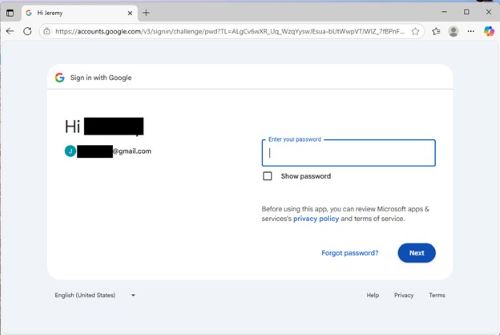
- Ange lösenord när du uppmanas att göra det
- Tillåt Microsoft Apps and Services åtkomst till ditt konto genom att klicka på Fortsätt
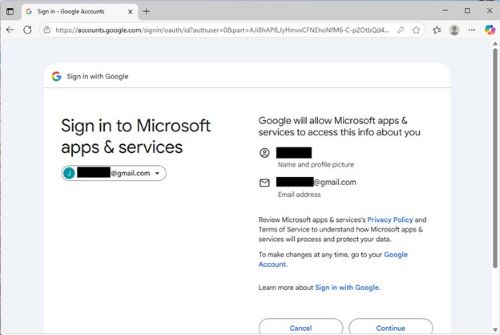
- Välj vilka Google-tjänster Microsoft har åtkomst till genom att markera rutorna (minst Gmail-åtkomst) och klicka på Fortsätt.
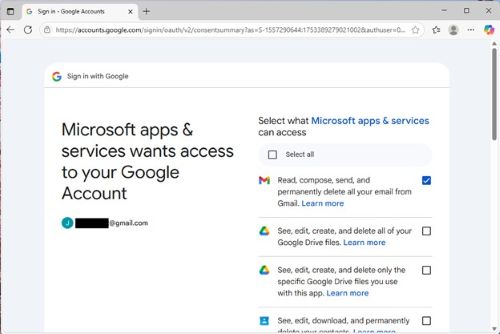
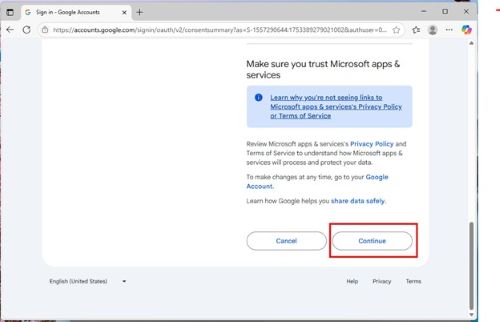
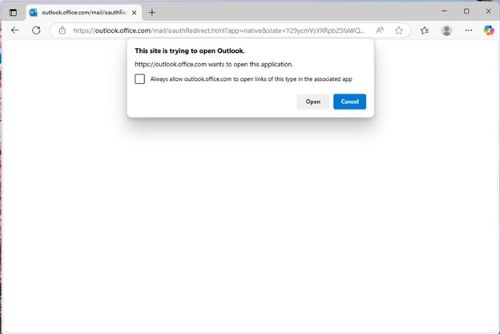
- Du uppmanas att öppna Outlook av webbläsaren. Klicka på Öppna.
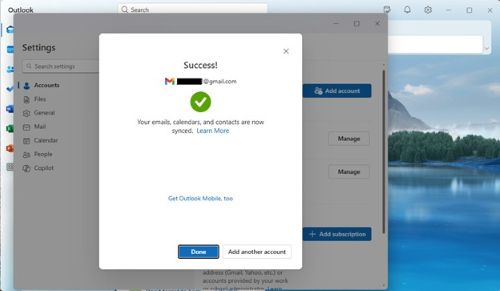
- Utsikterna bör signalera framgång. (Detta kan finnas bakom vissa skärmar.) Klicka på Done (klar).
Lägga till Gmail i Outlook 2016
För att lägga till Gmail i Outlook 2016, följ dessa steg:
- Öppna Outlook 2016.
- Välj Arkiv>Lägg till konto.
- Fönstret Välkommen till Outlook visas.
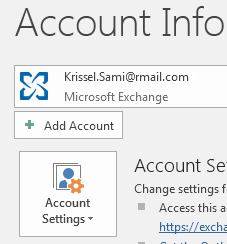
- Fönstret Välkommen till Outlook visas.
- Ange din Gmail-e-postadress och klicka sedan på Anslut.
- Om skärmen ser annorlunda ut anger du ditt namn, din Gmail-adress och applösenordet. Du kan bli ombedd att ange ditt genererade lösenord igen som en del av Windows-säkerhet.
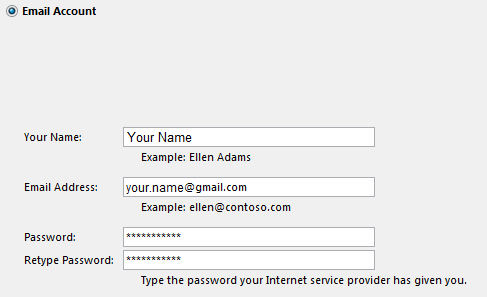
- Om skärmen ser annorlunda ut anger du ditt namn, din Gmail-adress och applösenordet. Du kan bli ombedd att ange ditt genererade lösenord igen som en del av Windows-säkerhet.
- Klicka på Next>Finish.
Affected Products
Microsoft 365 from DellArticle Properties
Article Number: 000186185
Article Type: How To
Last Modified: 30 Jul 2025
Version: 2
Find answers to your questions from other Dell users
Support Services
Check if your device is covered by Support Services.