Gmailin lisääminen Outlookiin
Summary: Tässä artikkelissa kuvataan ohjeet Gmailin lisäämiseen Outlook-tiliin.
This article applies to
This article does not apply to
This article is not tied to any specific product.
Not all product versions are identified in this article.
Instructions
Gmail-sivustosta luotu sovelluksen salasana vaaditaan, kun lisäät Gmail-tilisi Outlookiin. Sovelluksen salasana on kertakäyttöinen salasana, jonka avulla Gmail tietää, että olet sähköpostiasi käyttävä henkilö. Saat sovelluksen salasanan aktivoimalla kaksivaiheisen todennuksen Gmailissa.
Gmail-tilin lisääminen Outlookiin riippuu käytössä olevasta versiosta.
Gmailin lisääminen uuteen Outlookiin
- Avaa Outlook
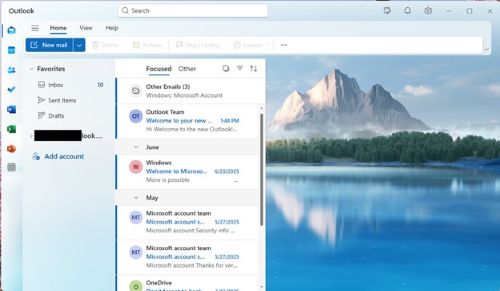
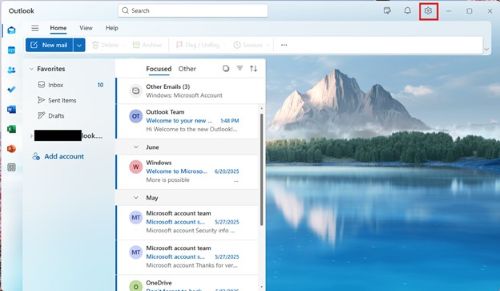
- Avaa asetukset napsauttamalla ratassymbolia
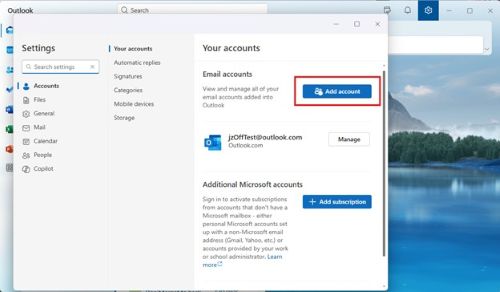
- Siirry asetuksissa kohtaan Tilit > ja napsauta Lisää tili -painiketta.
- Kirjoita Gmail-osoite annettuun tekstikenttään.
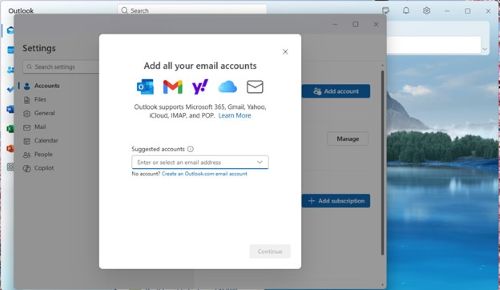
- Napsauta Jatka Gmail-tilisi synkronointia varten
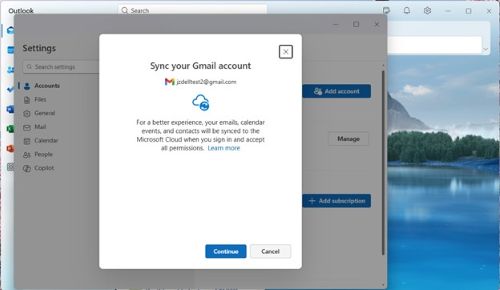
- Selain käynnistyy, ja sinun on kirjauduttava Gmailiin.
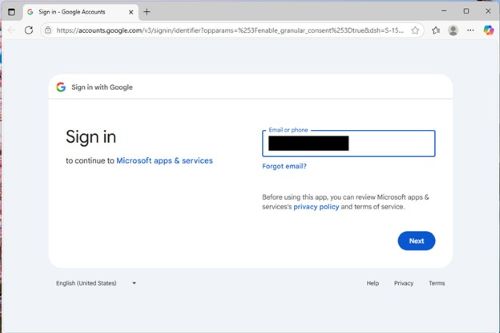
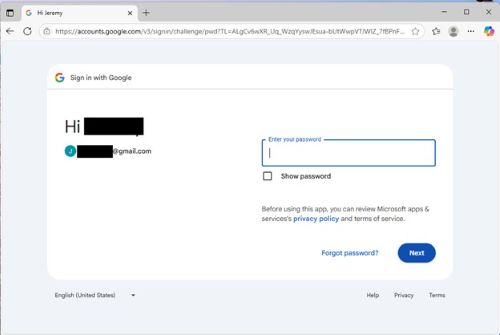
- Anna salasana pyydettäessä
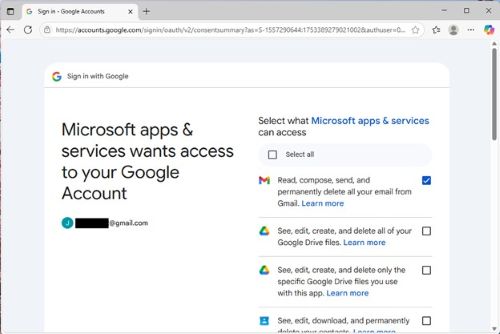
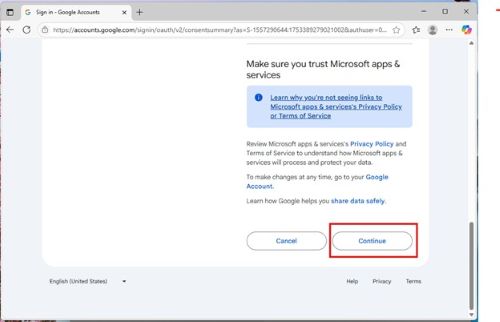
- Anna Microsoft Apps and Services -palveluille pääsy tiliisi valitsemalla Continue
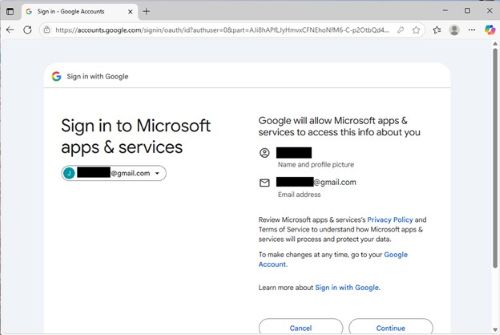
- Valitse, mitä Googlen palveluita Microsoft voi käyttää, valitsemalla valintaruudut (vähintään Gmail-käyttö) ja valitsemalla Jatka.
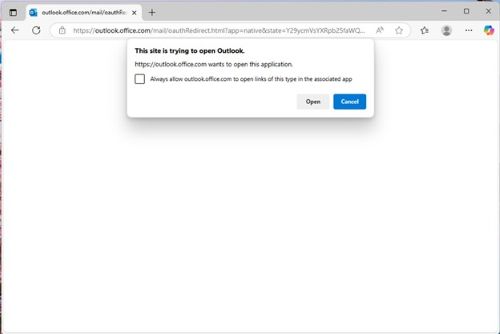
- Selain kehottaa sinua avaamaan Outlookin. Valitse Open.
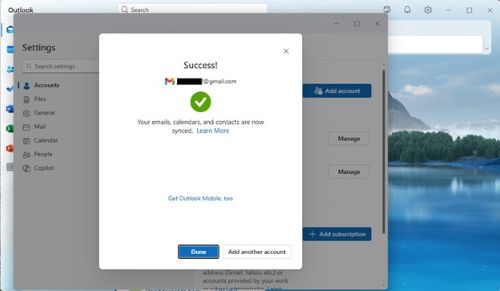
- Outlookin pitäisi merkitä menestystä. (Tämä voi olla joidenkin näyttöjen takana.) Valitse Done.
Gmailin lisääminen Outlook 2016:een
Voit lisätä Gmailin Outlook 2016:een seuraavasti:
- Avaa Outlook 2016.
- Valitse Tiedosto>Lisää tili.
- Tervetuloa Outlookiin -ikkuna avautuu.
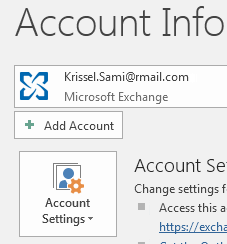
- Tervetuloa Outlookiin -ikkuna avautuu.
- Anna Gmail-sähköpostiosoitteesi ja valitse sitten Yhdistä.
- Jos näyttösi näyttää erilaiselta, kirjoita nimesi, Gmail-osoitteesi ja sovelluksen salasana. Sinua saatetaan pyytää kirjoittamaan luomasi salasana uudelleen osana Windowsin suojausta.
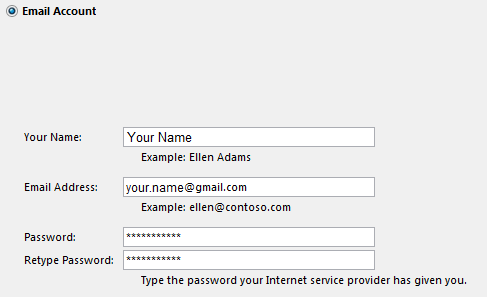
- Jos näyttösi näyttää erilaiselta, kirjoita nimesi, Gmail-osoitteesi ja sovelluksen salasana. Sinua saatetaan pyytää kirjoittamaan luomasi salasana uudelleen osana Windowsin suojausta.
- Valitse Next>Finish.
Affected Products
Microsoft 365 from DellArticle Properties
Article Number: 000186185
Article Type: How To
Last Modified: 30 Jul 2025
Version: 2
Find answers to your questions from other Dell users
Support Services
Check if your device is covered by Support Services.