Come aggiungere Gmail in Outlook (in inglese)
Summary: Questo articolo descrive la procedura per aggiungere Gmail all'account Outlook.
This article applies to
This article does not apply to
This article is not tied to any specific product.
Not all product versions are identified in this article.
Instructions
Quando aggiungi il tuo account Gmail in Outlook, è necessaria una password dell'app generata dal sito web di Gmail. La password di un'app è una password monouso utilizzata per far sapere a Gmail che sei tu la persona che accede alla tua email. Puoi ottenere la password dell'app attivando l'autenticazione a due fattori in Gmail.
L'aggiunta del tuo account Gmail a Outlook dipende dalla versione che hai.
Aggiunta di Gmail a nuovo Outlook
- Aprire Outlook
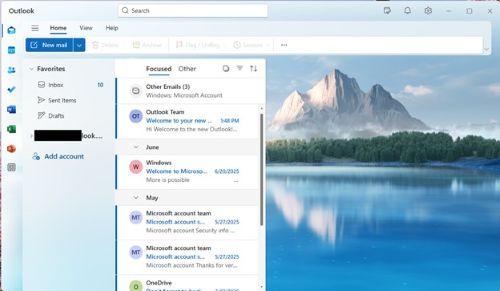
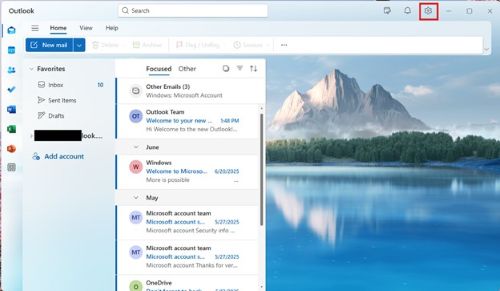
- Fare clic sul simbolo dell'ingranaggio per aprire le impostazioni
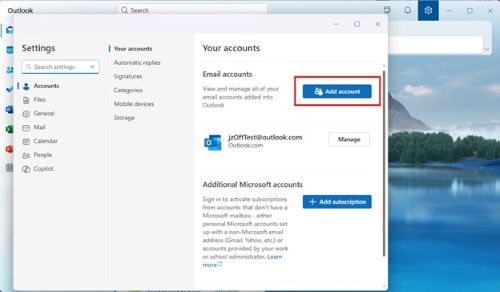
- In Impostazioni, vai su Account >I tuoi account e fai clic sul pulsante Aggiungi account .
- Inserisci l'indirizzo Gmail nella casella di testo fornita.
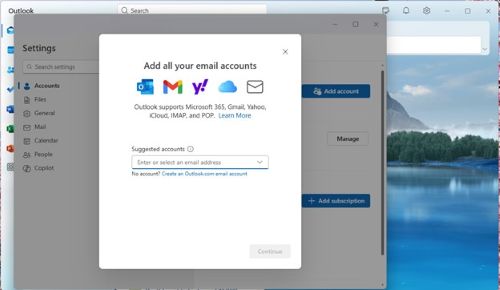
- Fai clic su Continua per sincronizzare il tuo account Gmail
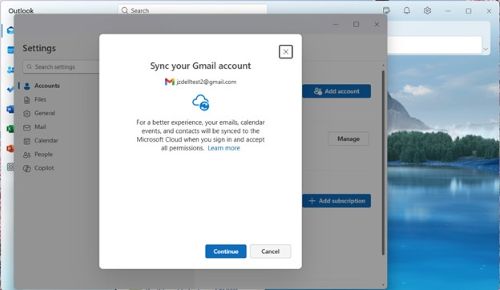
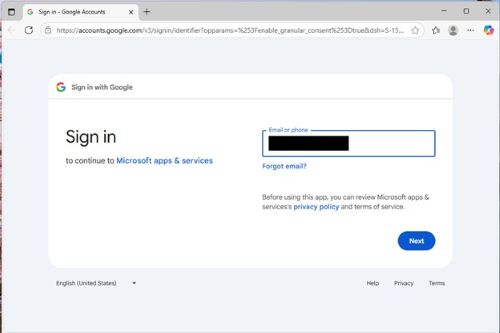
- Viene avviato un browser e devi accedere a Gmail.
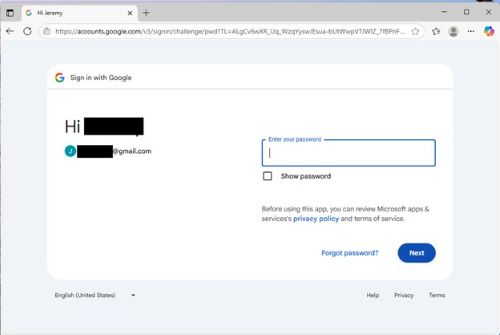
- Fornisci la password quando richiesto
- Consenti alle app e ai servizi Microsoft di accedere al tuo account facendo clic su Continua
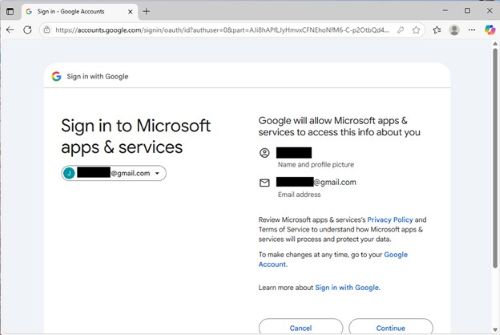
- Seleziona a quali servizi Google Microsoft può accedere selezionando le caselle (accesso a Gmail minimo) e facendo clic su Continua.
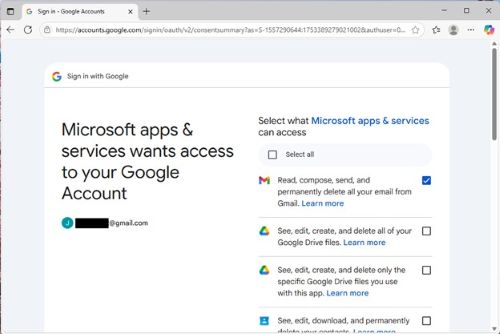
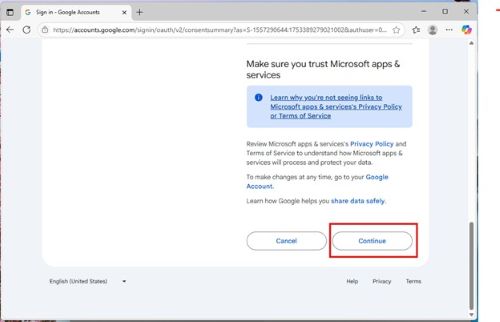
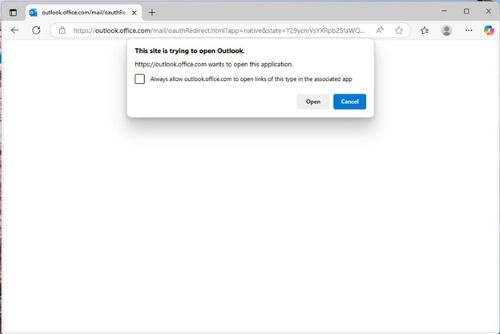
- Il browser richiede di aprire Outlook. Cliccare su Apri.
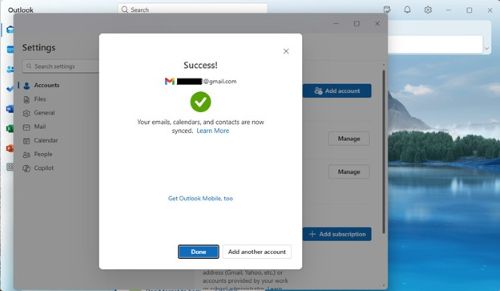
- Le prospettive dovrebbero segnalare il successo. (Questo potrebbe essere dietro alcune schermate.) Cliccare su Done.
Aggiunta di Gmail in Outlook 2016
Per aggiungere Gmail in Outlook 2016, attenersi alla seguente procedura:
- Aprire Outlook 2016.
- Selezionare File > Add Account.
- Viene visualizzata la finestra Welcome to Outlook.
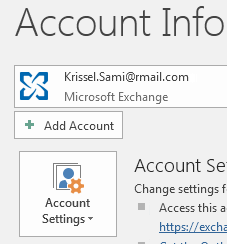
- Viene visualizzata la finestra Welcome to Outlook.
- Inserire l'indirizzo e-mail Gmail, quindi cliccare su Connect.
- Se la schermata appare diversa, immettere il nome, l'indirizzo Gmail e la password dell'app. Potrebbe essere richiesto di immettere nuovamente la password generata nell'ambito della funzione Sicurezza di Windows.
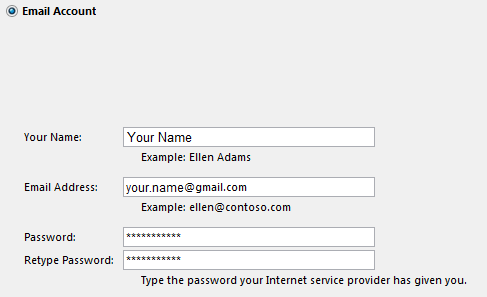
- Se la schermata appare diversa, immettere il nome, l'indirizzo Gmail e la password dell'app. Potrebbe essere richiesto di immettere nuovamente la password generata nell'ambito della funzione Sicurezza di Windows.
- Cliccare su Next > Finish.
Affected Products
Microsoft 365 from DellArticle Properties
Article Number: 000186185
Article Type: How To
Last Modified: 30 Jul 2025
Version: 2
Find answers to your questions from other Dell users
Support Services
Check if your device is covered by Support Services.