Outlook에서 Gmail을 추가하는 방법
Summary: 이 문서에서는 Outlook 계정에 Gmail을 추가하는 단계를 설명합니다.
This article applies to
This article does not apply to
This article is not tied to any specific product.
Not all product versions are identified in this article.
Instructions
Outlook에서 Gmail 계정을 추가할 때 Gmail 웹사이트에서 생성된 앱 비밀번호가 필요합니다. 앱 비밀번호는 Gmail에서 사용자가 이메일에 액세스하는 사람임을 알리는 데 사용되는 일회용 비밀번호입니다. Gmail에서 2단계 인증을 활성화하여 앱 비밀번호를 얻을 수 있습니다.
Outlook에 Gmail 계정을 추가하는 방법은 사용 중인 버전에 따라 다릅니다.
새 Outlook에 Gmail 추가
- Outlook 열기
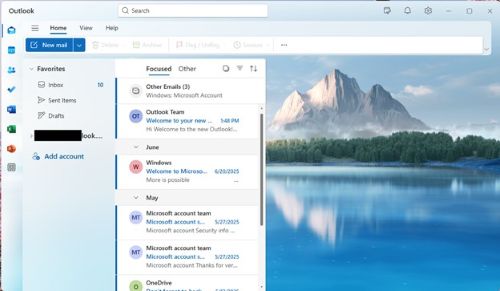
- 톱니바퀴 기호를 클릭하여 설정을 엽니다.
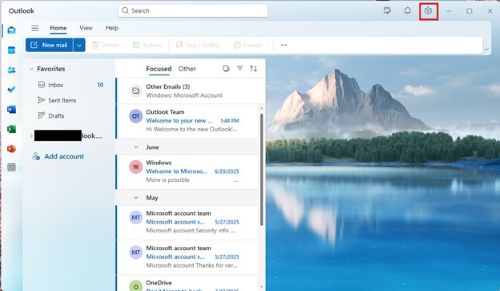
- Settings에서 AccountsYour >Accounts로 이동하고 Add Account 버튼을 클릭합니다.
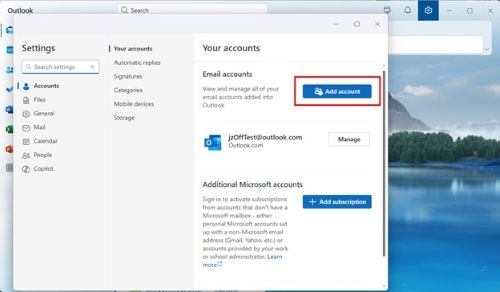
- 제공된 텍스트 상자에 Gmail 주소를 입력합니다.
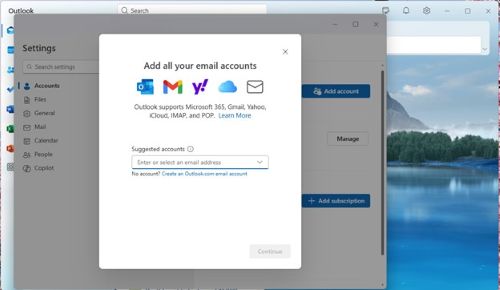
- 계속을 클릭하여 Gmail 계정을 동기화합니다.
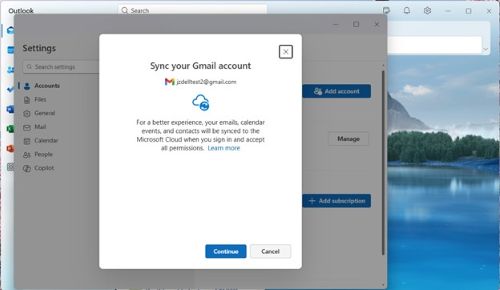
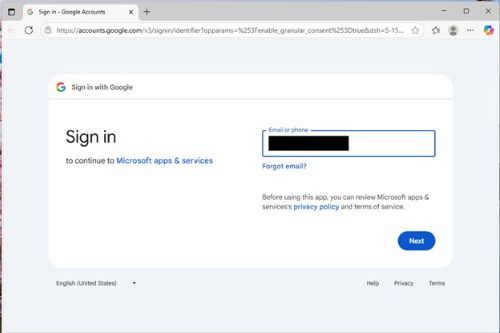
- 브라우저가 시작되고 Gmail에 로그인해야 합니다.
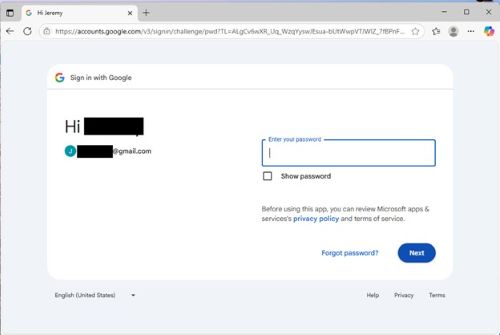
- 프롬프트가 표시되면 비밀번호를 입력합니다.
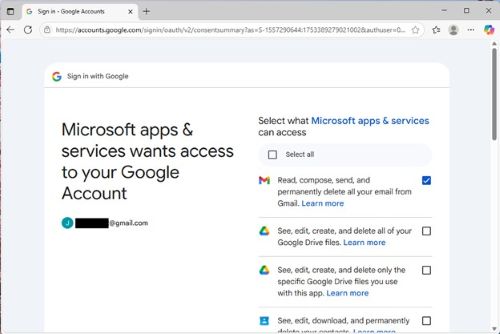
- 계속을 클릭하여 계정에 대한 Microsoft 앱 및 서비스 액세스를 허용합니다.
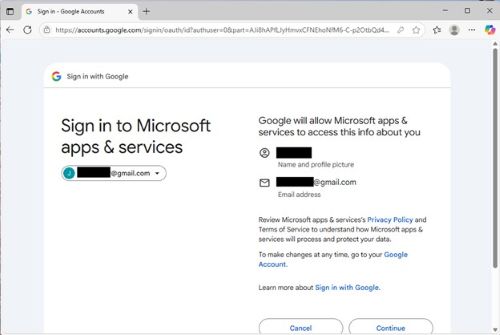
- Microsoft에서 액세스할 수 있는 Google 서비스를 선택하려면 체크박스(최소 Gmail 액세스)를 선택하고 계속을 클릭합니다.
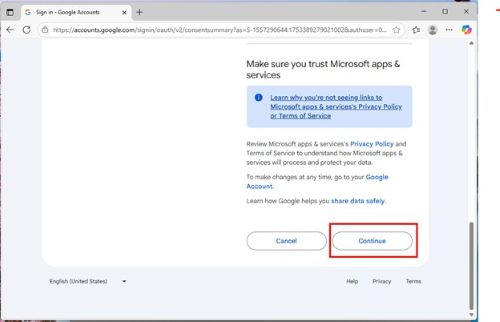
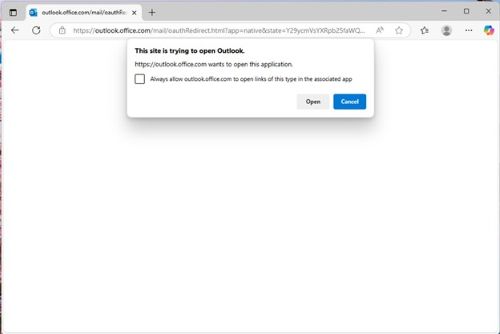
- 브라우저에서 Outlook을 열라는 메시지가 표시됩니다. Open을 클릭합니다.
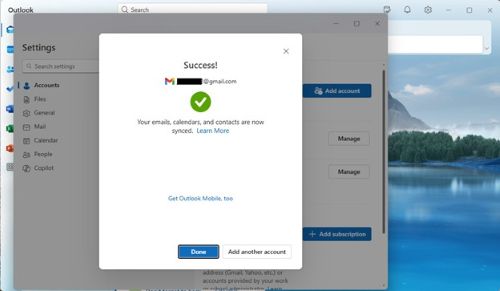
- 전망은 성공을 나타내야 합니다. (일부 화면 뒤에 있을 수 있음) Done을 클릭합니다.
Outlook 2016에서 Gmail 추가
Outlook 2016에서 Gmail을 추가하려면 다음 단계를 따릅니다.
- Outlook 2016을 엽니다.
- File > Add Account를 선택합니다.
- Outlook 시작 창이 나타납니다.
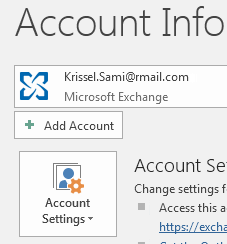
- Outlook 시작 창이 나타납니다.
- Gmail 이메일 주소를 입력한 다음 Connect를 클릭합니다.
- 화면이 다른 경우 이름, Gmail 주소 및 앱 비밀번호를 입력합니다. Windows 보안의 일환으로 생성된 암호를 다시 입력하라는 메시지가 표시될 수 있습니다.
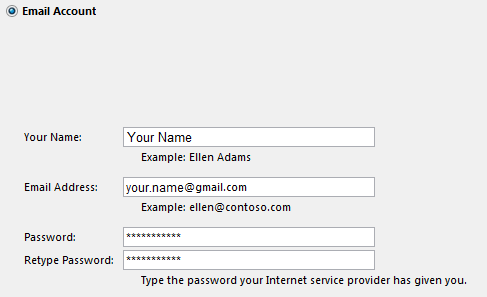
- 화면이 다른 경우 이름, Gmail 주소 및 앱 비밀번호를 입력합니다. Windows 보안의 일환으로 생성된 암호를 다시 입력하라는 메시지가 표시될 수 있습니다.
- Next > Finish를 클릭합니다.
Affected Products
Microsoft 365 from DellArticle Properties
Article Number: 000186185
Article Type: How To
Last Modified: 30 Jul 2025
Version: 2
Find answers to your questions from other Dell users
Support Services
Check if your device is covered by Support Services.