Échec de l’installation du plug-in SSMS pour Microsoft Application Agent
Summary: Échec de l’installation du plug-in SSMS pour Microsoft Application Agent.
This article applies to
This article does not apply to
This article is not tied to any specific product.
Not all product versions are identified in this article.
Symptoms
Lors de l’installation de l’agent d’application Microsoft, le programme d’installation signale l’erreur suivante :
Le journal des événements de l’application signale également l’erreur suivante :
Cette erreur n’empêche pas l’agent d’application de fonctionner correctement :
"There is a problem with this Windows Installer Package. A program run as part of the setup did not finish as expected. Contact your support personnel or package vendor."
Product: Microsoft Application Agent -- Error 1722. There is a problem with this Windows Installer package. A program run as part of the setup did not finish as expected. Contact your support personnel or package vendor. Action AddinReg, location: C:\Program Files\DPSAPPS\MSAPPAGENT\bin\, command: "C:\Windows\Microsoft.NET\Framework\v4.0.30319\RegAsm.exe" /codebase /tlb "C:\Program Files\DPSAPPS\MSAPPAGENT\bin\DDSSMSAddin.dll"
- Les sauvegardes peuvent être exécutées à partir de l’agent d’application.
- Les scripts TSQ et de ligne de commande sont correctement générés à partir de l’agent d’application.
- Les scripts TSQ copiés à partir de l’agent d’application s’exécutent correctement à partir de SSMS.
Cause
La cause première fait l’objet d’une enquête.
Resolution
Il est possible d’installer le plug-in manuellement à partir de la ligne de commande. Pour vous assurer que le plug-in s’installe correctement, vérifiez que SSMS n’est pas en cours d’exécution sur cet hôte lorsque vous exécutez cette commande.
- Cliquez sur Démarrer et saisissez cmd.
- Cliquez avec le bouton droit de la souris sur l’objet programme Invite de commandes, sélectionnez Plus, puis cliquez sur Exécuter en tant qu’administrateur.
- Accédez au chemin du répertoire dans lequel se trouve le fichier exécutable VSIX.
- Par exemple : C :\Program Files (x86)\Microsoft Visual Studio 14.0\Common7\IDE
- Ce chemin peut différer légèrement en fonction de la machine hôte.
- Désinstallez le VSIX actuel à l’aide de cet exemple de commande :
- vsixinstaller /a /uninstall :89089cd1-c652-42b2-8fd1-209e9ade1a2c
- Réinstallez le VSIX à l’aide de cet exemple de commande. Cela peut différer en fonction de la machine hôte.
- vsixinstaller /a « C :\Program Files\DPSAPPS\MSAPPAGENT\bin\plugin\NWSSMSVSIXPackage.vsix »
- Note: Assurez-vous de modifier ce chemin si DDBMA n’est pas installé à l’emplacement par défaut.
Remarque : La commande s’exécute immédiatement, mais un délai de quelques minutes peut se produire. Au bout d’un certain temps, la boîte de dialogue suivante s’affiche à l’écran :
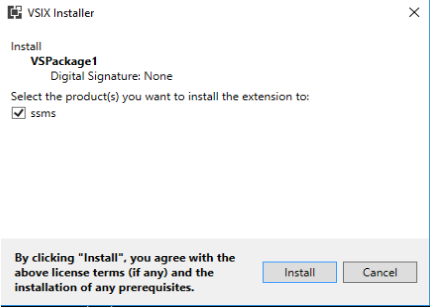
- Cliquez sur Install.
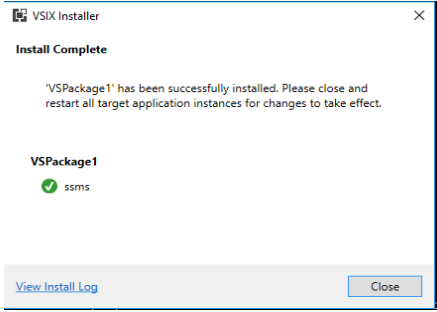
- Lancez SSMS pour vérifier que le plug-in y est installé.

Affected Products
Data Backup & Protection SoftwareArticle Properties
Article Number: 000193124
Article Type: Solution
Last Modified: 31 Mar 2022
Version: 1
Find answers to your questions from other Dell users
Support Services
Check if your device is covered by Support Services.