PowerEdge: Windows 액세스할 수 없는 부팅 디바이스
Summary: 서버는 중지 코드 0x7B 생성합니다. 액세스할 수 없는 부팅 디바이스입니다.
Symptoms
안티바이러스 또는 백업 소프트웨어가 최근에 설치, 업데이트 또는 제거되었을 수 있습니다.
Cause
하드웨어 오류 또는 Windows 설치에 대한 액세스를 방해하는 기타 문제를 제외하고 "액세스할 수 없는 부팅 장치" 오류의 가장 큰 원인은 필터 드라이버가 손상되었거나 누락되었기 때문입니다.
Webroot, Acronis ArcServe, StorageCraft 제품이 가장 일반적인 위반 제품입니다.
Resolution
1. WinRE에 들어가려면 적절한 Windows 설치 미디어에서 부팅합니다.
2. "Install Windows"에서 "Next"를 선택한 후 "Repair your computer"를 클릭합니다.
3. "시스템 복구 옵션"에서 "다음"을 선택한 후 "명령 프롬프트"를 클릭합니다.
4. "DiskPart"를 실행한 다음 "List Vol"을 실행합니다. - OS 볼륨의 드라이브 문자를 기록해 둡니다.
5. "Exit"를 실행하여 DiskPart를 종료합니다.
경고: OS 볼륨이 표시되지 않으면 "디스크 나열"을 실행합니다. 스토리지가 없는 경우 하드웨어 문제가 있거나 컨트롤러 드라이버를 로드해야 합니다("종료"를 실행하여 DiskPart 종료, 컨트롤러 드라이버를 USB 드라이브에 복사, 서버에 연결, 실행"drvload PATH_TO_CONTROLLER_INF_FILE").
6. "를 실행하여 OS 볼륨으로 이동합니다.cd /d Z:\" 또는 "Z:라고 말했다.
메모: 갈다 "Z:\" OS volume's actual drive letter which was obtained by running "List Vol" from DiskPart을 클릭합니다.
7. 다음을 실행하여 구성 디렉토리로 이동합니다.cd Z:\Windows\System32\config라고 말했다.
8. 실행 "mkdir Backup" 그런 다음 "copy SYSTEM Backup\SYSTEM"를 클릭하여 시스템 레지스트리 하이브 파일을 백업합니다.
9. 실행 "reg load HKLM\Temp SYSTEM"를 클릭하여 시스템 레지스트리 하이브 파일을 로드합니다.
10 실행 "regedit"를 클릭한 다음 "로 이동합니다.HKLM\Temp\ControlSet001\Control\Class라고 말했다.
11 "편집"을 클릭한 다음 "찾기"를 클릭하거나 "CTRL+F"를 누른 다음 " 검색upperfilters라고 말했다.
12 삽입된 타사 필터 드라이버를 찾고 있습니다.UpperFilters" 스토리지 관련 클래스의 레지스트리 키입니다. 외부 필터 드라이버 또는 예기치 않은 필터 드라이버의 이름을 문서화한 다음 UpperFilters 레지스트리 키를 사용합니다. "Find Next"를 클릭하거나 키를 눌러 계속 진행합니다.
기본값: DiskDrive 수업:
기본값: SmartCardReader 수업:
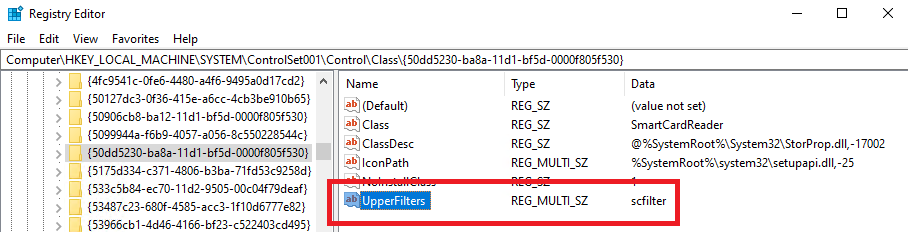
기본값: SmrDisk 수업: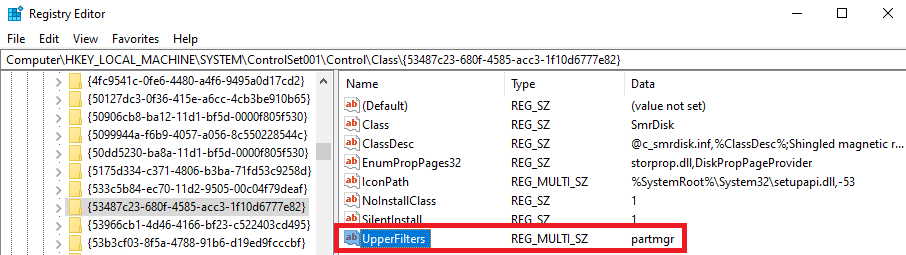
기본값: ScmDisk 수업: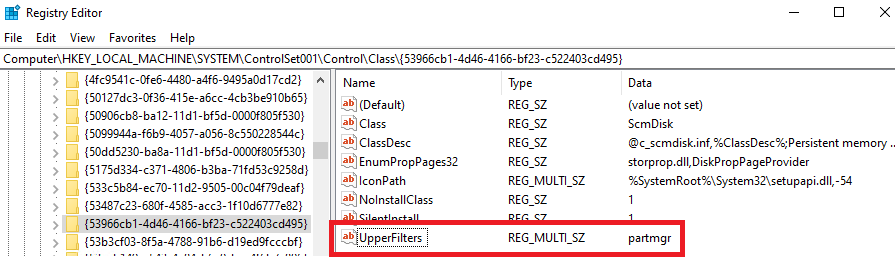
Volume Class의 기본값: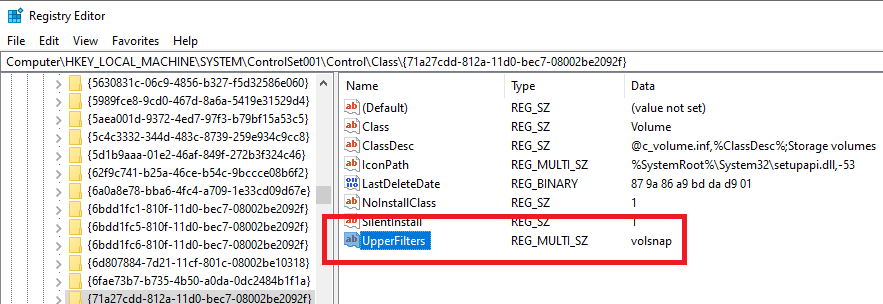
13 이전 단계에서 타사 필터 드라이버를 찾아 제거한 경우 "HKLM\Temp\ControlSet001\Services"를 입력한 다음 필터 드라이버의 이름을 검색합니다. 해당 서비스의 이름을 문서화한 다음 해당 "Start" 레지스트리 키를 "0"으로 설정하여 비활성화합니다. "Find Next"를 클릭하거나 키를 눌러 참조를 찾을 수 없음을 확인합니다.
14 regedit를 닫은 다음 "reg unload HKLM\Temp"를 클릭하여 시스템 레지스트리 하이브를 언로드합니다.
15 서버를 재부팅합니다.
추가 고려 사항:
타사 필터 드라이버가 오류의 원인인 경우 고객에게 문제가 있는 소프트웨어를 제거/다시 설치하도록 조언합니다.
타사 필터 드라이버가 범인이 아니고 하드웨어가 배제된 경우 기본으로 돌아갑니다.
16 실행 "bcdedit"," Windows 부팅 관리자 및 로더에 대한 항목이 있는지 확인합니다.
예제 출력: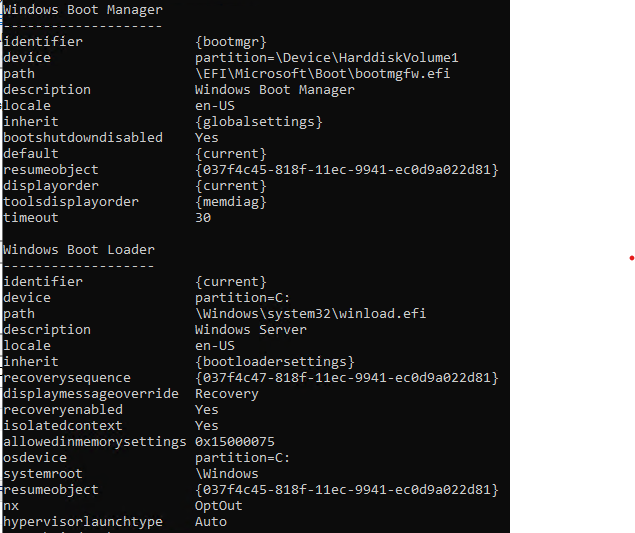
경고: 아무 것도 반환되지 않는 경우 BCDEDIT BCD(Boot Configuration Data)에 문제가 있으므로 그에 따라 문제를 해결하십시오. 가능한 해결책은 다음을 실행하여 BCD를 다시 만드는 것입니다.bootrec /rebuildbcd라고 말했다.
17 도망쳐 "Dism /Image:Z:\ /Get-Packages""에서 보류 중인 업데이트가 없는지 확인합니다. 보류 중인 업데이트가 있는 경우 "Dism /Image:Z:\ /Cleanup-Image /RevertPendingActions"를 입력한 다음 재부팅합니다.
18 실행 "Chkdsk Z:"를 눌러 읽기 전용 검사를 수행합니다. NTFS 손상이 감지되면 "Chkdsk /f /r Z:"를 눌러 수리를 수행합니다. Chkdsk는 잠재적으로 파괴적이며 데이터 손실을 일으킬 수 있습니다.
19 도망쳐 "sfc /scannow /offbootdir=Z:\ /offwindir=Z:\Windows"를 클릭하여 시스템 파일을 검색/복구하려고 시도합니다.
Twenty 레지스트리 하이브 파일을 RegBack directory:
Run "cd Z:\Windows\System32\config라고 말했다.
실행 "ren DEFAULT DEFAULT.old라고 말했다.
실행 "ren SAM SAM.old라고 말했다.
실행 "ren SECURITY SECURITY.old."
" Windows 업그레이드를 실행하라는 프롬프트에 아래 내용이 표시될 때까지ren SOFTWARE SOFTWARE.old을 클릭합니다.
실행 "ren SYSTEM SYSTEM.old"
실행"copy RegBack\DEFAULT DEFAULT라고 말했다.
실행 "copy RegBack\SAM SAM라고 말했다.
실행 "copy RegBack\SECURITY SECURITY라고 말했다.
실행 "copy RegBack\SOFTWARE SOFTWARE라고 말했다.
실행 "copy RegBack\SYSTEM SYSTEM라고 말했다.
21 서버를 재부팅합니다.