Dell Unity:NFS共有の作成がエラー0x900a002で失敗する
Summary: Dell Unity:NFS共有の作成が「The system could not find the specified path.Please use an existing path or create one with an external host.(Error Code:0x900a002)」というエラーで失敗する。これはユーザーが修正可能なエラーです。
This article applies to
This article does not apply to
This article is not tied to any specific product.
Not all product versions are identified in this article.
Symptoms
Dell Unity:NFS共有の作成が次のエラーで失敗する。
The system could not find the specified path. Please use an existing path or create one with an external host. (Error Code:0x900a002)
- NFS共有は、マルチプロトコルNASサーバー内に作成できません
- 同じローカル パスで2番目のNFS共有を作成できません
Cause
各NFS共有には、一意のローカル パスが必要です。Unisphereは、このパスを新しいファイル システムで作成された最初の共有に自動的に割り当てます。
NFSの機能:

NFSの機能:
Resolution
Unityのマルチプロトコル機能:
- マルチプロトコルNASサーバーは、マルチプロトコル ファイル システムのみをサポートしています。マルチプロトコルNASサーバーでは、SMBのみまたはNFSのみのファイル システムを作成することはできません。
- ファイル システムは、マルチプロトコル、SMBのみ、NFSのみのアクセスをサポートできます。マルチプロトコル ファイル システムにより、SMBおよびNFSから単一のファイル システムへの同時アクセスが可能になります。
トラブルシューティングの手順:
- 方法1:既存のSMB対応NASサーバーでマルチプロトコル ファイル共有を有効にします
- 方法2:マルチプロトコルを有効にして新しいNASサーバーを作成し、SMBとNFSを使用してファイル システムを作成します
方法1:既存のSMB対応NASサーバーでマルチプロトコル ファイル共有を有効にします
- NASサーバーに対してマルチプロトコルが有効になっているかどうかを確認します。
このシナリオでは、ユーザーがSMB共有のみを使用してNASサーバーを作成しました。ユーザーが必要としているのは、NFS共有を作成することです。
- NASサーバーがマルチプロトコル対応かどうかを確認します。
Unisphereから、[Storage]>[File]>[NAS server]>[Sharing Protocols]>[Multiprotocol]をクリックします。
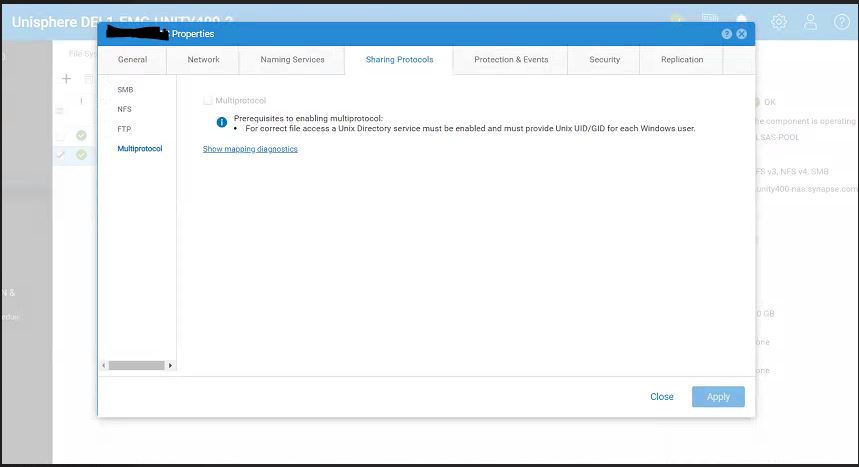
NASサーバーはSMBのみ有効です。

- ユーザーがNFS共有を作成する場合は、次の2つの異なるオプションがあります。
- 既存のSMB対応NASサーバーでマルチプロトコル ファイル共有を有効にすると、既存のマッピングが削除され、マッピング ソースを介して正しくマッピングされていないすべてのユーザーのアクセスが削除されます。マッピングが正しくないクライアントは、マッピング構成が正しくなるまでアクセス拒否メッセージを受信します。
- 上記のプロトコル画面で、[Show Advanced]をクリックし、必須入力フィールドに入力します。
方法2:マルチプロトコルを有効にして新しいNASサーバーを作成し、SMBおよびNFS共有を使用してファイル システムを作成します。
- Unisphereで、[Storage]>[File]>[NAS server]の+アイコンをクリックして新しいNASサーバーを作成します。
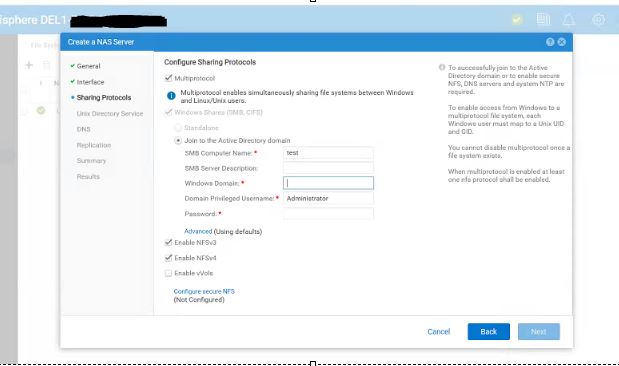
- NASサーバーを作成し、マルチプロトコルを有効にしてから、NASサーバーのファイル システムを作成して、マルチプロトコル機能を構成します。その後、そのファイル システムにNFS共有とSMB共有の両方を作成します。
- 既存のローカル パスを使用して新しいNFS共有を作成すると、次のようなエラーが表示されます。
- NFS共有を一覧表示します。

- NFS共有を作成します。

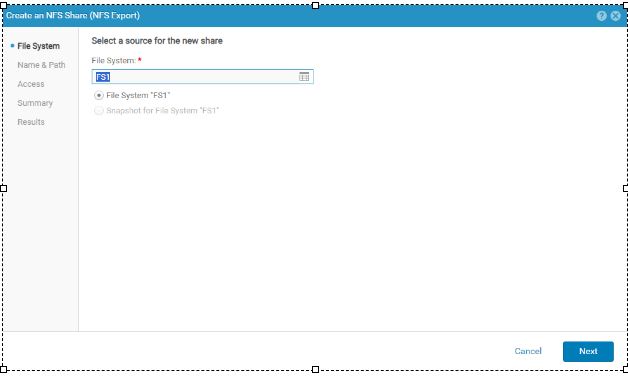
- ファイル システムを選択します。
- NFS共有名とローカル パスを入力します。
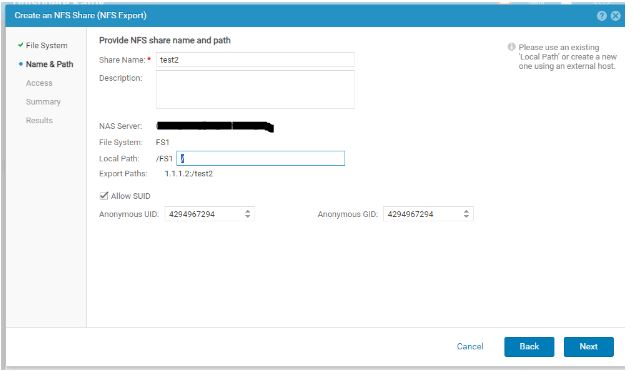
- 同じローカル パスを使用してNFS共有を作成すると、エラーが表示されます。
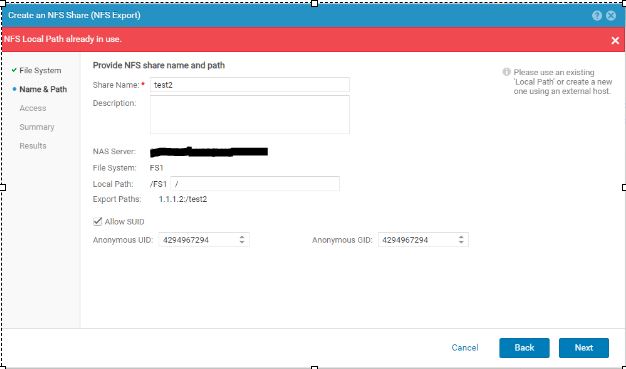
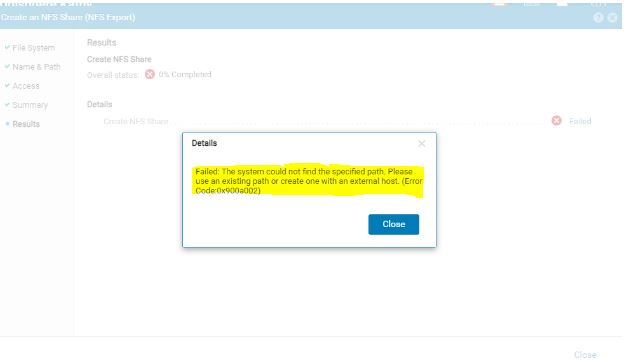
- この問題を解決するには、別のローカル パスを使用してNFS共有を作成します。

- NFS共有を正常に作成できます。

- 新しく作成されたNFS共有を一覧表示します。
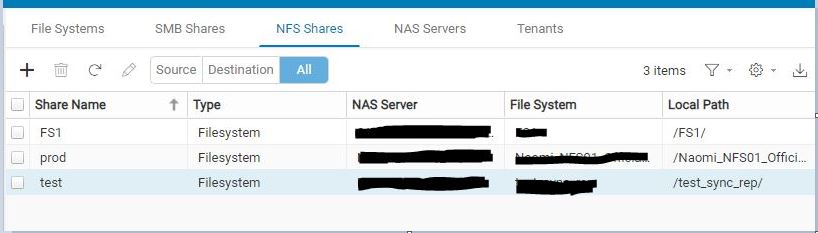
ユーザー インターフェイス アプリケーションを起動するために Uemcli コマンド:
- マルチプロトコルNASサーバーを作成します。
Create the NAS server:
uemcli -d 10.0.0.X -u admin -p MyPassword /net/nas/server create -name FS1 -sp spa -pool pool_0 -mpSharingEnabled yes -unixDirectoryService ldap -defaultUnixUser fred2 -defaultWindowsUser "fred2"

View the NAS server details:
uemcli -d 10.0.0.X -u admin -p MyPassword /net/nas/server show -detail
- NFS共有を作成します。
Create the NFS share:
uemcli -d 10.0.0.X -u admin -p Password /stor/prov/fs/nfs create -name test2 -fs res_26 -path "/mypath"

View the NFS share:
uemcli -u admin -p Password /stor/prov/fs/nfs show -detail
『Dell Unity Family Unisphere Command-Line Interface User Guide』を参照してください。
Additional Information
詳細については、以下のリンクを参照してください。
Affected Products
Dell EMC Unity FamilyArticle Properties
Article Number: 000224318
Article Type: Solution
Last Modified: 18 Dec 2025
Version: 3
Find answers to your questions from other Dell users
Support Services
Check if your device is covered by Support Services.