PowerEdge: Considerazioni sull'aggiornamento del firmware GPU
Summary: In questo articolo vengono descritte considerazioni speciali per gli aggiornamenti del firmware GPU.
This article applies to
This article does not apply to
This article is not tied to any specific product.
Not all product versions are identified in this article.
Instructions
Quando viene richiesto di aggiornare o valutare l'aggiornamento del firmware GPU, assicurarsi di seguire i passaggi descritti per trovare il firmware corretto e utilizzare i passaggi corretti per applicare l'aggiornamento.
Come trovare il firmware necessario: [Di seguito sono riportati alcuni esempi per NVIDIA H100 e A16]
- Vai alla https://www.dell.com/support/home/products
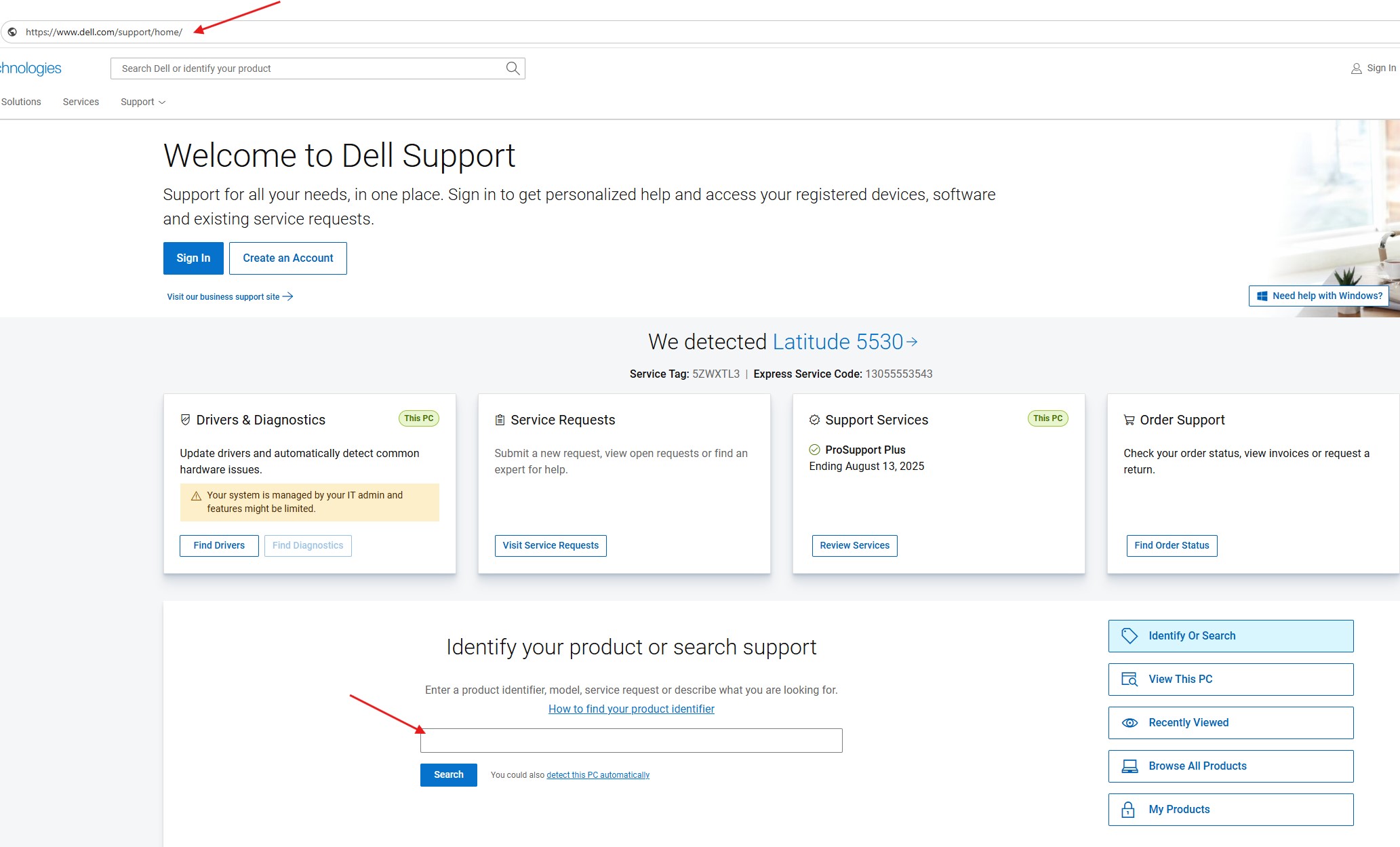
- Inserisci il modello della GPU nel campo di ricerca, seguito da "aggiornamento firmware"
- Rimuovere il segno di spunta da "Mostra solo i risultati per XXX"
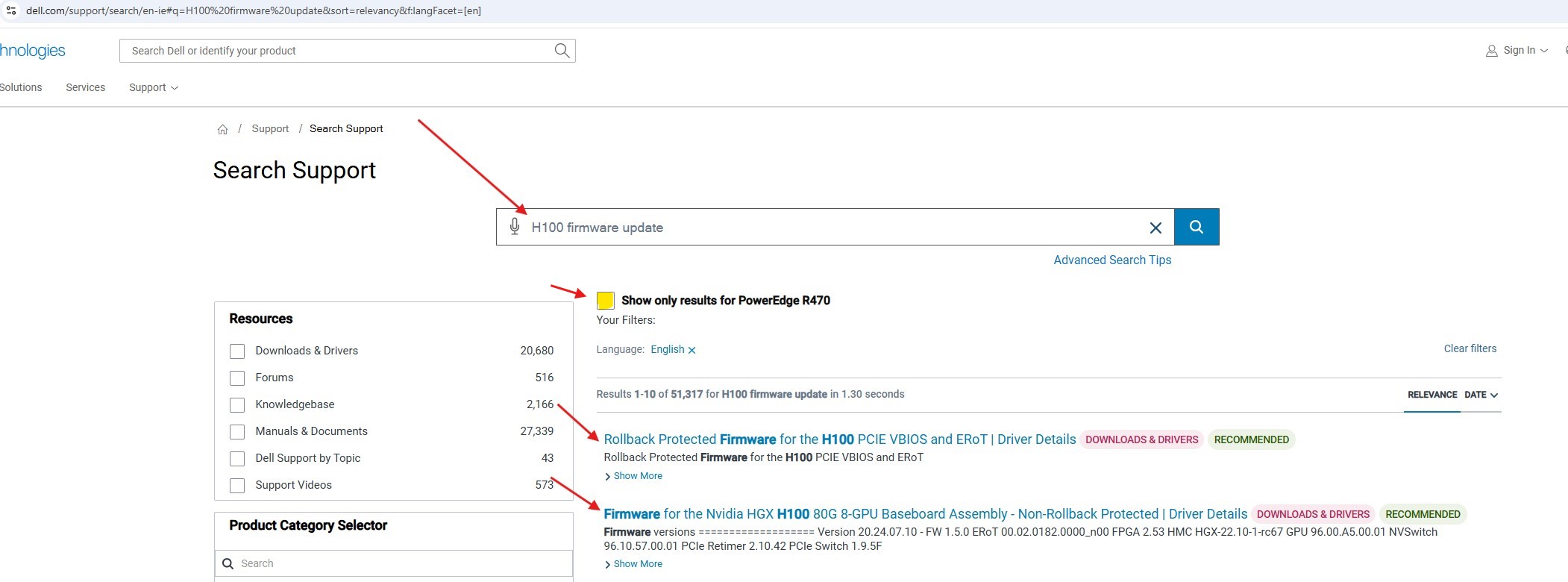
- Il firmware pertinente, se disponibile, dovrebbe essere visualizzato nei primi due risultati
- Segui il link alla pagina
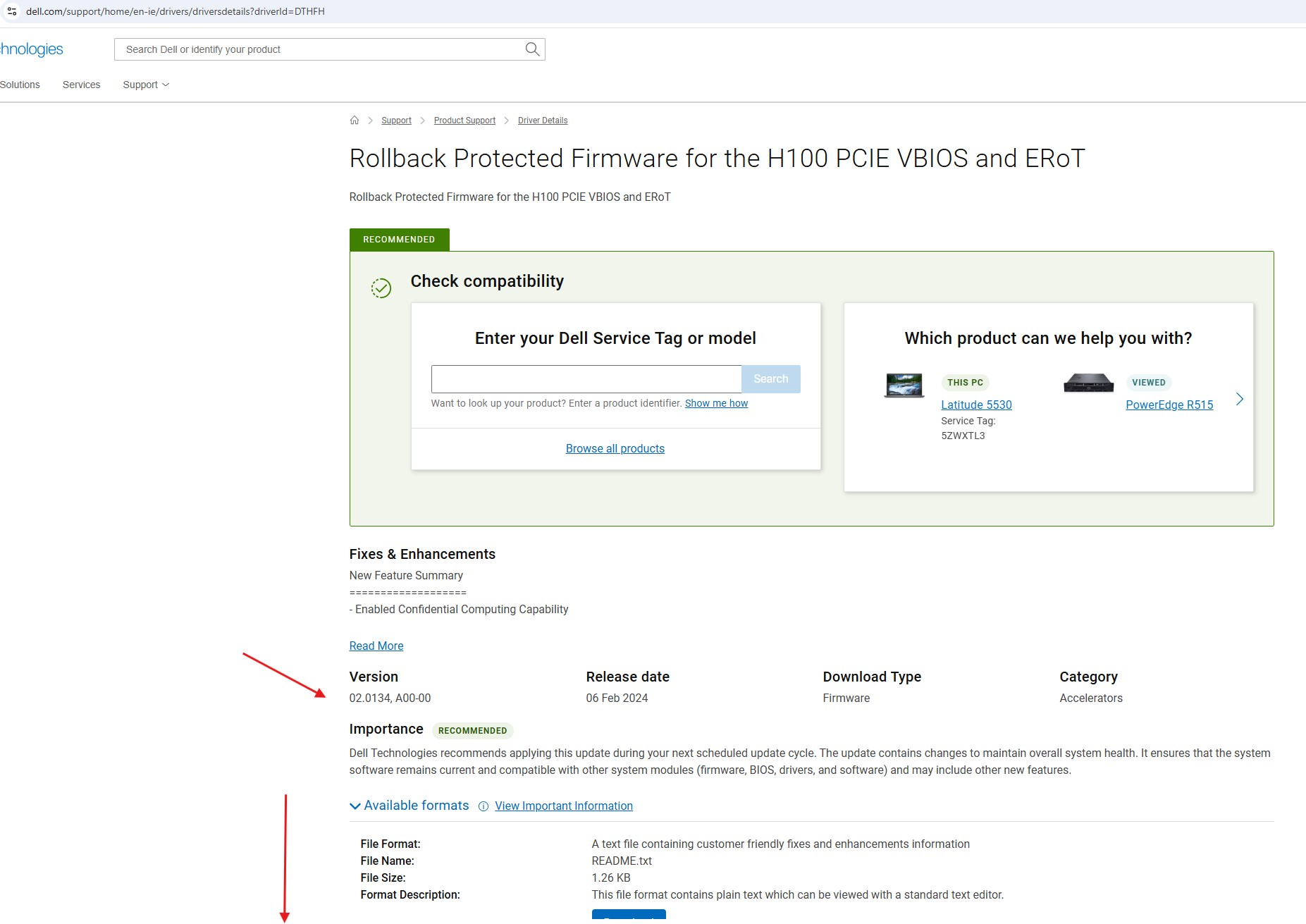
- Controllare le istruzioni di installazione che si trovano in fondo alla pagina
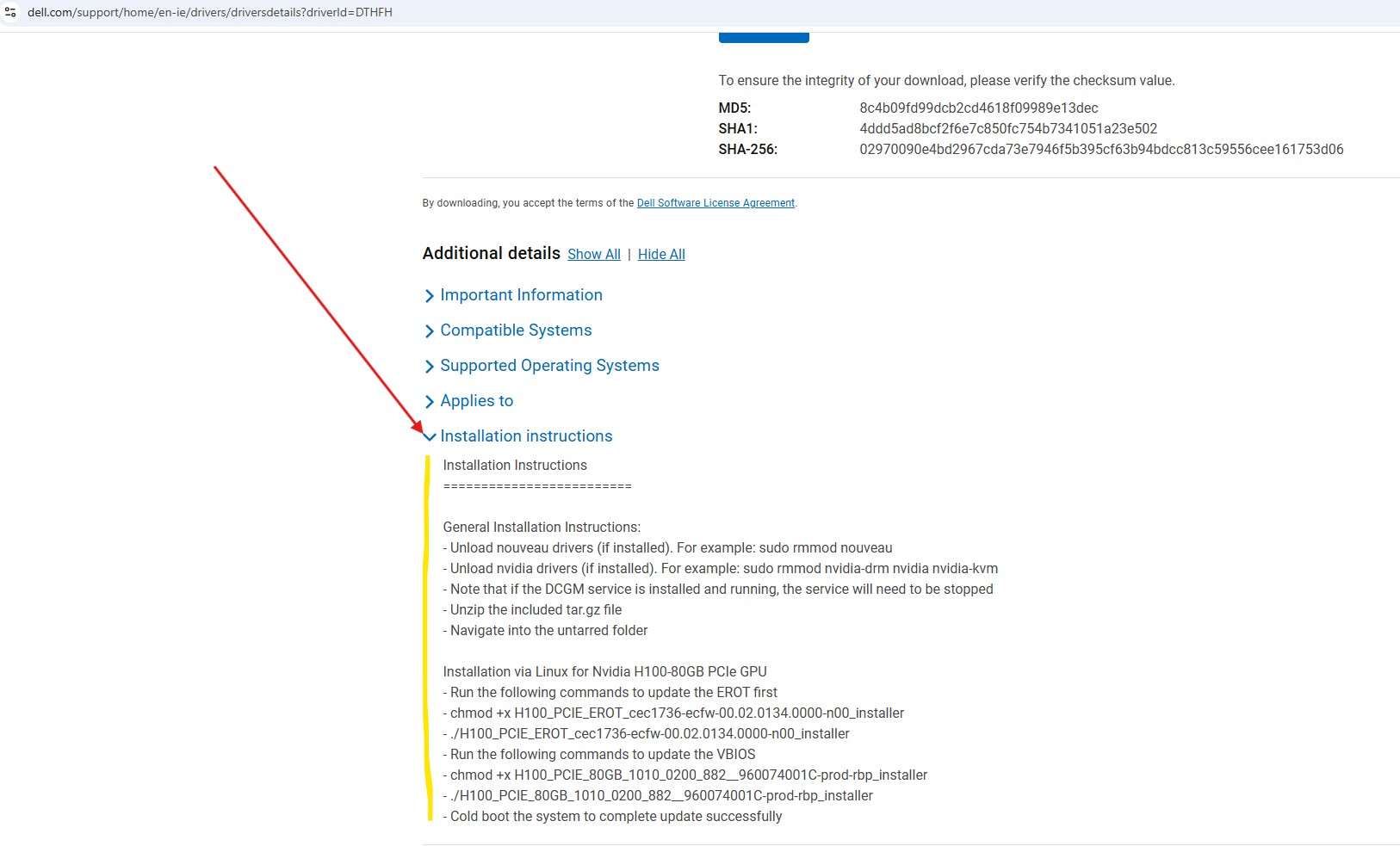
- In alternativa, le istruzioni fanno parte dei link per il download.
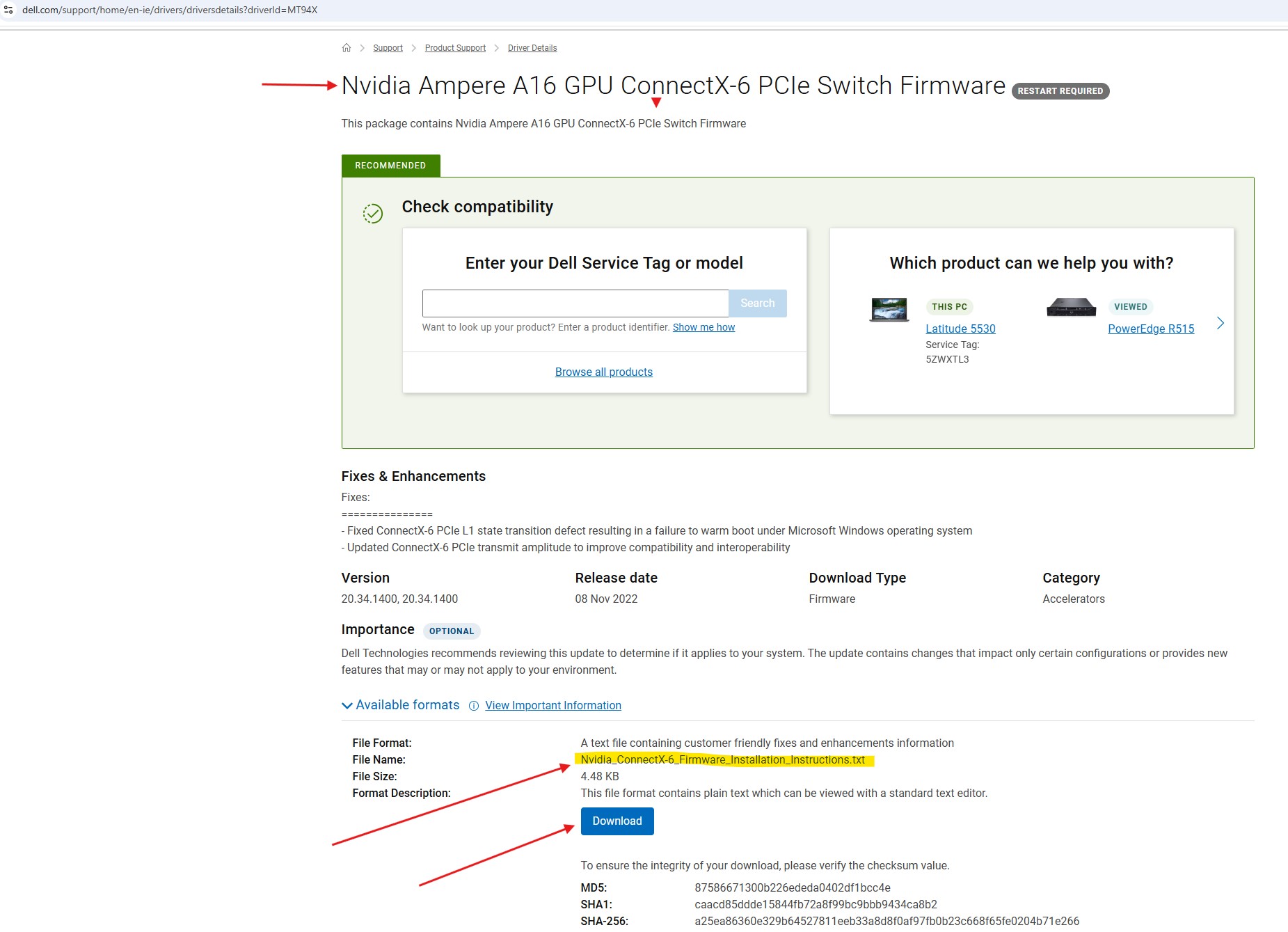
Nota: Per alcuni modelli, le istruzioni per l'aggiornamento del firmware sono un download separato (un esempio è questo aggiornamento A16)
Affected Products
Poweredge C4140, PowerEdge C6420, PowerEdge C6520, PowerEdge C6525, PowerEdge C6615, PowerEdge C6620, PowerEdge R440, PowerEdge R450, PowerEdge R540, PowerEdge R550, PowerEdge R640, PowerEdge R6415, PowerEdge R650, PowerEdge R650xs, PowerEdge R6515
, PowerEdge R6525, PowerEdge R660, PowerEdge R660xs, PowerEdge R6615, PowerEdge R6625, PowerEdge R740, PowerEdge R740XD, PowerEdge R740XD2, PowerEdge R7415, PowerEdge R7425, PowerEdge R750, PowerEdge R750XA, PowerEdge R750xs, PowerEdge R7515, PowerEdge R7525, PowerEdge R760, PowerEdge R760XA, PowerEdge R760xd2, PowerEdge R760xs, PowerEdge R7615, PowerEdge R7625, PowerEdge R840, PowerEdge R860, PowerEdge R940, PowerEdge R940xa, PowerEdge R960, PowerEdge XE2420, PowerEdge XE7420, PowerEdge XE7440, PowerEdge XE8545, PowerEdge XE8640, PowerEdge XE9640, PowerEdge XE9680, PowerEdge XR7620
...
Article Properties
Article Number: 000291566
Article Type: How To
Last Modified: 06 Mar 2025
Version: 1
Find answers to your questions from other Dell users
Support Services
Check if your device is covered by Support Services.