사용자 보기 및 관리
Summary: Dell Technologies의 지원 경험을 최대한 활용할 수 있도록 개인 및 회사 선호도를 관리하는 방법을 알아보십시오.
Instructions
이 가이드에서는 회사 관리자 및 비즈니스 사용자라는 두 가지 고유한 사용자 유형을 통해 회사 등록 설정, 위치 및 조직의 사용자층을 보고 관리하는 방법에 대해 설명합니다.
정보를 최신 상태로 유지하면 보안을 유지하고 Dell Technologies에서 빠르고 정확한 지원을 제공할 수 있습니다.
권장되는 관리 작업은 다음과 같습니다.
-
적절한 담당자에게 적절한 현장 서비스, 교체 부품 및 케이스 관리 지원을 제공할 수 있도록 위치 및 자산 기본 설정을 설정합니다.
-
특정 자산 및 위치에 액세스할 수 있는 사용자를 할당하고 더 이상 조직에 속하지 않는 사용자를 제거하여 사용자 기반을 관리합니다.
-
기본 직원 액세스와 같은 주요 보안 설정을 조정하고 전체 위치 및 자산 가시성을 지정합니다.
이 문서에서는 다음에 대한 정보를 제공합니다.
-
사용자 보기 및 관리
관련 리소스
연락처 보기 또는 관리 방법
이 섹션에서는 관리자가 회사 생태계와 관련된 모든 사용자 계정 및 관계를 확인 및 관리하고, 관리자 권한을 부여 또는 제거하고, 사용되지 않는 사용자를 제거하고, 액세스 그룹에 사용자를 할당하는 방법에 대한 지침을 제공합니다.
연락처 보기 또는 관리
회사 관리 내의 연락처 보기 또는 관리 섹션에는 공개 보안 수준으로 설정된 조직의 모든 사이트에 대한 가시성 여부를 자동으로 승계하는 조직 내의 모든 연락처가 표시됩니다.
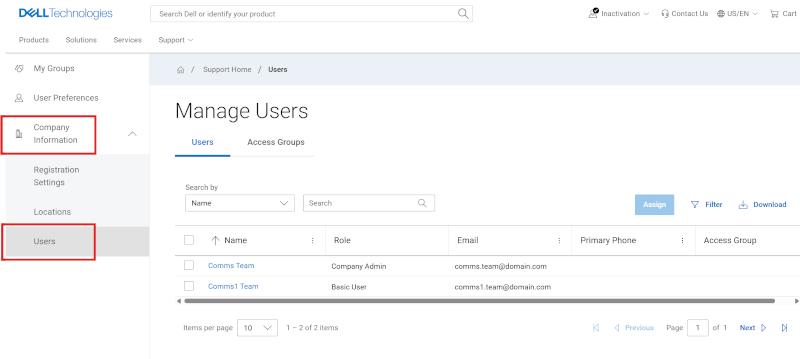
그림 1 : 사용자 하위 탭
관리자는 Users 영역 내에 두 개의 하위 탭을 볼 수 있습니다.
-
연락처 - 공개 사이트 가시성이 있는 사이트를 승계하는 조직 내의 모든 내부 연락처를 관리/볼 수 있습니다.
-
관리자는 여기에서 조직을 떠난 사람의 연락처를 제거하고 관리 권한을 관리할 수 있습니다.
-
비즈니스 사용자는 사용자 그리드를 보고 필요한 경우 역할 열을 통해 회사 관리자인 사용자를 결정할 수 있습니다.
-
-
액세스 그룹 - 액세스 그룹을 적용하면 회사의 위치 및 제품에 대한 비즈니스 사용자의 액세스 권한이 정의됩니다. 액세스 그룹에 할당되지 않은 사용자는 가시성을 공개로 설정한 모든 사이트에 액세스할 수 있습니다. 자세한 내용은 회사 관리 - 액세스 그룹 생성 및 관리를 참고하세요.
-
관리자만 이 하위 탭을 볼 수 있고 비즈니스 사용자는 사용자 영역만 볼 수 있습니다.
-
관리자 특성을 가진 사용자 승격, 강등 또는 제거
(회사 정보 > 관리 Company Information 드롭다운 > Users)
특정 사용자를 회사 관리자 역할로 승격 하려면 관리자는 다음을 수행해야 합니다.
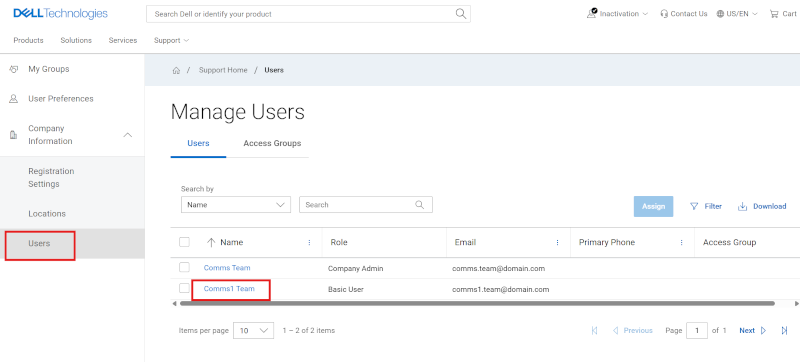
그림 2 : 사용자 승격 관리자
-
회사 관리의 사용자 영역으로 이동합니다.
-
사용자 하위 탭에서 사용자의 이름 하이퍼링크를 클릭합니다. 이렇게 하면 관리자에게 다음과 같은 세부 정보가 표시됩니다.
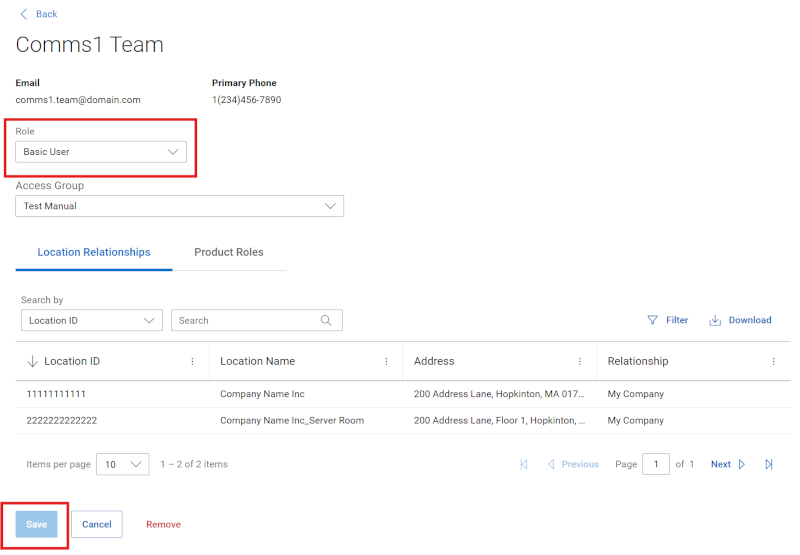
그림 3 : 사용자 승격 관리자 드로어 회사 관리자
-
역할 드롭다운에서 회사 관리자를 선택합니다.
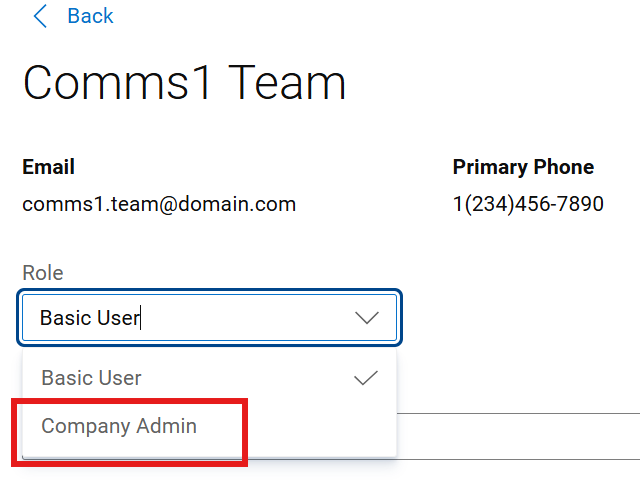
그림 4 : 사용자 승격 관리자 서랍 기본 사용자
-
저장 버튼이 활성화됩니다. Save를 클릭하여 작업을 완료합니다. 성공 메시지가 표시되고 사용자 레코드에 변경 내용이 반영되어야 합니다.
특정 연락처에 대해 관리자 권한을 제거하려면 관리자는 다음을 수행해야 합니다.
-
회사 관리의 사용자 영역으로 이동합니다.
-
사용자 하위 탭에서 사용자의 이름 하이퍼링크를 클릭합니다. 이렇게 하면 관리자에게 다음과 같은 세부 정보가 표시됩니다.
-
역할 드롭다운에서 기본 사용자를 선택합니다.
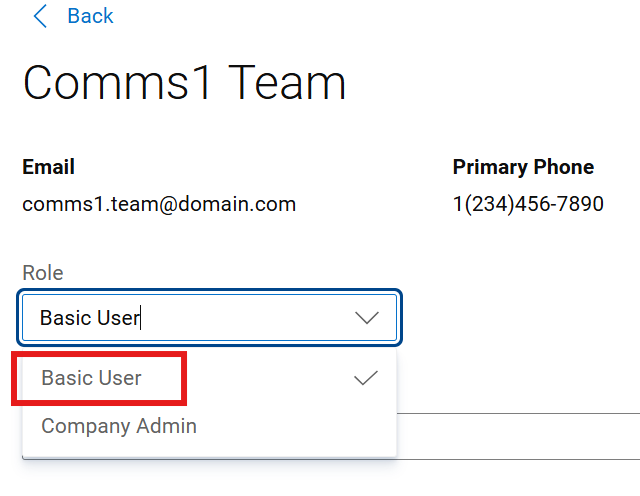
그림 5 : 사용자가 관리자 드로어를 강등합니다.
-
저장 버튼이 활성화됩니다. Save를 클릭하여 작업을 완료합니다. 성공 메시지가 표시되고 사용자 레코드에 변경 내용이 반영되어야 합니다.
생태계 에서 특정 사용자를 제거 하려면(예: 더 이상 회사와 함께하지 않음)
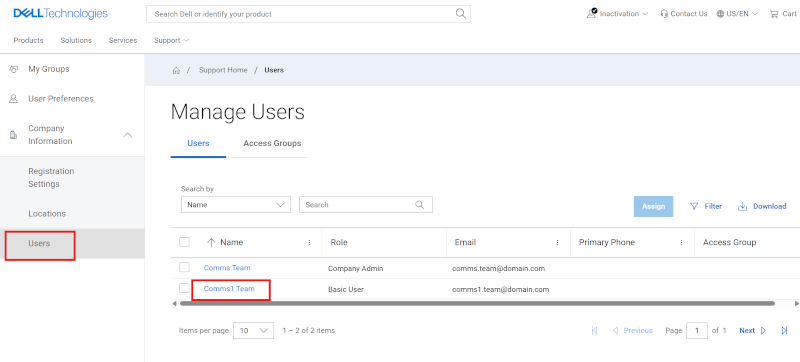
그림 6 : 사용자 제거
회사 관리자는 더는 액세스 권한이 필요하지 않은 조직 내 연락처를 삭제할 수 있습니다. 이렇게 하면 https://www.dell.com/support 뿐만 아니라 Dell Technologies의 모든 보안 웹 사이트 및 애플리케이션에 대한 액세스가 제거되므로, 연락처가 더 이상 이러한 액세스가 필요하지 않은 경우(예: 일반적으로 회사를 영구적으로 떠난 경우)에만 이 작업을 수행해야 합니다.
조직을 떠난 연락처(즉, 지원, Partner Portal, 교육, 라이선스 등 Dell Technologies 온라인 어플리케이션에 더 이상 액세스할 필요가 없음)를 삭제하려면 회사 관리자는 다음을 수행해야 합니다.
-
회사 관리의 사용자 영역으로 이동합니다.
-
사용자 하위 탭에서 사용자의 이름 하이퍼링크를 클릭합니다. 이렇게 하면 관리자에게 다음과 같은 세부 정보가 표시됩니다.
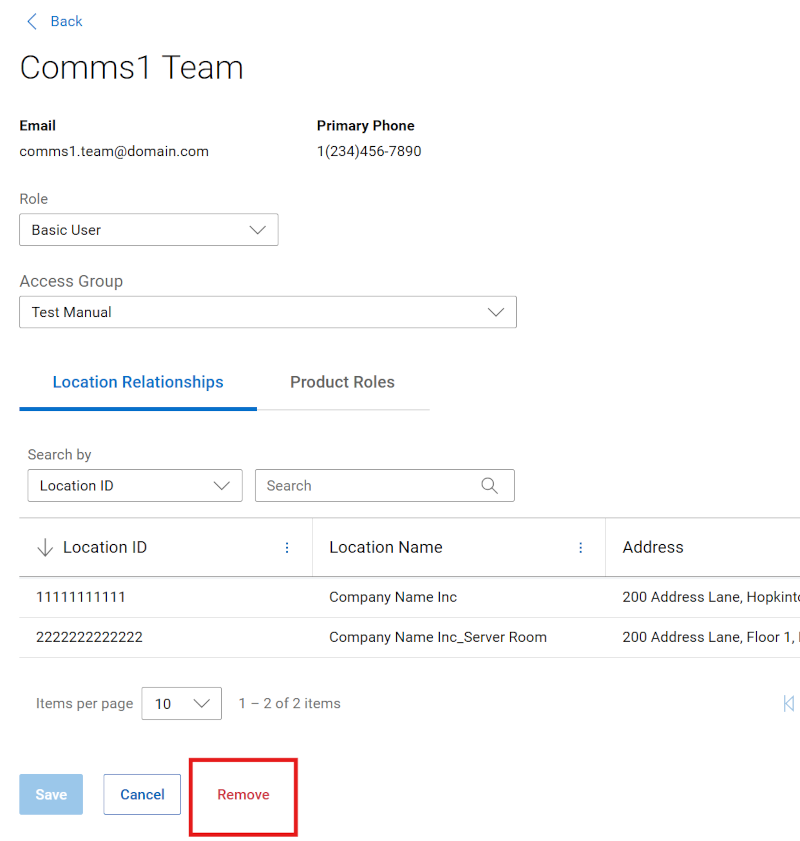
그림 7 : 사용자 제거 버튼
-
페이지 아래쪽에 있는 Export.exe 버튼을 클릭합니다.
-
관리자에게 다음과 같은 경고가 표시됩니다. 이렇게 하면 사용자의 이메일이 영구적으로 비활성화되어 온라인 리소스에 대한 모든 액세스가 차단됩니다. 사용자가 조직을 떠난 경우에만 사용자를 제거합니다.
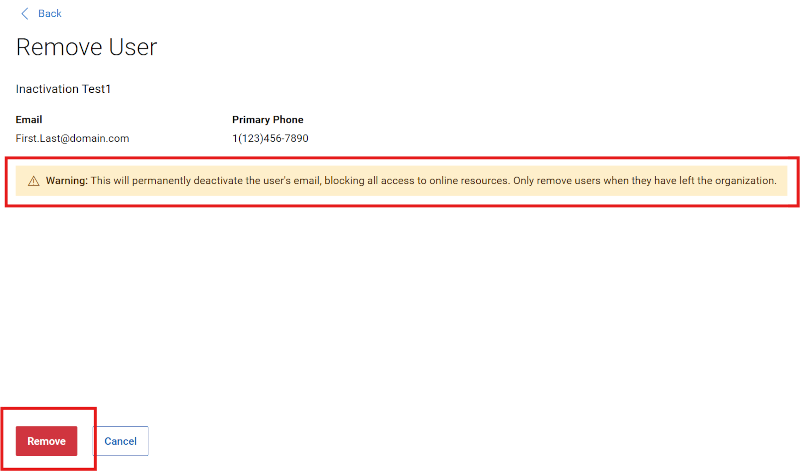
그림 8 : 사용자 제거 경고
-
제거 버튼을 한 번 더 클릭하면 트랜잭션이 처리됩니다. 취소를 클릭하면 거래가 취소됩니다.
위치 관계 및 제품 역할 보기
(회사 정보 > 관리 Company Information 드롭다운 > Users)
관리자는 회사 정보 내의 사용자 영역에서 사용자의 이름 하이퍼링크를 클릭하여 조직 내 각 내부 사용자의 세부 정보를 볼 수 있습니다. 이렇게 하면 관리자에게 다음과 같은 세부 정보가 표시됩니다.
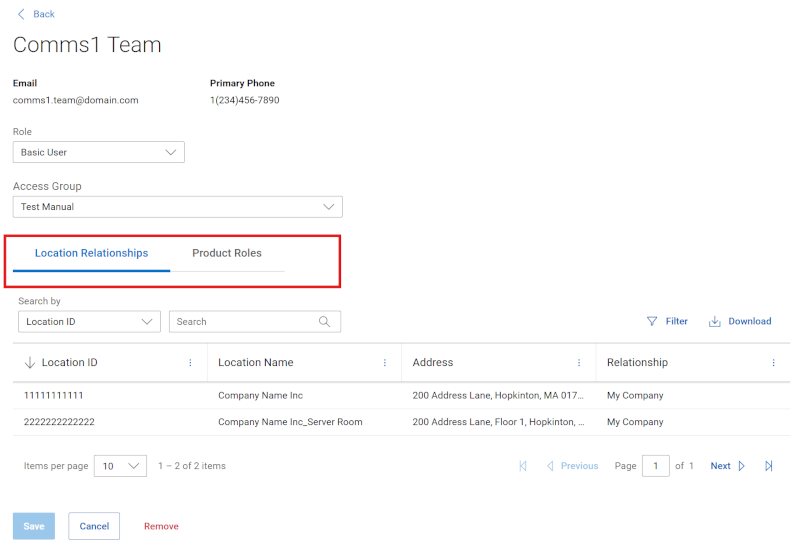
그림 9 : 사용자 관계
-
위치 관계 하위 탭: 선택한 사용자가 상속, 승인된 보안 위치 액세스 또는 지원 파트너 정의 액세스를 통해 액세스할 수 있는 위치를 표시합니다. 타사 또는 수동으로 적용된 관계는 관리자에게 표시되지 않을 수 있습니다. 다음은 다양한 위치 관계 유형입니다.
-
내 회사 - Dell Technologies 온라인 계정 등록 시 상속되는 위치로, 회사와 연계된 이메일 도메인 정렬에 따라 결정됩니다. 회사 관리자 기능은 이 관계 유형의 위치와 관련이 있습니다.
-
승인된 연락처 - 사용자의 회사 에코시스템 내에서 아직 제대로 연결되지 않은 위치에 대한 액세스입니다. 회사 관리자가 동일한 위치에 대한 가시성이 있는 경우에만 표시됩니다.
-
보안 사이트 액세스 - 사용자의 회사 생태계 내에서 일종의 가시성을 제어하는 위치에 대한 액세스(예: Site Visibility 등급으로 지정되었으며 회사 관리자가 부여했습니다.
-
제삼자 - 사용자의 회사 외부에서 타사 컨설턴트로 부여 및 승인한 위치입니다. 회사 관리자가 타사에서 동일한 위치에 액세스할 수 있는 경우에만 표시됩니다.
-
지원 파트너 - 파트너 회사가 지원하는 고객 위치에 액세스할 수 있어야 합니다. 이는 해당 위치에 있는 하나 이상의 제품에 대해 계약에 의해 정의됩니다(해당 위치와 관련하여 계약에 따라 지정된 제품만 볼 수 있음).
-
-
제품 역할 하위 탭: 선택한 사용자에 대한 자산별 다이얼 홈 관계를 표시합니다.
사이트 액세스 그룹 보기 또는 관리(Manage Contacts > Access Groups)
액세스 그룹 기능은 회사 관리자가 사이트 보안을 관리할 수 있는 강력하고 유연한 접근 방식을 제공합니다. 자세한 내용은 회사 관리 - 액세스 그룹 생성 및 관리를 참고하세요.
온라인 지원 도움말 옵션
도움이 필요하십니까? 아래의 온라인 지원 링크에서 시작하십시오. 해당하는 경우 Service Account Manager 또는 Customer Success Manager에게 문의하십시오.
|
토픽 |
유용한 링크 팁: 사용 가능한 모든 지원 옵션을 보려면 온라인 지원 사이트에 로그인해야 합니다. |
|---|---|
|
제품에 대한 기술 지원을 받으십시오.
|
|
|
엔터프라이즈 온라인 계정 지원 회사 정보, 연락처 및 서비스 요청을 보고 관리합니다.
|
행정 지원
|
|
자산/설치 기반 관리. 제품 등록
|
|