Kullanıcıları Görüntüleme ve Yönetme
Summary: Dell Technologies ile destek deneyiminizden en iyi şekilde yararlanmak için bireysel ve şirket tercihlerinizi nasıl yöneteceğinizi öğrenin.
Instructions
Bu kılavuzda, şirket kayıt ayarlarının, konumlarının ve kuruluşunuzun kullanıcı tabanının iki farklı kullanıcı türü aracılığıyla nasıl görüntüleneceği ve yönetileceği ele alınmaktadır: Şirket Yöneticileri ve İş Kullanıcıları.
Bilgilerinizin güncel tutulması güvenliğin korunmasına yardımcı olur ve Dell Technologies in size hızlı, doğru destek sunmasını sağlar.
Önerilen yönetim eylemleri şunları içerir:
-
Doğru irtibat kişilerine doğru yerinde servis, yedek parça ve olay yönetimi desteğini sunabilmemiz için konum ve varlık tercihlerinizi ayarlama.
-
Belirli varlıklara ve konumlara kimlerin erişebileceğini atayarak ve artık kuruluşunuzun bir parçası olmayan kişileri kaldırarak kullanıcı tabanınızı yönetme.
-
Varsayılan çalışan erişimi ve genel konum ve varlık görünürlüğünü belirleme gibi temel güvenlik ayarlarının yapılması.
Bu makalede aşağıdakiler hakkında bilgi verilmektedir:
-
Kullanıcıları Görüntüleme ve Yönetme
İlgili Kaynaklar
Kişileri Görüntüleme veya Yönetme
Bu bölümde, Yöneticilerin şirket ekosistemiyle ilişkili tüm kullanıcı hesaplarını ve ilişkilerini nasıl görüntüleyip yönetebilecekleri, yönetici hakları nasıl verebilecekleri veya kaldırabilecekleri, eski kullanıcıları nasıl kaldırabilecekleri ve kullanıcıları Erişim Gruplarına nasıl atayabilecekleri konusunda rehberlik sağlanır.
Kişileri Görüntüleme veya Yönetme
Company Administration (Şirket Yönetimi) altındaki View or Manage Contacts (Kişileri Görüntüle veya Yönet) bölümünde, kuruluşunuzdaki Open (Açık) güvenlik düzeyine sahip olacak şekilde ayarlanmış tüm sitelerin görünürlüğünü otomatik olarak devralan tüm kişiler görüntülenir.
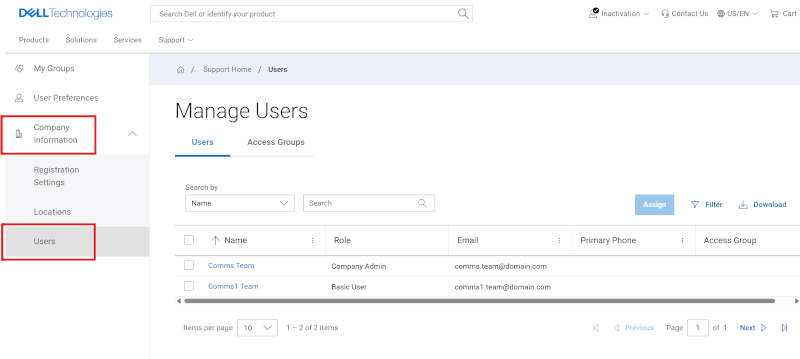
Şekil 1: Users Sub Tab
Yöneticiler, Kullanıcılar alanında iki alt sekme görecektir:
-
Contacts (Kişiler): Açık site görünürlüğüne sahip siteleri devralan, kuruluşunuzdaki tüm dahili kişileri yönetin/görüntüleyin.
-
Bu sekmede yöneticiler, kuruluştan ayrılan kişileri kaldırabilir ve yönetici haklarını yönetebilir.
-
İş Kullanıcıları, kullanıcı tablosunu görecek ve bir kullanıcıya ulaşma ihtiyacı duyulması halinde Rol sütunu aracılığıyla hangi kullanıcıların Şirket Yöneticisi olduğunu belirleyebilecek.
-
-
Access Groups (Erişim Grupları): Bir erişim grubu uygulamak, kullanıcının sitelerinize ve ürünlerinize erişim düzeyini tanımlar. Bir erişim grubuna atanmamış kullanıcılar, görünürlüğü açık olarak ayarlanmış tüm sitelere erişebilir. Daha fazla bilgi edinmek için bkz. Company Administration - Create and Manage Access Groups (Şirket Yönetimi - Erişim Grupları Oluşturma ve Yönetme).
-
Bu alt sekmeyi yalnızca Yöneticiler görür; İş Kullanıcıları yalnızca Kullanıcılar alanını görür.
-
Yönetici Özelliklerine sahip kullanıcıları Sıralamasını Düşürme, Rütbesini İndirme veya Kaldırma
(Şirket bilgilerini > yönetme Şirket Bilgileri açılır menüsü > Kullanıcılar)
Belirli bir kullanıcıyı Şirket Yöneticisi rolüne yükseltmek için Yönetici aşağıdaki işlemleri yapmalıdır:
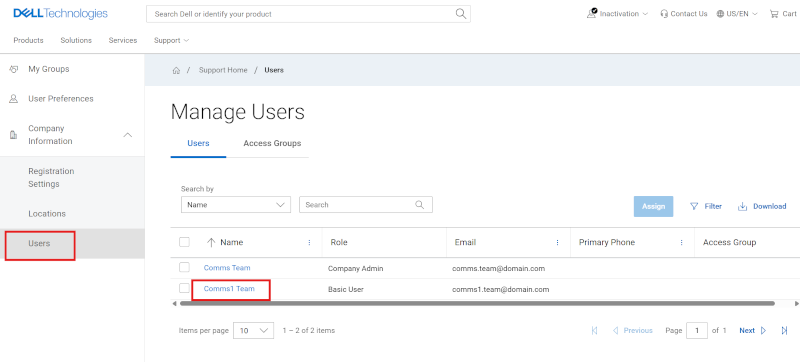
Şekil 2: Kullanıcılar Yöneticiyi Yükseltir
-
Company Administration bölümünde Users alanına gidin.
-
Users alt sekmesinde, kullanıcının Name köprüsüne tıklayın. Bunu sayede Yönetici, aşağıdaki ayrıntılara ulaşır:
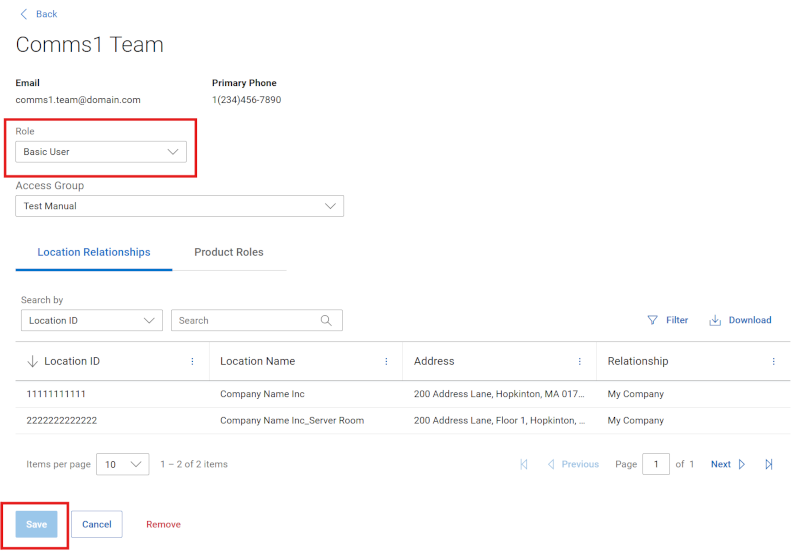
Şekil 3: Kullanıcılar Yönetici Çekmecesi Şirket Yöneticisini Yükseltir
-
Rol açılır menüsünden Şirket Yöneticisi'ni seçin.
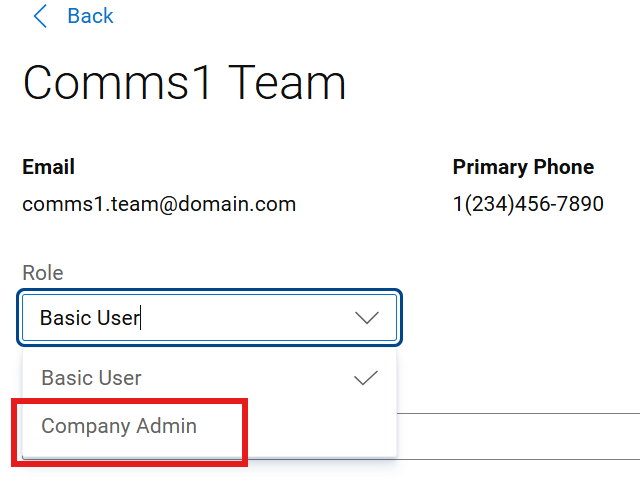
Şekil 4: Kullanıcılar Yönetici Çekmecesi Temel Kullanıcıyı Yükseltir
-
Kaydet düğmesi etkin hale gelecektir. Eylemi tamamlamak için Save ögesine tıklayın. Bir başarı iletisi görülür ve kullanıcı kaydı değişikliği yansıtmalıdır.
Belirli bir kişi için Şirket Yönetici ayrıcalığını kaldırmak üzere Yönetici aşağıdaki işlemleri yapmalıdır:
-
Company Administration bölümünde Users alanına gidin.
-
Users alt sekmesinde, kullanıcının Name köprüsüne tıklayın. Bunu sayede Yönetici, aşağıdaki ayrıntılara ulaşır:
-
Role açılır menüsünden Basic User öğesini seçin.
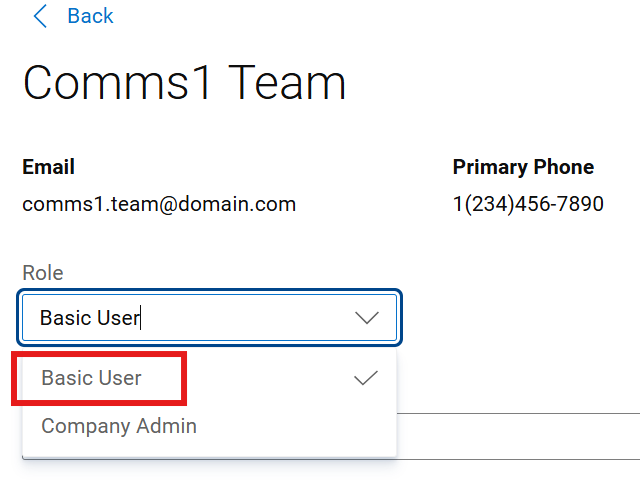
Şekil 5: Kullanıcılar Yönetici Çekmecesini İndirgeme
-
Kaydet düğmesi etkin hale gelecektir. Eylemi tamamlamak için Save ögesine tıklayın. Bir başarı iletisi görülür ve kullanıcı kaydı değişikliği yansıtmalıdır.
Belirli bir kullanıcıyı ekosistemden çıkarmak için (ör. artık şirkette olmayan):
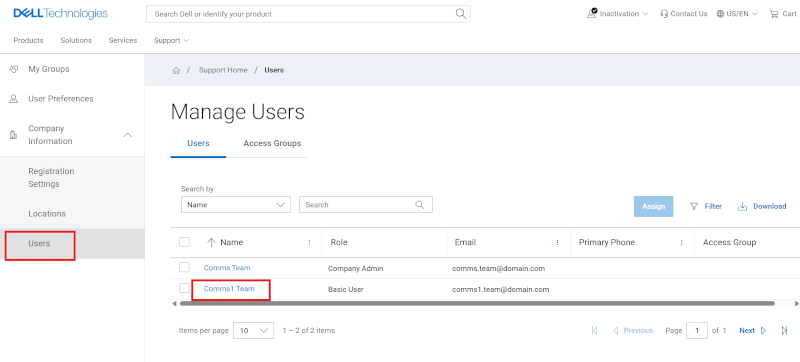
Şekil 6: Users Remove
Şirket Yöneticileri, kendi kuruluşlarındaki artık erişime ihtiyaç olmadan kişileri silebilirler. Bunu yapmak, TÜM Dell Technologies güvenli web sitelerine ve uygulamalarına erişimi kaldırır (yalnızca https:///www.dell.com/support değil), bu nedenle bu işlem yalnızca iletişim kişisi bu erişime ihtiyaç olmadan genellikle şirket dışında kalıcı olarak kaldığında gerçekleştirilebilir.
Kuruluşunuzun dışında kalan (ve artık destek, İş Ortağı Portalı, Eğitim, Lisanslama gibi Dell Technologies çevrimiçi uygulamalarına erişime ihtiyacı olmayan) bir kişiyi silmek için şirket yöneticisinin şunları yapması gerekir:
-
Company Administration bölümünde Users alanına gidin.
-
Users alt sekmesinde, kullanıcının Name köprüsüne tıklayın. Bunu sayede Yönetici, aşağıdaki ayrıntılara ulaşır:
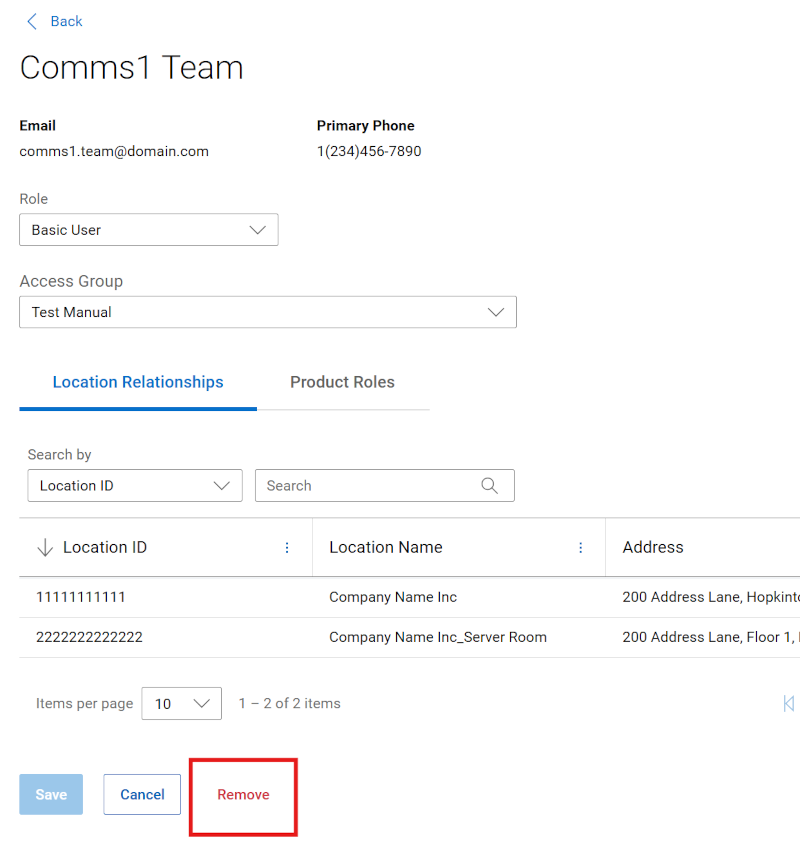
Şekil 7: Kullanıcı Kaldırma Düğmesi
-
Ekranın alt kısmındaki Export.exe düğmesine tıklayın.
-
Yönetici aşağıdaki UYARI'yı görecektir: Bu, kullanıcının e-postasını kalıcı olarak devre dışı bırakarak çevrimiçi kaynaklara tüm erişimi engeller. Kullanıcıları yalnızca kuruluştan ayrıldıklarında kaldırın.
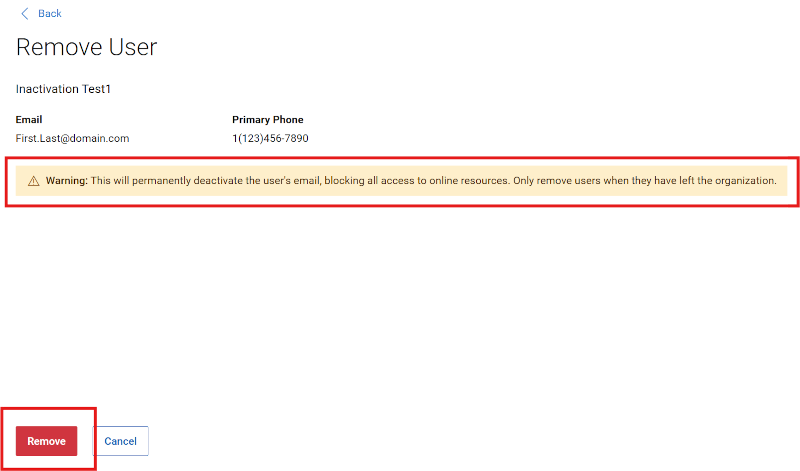
Şekil 8: Kullanıcılar Uyarıyı Kaldırıyor
-
Kaldır düğmesine ikinci kez tıklamak işlemi işleyecektir. İptal seçeneğine tıklandığında işlem iptal edilir.
Konum ilişkilerini ve ürün rollerini görüntüleme
(Şirket bilgilerini > yönetme Şirket Bilgileri açılır menüsü > Kullanıcılar)
Şirket Bilgileri içindeki Kullanıcılar alanından, Yöneticiler kullanıcının Ad köprüsüne tıklayarak kuruluşlarındaki her dahili kullanıcının ayrıntılarını görüntüleyebilir. Bunu sayede Yönetici, aşağıdaki ayrıntılara ulaşır:
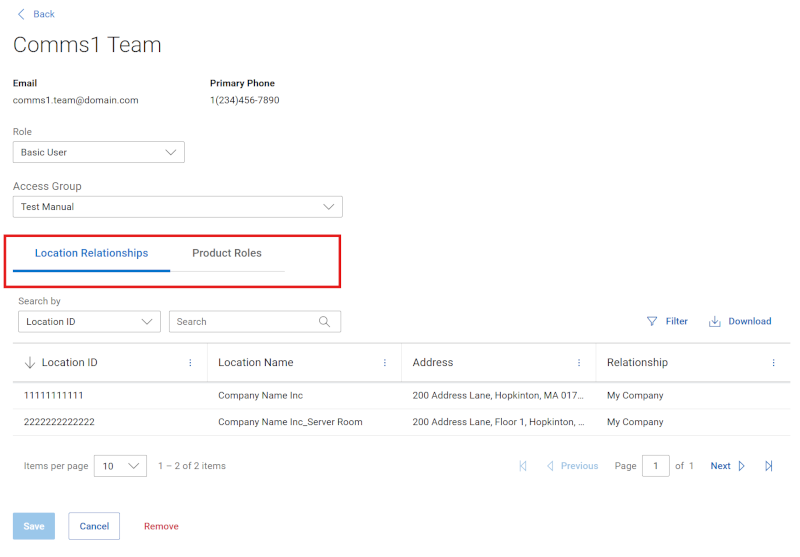
Şekil 9: Kullanıcı İlişkileri
-
Konum İlişkileri alt sekmesi: Seçilen kullanıcının devralma, onaylanmış güvenli konum erişimi veya destek iş ortağı tanımlı erişim ile erişimi olan konumları görüntüler. Üçüncü taraf ilişkileri veya manuel olarak uygulanan ilişkiler Yönetici tarafından görülmeyebilir. Aşağıda farklı konum ilişkisi türleri verilmiştir.
-
Şirketim - Dell Technologies çevrimiçi hesabına kaydolduktan sonra devraldığınız ve şirketinizin bağlı e-posta etki alanı hizalamasına göre belirlenen bir konum. Şirket Yöneticisinin yetenekleri bu ilişki türünün konumlarıyla ilgilidir.
-
Yetkili İrtibat Kişisi - Kullanıcının şirket ekosistemiyle henüz düzgün bir şekilde ilişkilendirilmemiş bir konuma erişim. Yalnızca Şirket Yöneticisi de aynı konumu görebiliyorsa görüntülenir.
-
Güvenli Site Erişimi - Kullanıcının şirket ekosisteminde bir tür kontrollü görünürlüğe sahip bir konuma erişim (ör. Site Görünürlüğü) ve bir Şirket Yöneticisi tarafından verilmiş olması.
-
Üçüncü Taraf - Kullanıcının şirketi dışından Üçüncü Taraf danışmanı olarak verilen ve onaylanan bir konum. Yalnızca Şirket Yöneticisi de aynı konumda üçüncü taraf görünürlüğüne sahipse görüntülenir.
-
Destek İş Ortağı - İş Ortağı şirketin desteklediği bir müşteri konumuna erişim. Bu, konumdaki en az bir ürün için sözleşmeye dayalı olarak tanımlanır (ve yalnızca konumla ilgili sözleşmede belirtilen ürünleri gösterir).
-
-
Ürün Rolleri alt sekmesi: Seçili kullanıcı için varlığa özgü ev arama ilişkilerini görüntüler.
Site Erişim Gruplarını Görüntüleme veya Yönetme [Manage Contacts (Kişileri Yönet) > Access Groups (Erişim Grupları)]
Access Group (Erişim Grubu) işlevi, Şirket Yöneticilerinin site güvenliğini yönetmeleri için güçlü ve esnek bir yaklaşım sunar. Daha fazla bilgi edinmek için bkz. Company Administration - Create and Manage Access Groups (Şirket Yönetimi - Erişim Grupları Oluşturma ve Yönetme).
Çevrimiçi Destek yardım seçenekleri
Yardıma mı ihtiyacınız var? Aşağıdaki Çevrimiçi Destek bağlantılarından kullanmaya başlayın. Varsa lütfen Servis Müşteri Temsilciniz veya Müşteri Başarısı Yöneticiniz ile iletişime geçin.
|
Konular |
Faydalı Bağlantılar İpucu: Mevcut tüm destek seçeneklerini görüntülemek için Çevrimiçi Destek sitesinde oturum açtığınızdan emin olun. |
|---|---|
|
Ürünleriniz için Teknik Destek Alın.
|
Teknik Destekle Bağlantı Kurun
|
|
Kurumsal Çevrimiçi Hesap yardımı Şirket bilgilerini, kişileri ve servis isteklerini görüntüleyin ve yönetin.
|
İdari Destek
|
|
Varlık / Kurulum Tabanı yönetimi. Ürün kayıtları: Yer/konum aktarımları
|
|