Jak přidat službu Gmail do aplikace Outlook
Summary: Tento článek popisuje postup přidání služby Gmail do účtu Outlook.
This article applies to
This article does not apply to
This article is not tied to any specific product.
Not all product versions are identified in this article.
Instructions
Při přidávání účtu Gmail do Outlooku je vyžadováno heslo aplikace vygenerované z webu Gmail. Heslo aplikace je jednorázové heslo, kterým Gmail ví, že jste osoba, která přistupuje k vašemu e-mailu. Heslo k aplikaci můžete získat aktivací dvoufaktorového ověřování v Gmailu.
Přidání účtu Gmail do Outlooku závisí na verzi, kterou máte.
Přidání Gmailu do nového Outlooku
- Otevřete Outlook

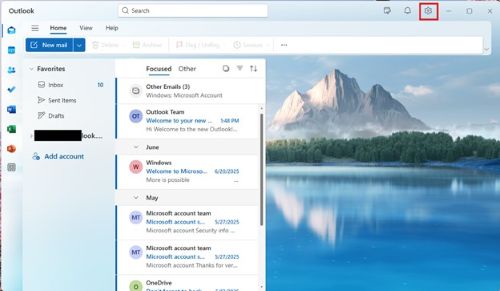
- Kliknutím na symbol ozubeného kola otevřete nastavení
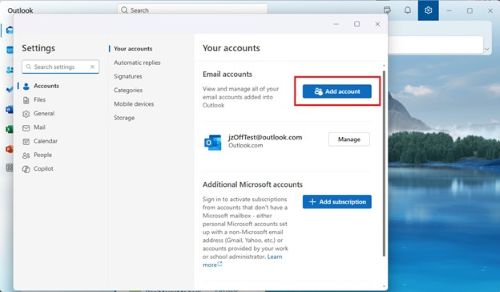
- V Nastavení přejděte na Účty >Vaše účty a klikněte na tlačítko Přidat účet .
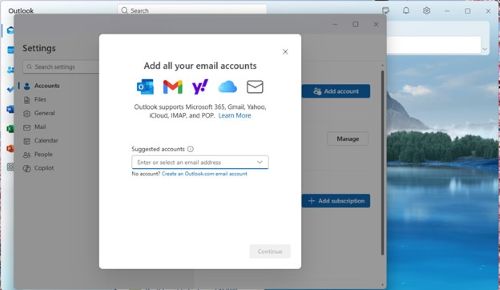
- Do příslušného textového pole zadejte adresu služby Gmail .
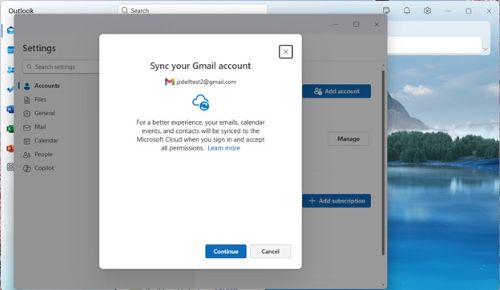
- Kliknutím na možnost Pokračovat synchronizujte svůj účet Gmail
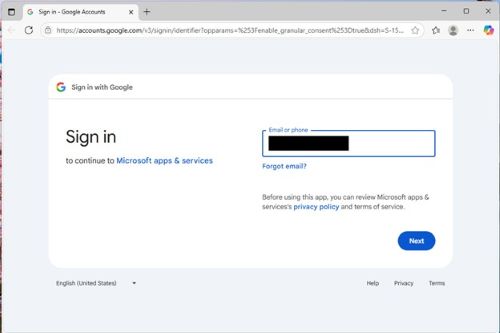
- Spustí se prohlížeč a vy se musíte přihlásit do Gmailu.
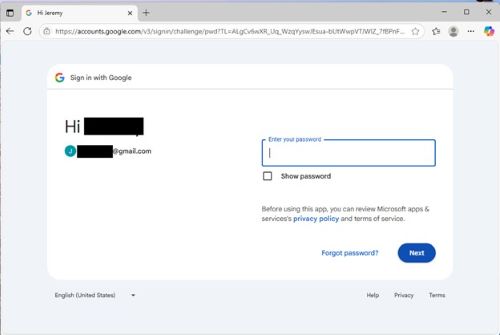
- Po výzvě zadejte heslo .
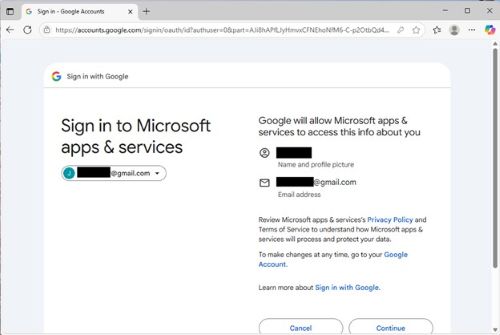
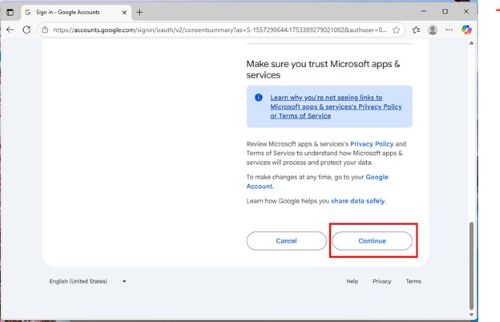
- Kliknutím na tlačítko Pokračovat povolte aplikacím a službám společnosti Microsoft přístup ke svému účtu.
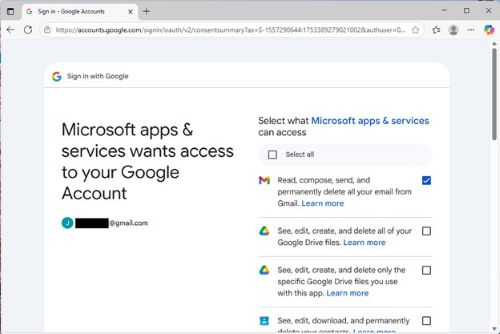
- Zaškrtnutím políček (minimálně přístup k Gmailu) a kliknutím na tlačítko Pokračovat vyberte, ke kterým službám Google má společnost Microsoft přístup.
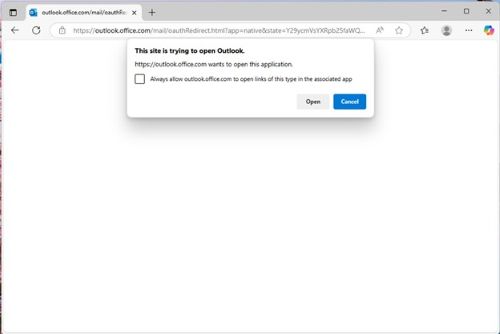
- Prohlížeč vás vyzve k otevření aplikace Outlook. Klikněte na možnost Otevřít.
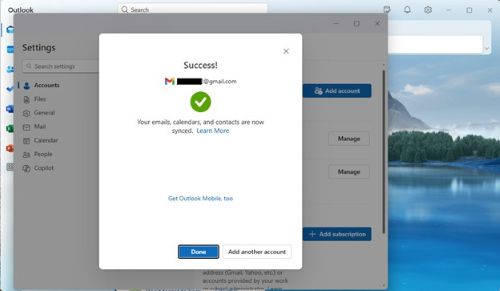
- Výhled by měl signalizovat úspěch. (To se může skrývat za některými obrazovkami.) Klikněte na možnost Done.
Přidání služby Gmail do aplikace Outlook 2016
Chcete-li do aplikace Outlook 2016 přidat službu Gmail, postupujte následovně:
- Otevřete aplikaci Outlook 2016.
- Vyberte možnost Soubor > Přidat účet.
- Zobrazí se okno „Vítá vás Outlook“.
- Zobrazí se okno „Vítá vás Outlook“.
- Zadejte svou e-mailovou adresu Gmail a klikněte na možnost Připojit.
- Pokud obrazovka vypadá jinak, zadejte své jméno, adresu Gmail a heslo aplikace. V rámci programu Zabezpečení systému Windows můžete být vyzváni k opětovnému zadání vygenerovaného hesla.
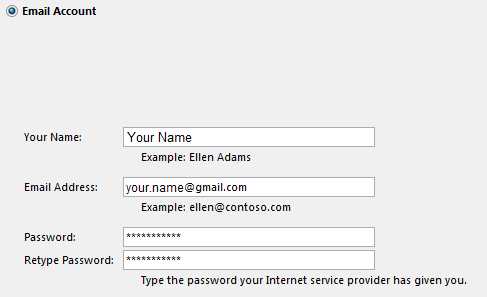
- Pokud obrazovka vypadá jinak, zadejte své jméno, adresu Gmail a heslo aplikace. V rámci programu Zabezpečení systému Windows můžete být vyzváni k opětovnému zadání vygenerovaného hesla.
- Klikněte na tlačítko Další > Dokončit.
Affected Products
Microsoft 365 from DellArticle Properties
Article Number: 000186185
Article Type: How To
Last Modified: 30 Jul 2025
Version: 2
Find answers to your questions from other Dell users
Support Services
Check if your device is covered by Support Services.