OutlookにGmailを追加する方法
Summary: この記事では、OutlookアカウントにGmailを追加する手順について説明します。
This article applies to
This article does not apply to
This article is not tied to any specific product.
Not all product versions are identified in this article.
Instructions
Outlook で Gmail アカウントを追加するときは、Gmail の Web サイトから生成されたアプリ パスワードが必要です。アプリ パスワードは、メールにアクセスしているユーザーであることを Gmail に知らせるために使用されるワンタイム パスワードです。アプリ パスワードは、Gmail で 2 段階認証を有効にすることで取得できます。
OutlookにGmailアカウントを追加する方法は、お使いのバージョンによって異なります。
Gmail を新しい Outlook に追加する
- Outlookを開きます
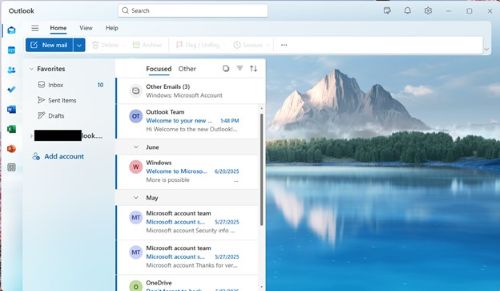
- 歯車の記号をクリックして設定を開きます
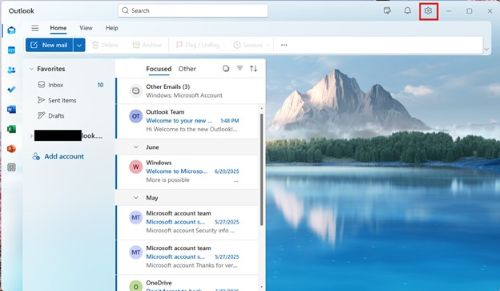
- [Settings]で、[Accounts]>[Your Accounts]に移動し、[Add Account]ボタンをクリックします。
![[Add Account]ボタン](https://supportkb.dell.com/img/ka0Do000000ZzslIAC/ka0Do000000ZzslIAC_ja_3.jpeg)
- 表示されたテキスト ボックスに Gmailアドレス を入力します。
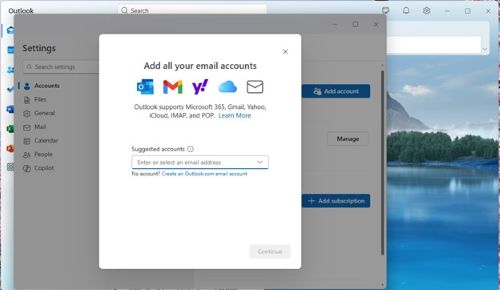
- [ 続行 ]をクリックしてGmailアカウントを同期します
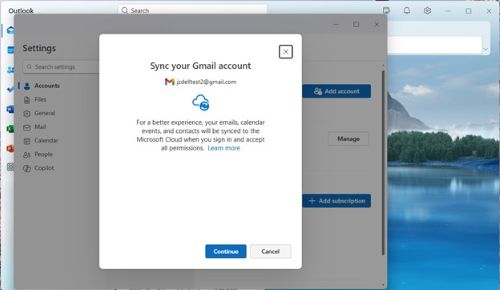
- ブラウザが起動し、 Gmail にログインする必要があります。
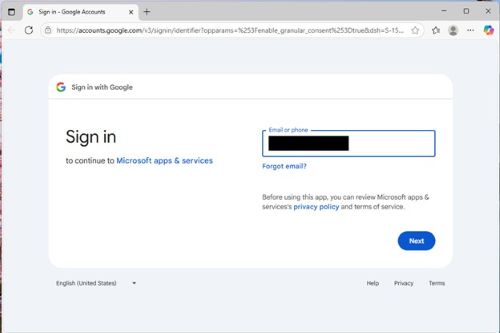
- プロンプトが表示されたら パスワード を入力します

- [続行]をクリックして、Microsoftアプリとサービスにアカウントへのアクセスを許可します
![Microsoftの[アプリとサービス]画面](https://supportkb.dell.com/img/ka0Do000000ZzslIAC/ka0Do000000ZzslIAC_ja_8.jpeg)
- MicrosoftがアクセスできるGoogleサービスを選択するには、チェックボックスをオンにして(少なくともGmailへのアクセスが必要)、[ 続行]をクリックします。
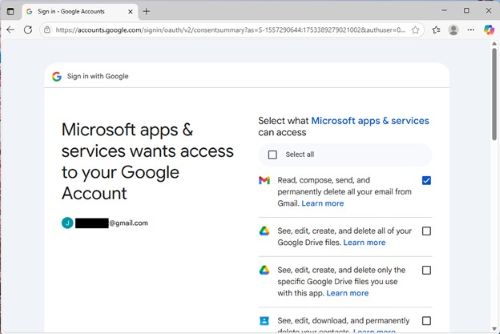
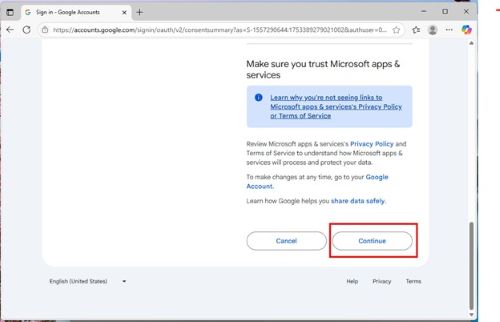
- ブラウザーでOutlookを開くように求められます。[開く]をクリックします。
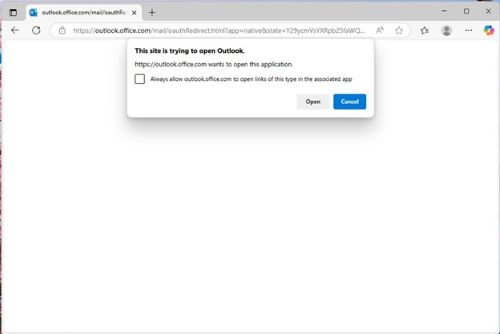
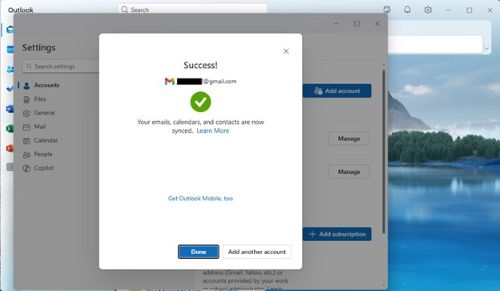
- 見通しは成功を示すはずです。(これは一部の画面の背後にある可能性があります。[Done](完了)をクリックします。
Outlook 2016でGmailを追加する
Outlook 2016でGmailを追加するには、次の手順を実行します。
- Outlook 2016を開きます。
- [ファイル]>[アカウントの追加]の順に選択します。
- [Outlookへようこそ]ウィンドウが表示されます。
![Outlook 2016の[アカウント情報]画面を示す画像](https://supportkb.dell.com/img/ka0Do000000ZzslIAC/ka0Do000000ZzslIAC_ja_13.jpeg)
- [Outlookへようこそ]ウィンドウが表示されます。
- お使いのGmail Eメール アドレスを入力し、[接続]をクリックします。
- 画面の表示が異なる場合は、名前、Gmailアドレス、アプリ パスワードを入力します。Windowsセキュリティの一環として、生成されたパスワードの再入力を求められる場合があります。
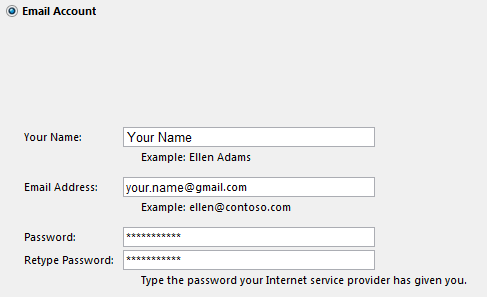
- 画面の表示が異なる場合は、名前、Gmailアドレス、アプリ パスワードを入力します。Windowsセキュリティの一環として、生成されたパスワードの再入力を求められる場合があります。
- [次へ]>[完了]の順にクリックします。
Affected Products
Microsoft 365 from DellArticle Properties
Article Number: 000186185
Article Type: How To
Last Modified: 30 Jul 2025
Version: 2
Find answers to your questions from other Dell users
Support Services
Check if your device is covered by Support Services.