Hoe Gmail toe te voegen in Outlook
Summary: In dit artikel worden de stappen beschreven om Gmail toe te voegen aan uw Outlook-account.
This article applies to
This article does not apply to
This article is not tied to any specific product.
Not all product versions are identified in this article.
Instructions
Een app-wachtwoord dat wordt gegenereerd vanaf de Gmail-website is vereist wanneer u uw Gmail-account toevoegt in Outlook. Een app-wachtwoord is een eenmalig wachtwoord dat wordt gebruikt om Gmail te laten weten dat jij de persoon bent die je e-mail opent. Je kunt je app-wachtwoord krijgen door je tweefactorauthenticatie te activeren in Gmail.
Het toevoegen van uw Gmail-account aan Outlook is afhankelijk van de versie die u heeft.
Gmail toevoegen aan New Outlook
- Outlook openen
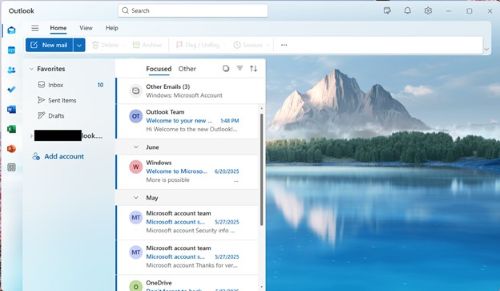
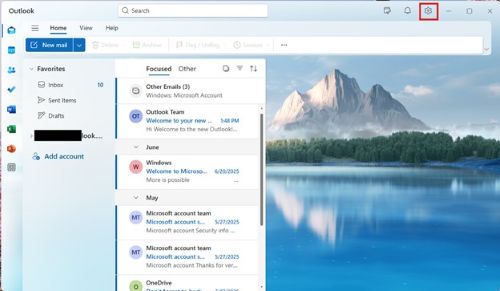
- Klik op het tandwielsymbool om instellingen te openen
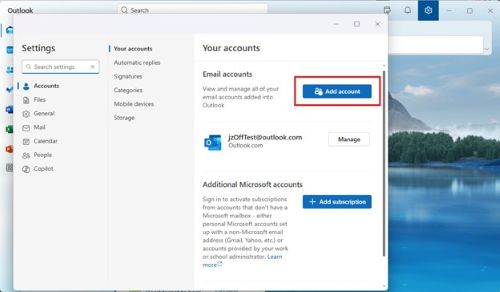
- Ga in Instellingen naar Accounts >Uw accounts en klik op de knop Account toevoegen .
- Voer het Gmail-adres in het daarvoor bestemde tekstvak in.
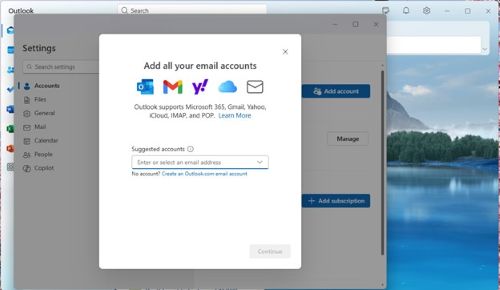
- Klik op Doorgaan om je Gmail-account te synchroniseren
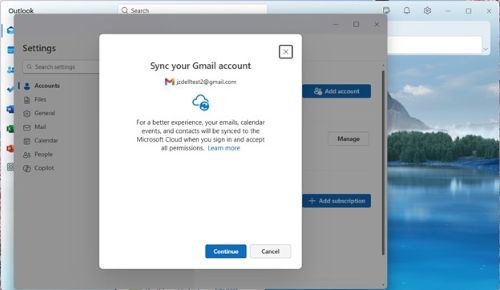
- Er wordt een browser gestart en u moet zich aanmelden bij Gmail.
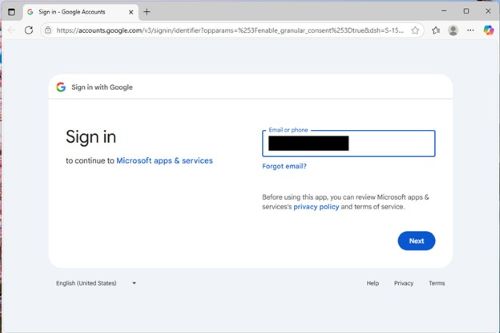
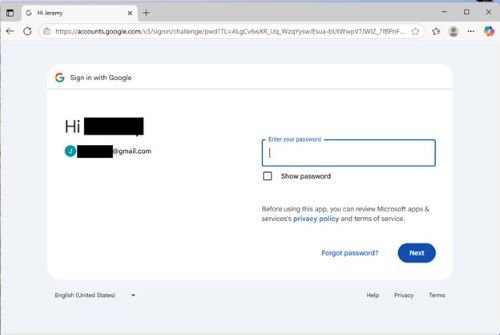
- Geef het wachtwoord op wanneer daarom wordt gevraagd
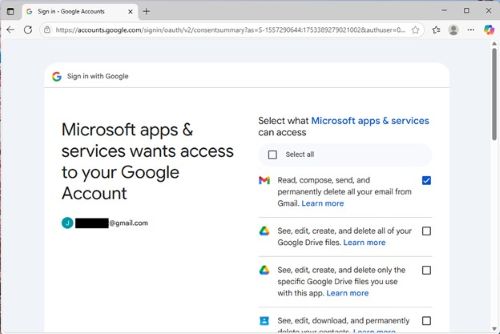
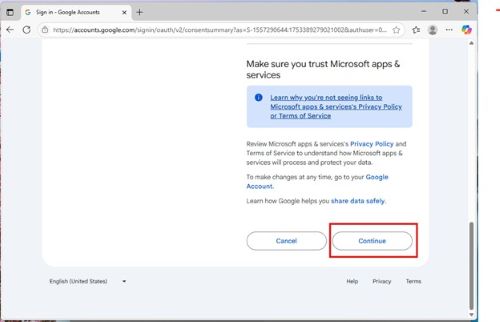
- Geef Microsoft Apps en Services toegang tot uw account door op Doorgaan te klikken
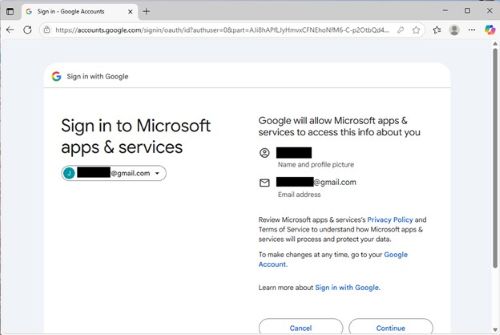
- Selecteer tot welke Google-services Microsoft toegang heeft door de vakjes aan te vinken (minimaal toegang tot Gmail) en op Doorgaan te klikken.
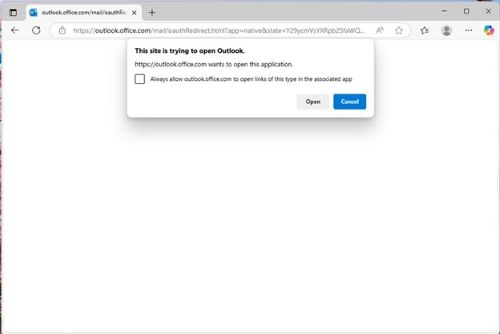
- U wordt door de browser gevraagd om Outlook te openen. Klik op Openen.
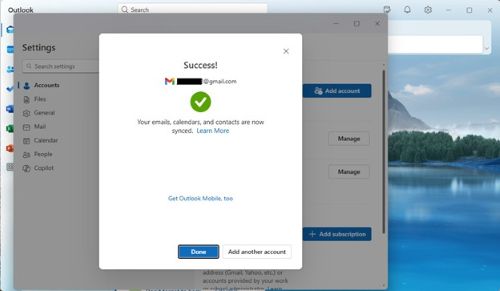
- Outlook zou succes moeten signaleren. (Dit kan achter sommige schermen zijn.) Klik op Gereed.
Gmail toevoegen in Outlook 2016
Volg deze stappen om Gmail toe te voegen aan Outlook 2016:
- Open Outlook 2016.
- Selecteer Account>toevoegen.
- Het venster Welkom in Outlook wordt weergegeven.
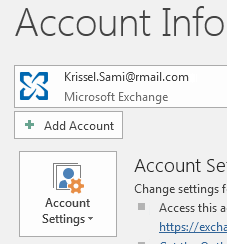
- Het venster Welkom in Outlook wordt weergegeven.
- Voer uw Gmail-e-mailadres in en klik vervolgens op Verbinden.
- Als uw scherm er anders uitziet, voert u uw naam, Gmail-adres en het app-wachtwoord in. Mogelijk wordt u gevraagd uw gegenereerde wachtwoord opnieuw in te voeren als onderdeel van Windows-beveiliging.
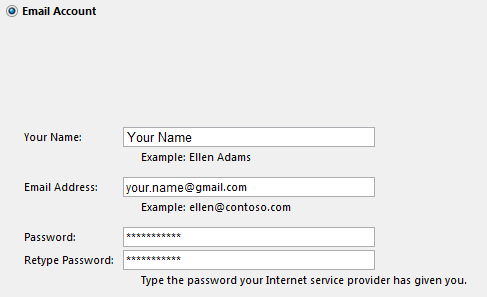
- Als uw scherm er anders uitziet, voert u uw naam, Gmail-adres en het app-wachtwoord in. Mogelijk wordt u gevraagd uw gegenereerde wachtwoord opnieuw in te voeren als onderdeel van Windows-beveiliging.
- Klik op Volgende>voltooien.
Affected Products
Microsoft 365 from DellArticle Properties
Article Number: 000186185
Article Type: How To
Last Modified: 30 Jul 2025
Version: 2
Find answers to your questions from other Dell users
Support Services
Check if your device is covered by Support Services.