Добавление почты Gmail в Outlook
Summary: В этой статье описаны действия по добавлению почты Gmail в учетную запись Outlook.
This article applies to
This article does not apply to
This article is not tied to any specific product.
Not all product versions are identified in this article.
Instructions
При добавлении учетной записи Gmail в Outlook требуется пароль приложения, сгенерированный на сайте Gmail. Пароль приложения – это одноразовый пароль, используемый для того, чтобы сообщить Gmail, что вы являетесь лицом, имеющим доступ к вашей электронной почте. Вы можете получить пароль приложения, активировав двухфакторную аутентификацию в Gmail.
Добавление учетной записи Gmail в Outlook зависит от используемой версии.
Добавление Gmail в новый Outlook
- Откройте Outlook
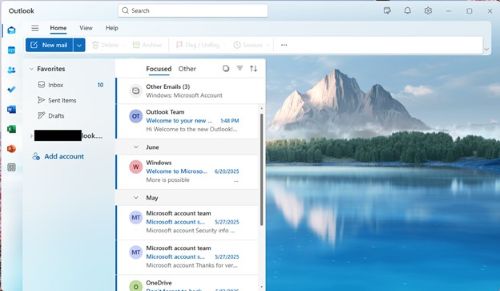
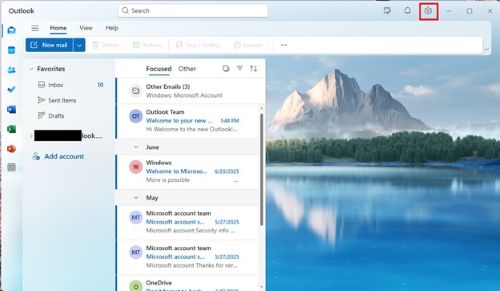
- Нажмите на символ шестеренки , чтобы открыть настройки
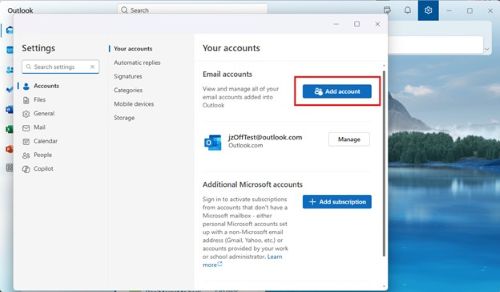
- В разделе «Настройки» перейдите в раздел «Учетные записи>» и нажмите кнопку «Добавить учетную запись».
- Введите адрес Gmail в соответствующее текстовое поле.
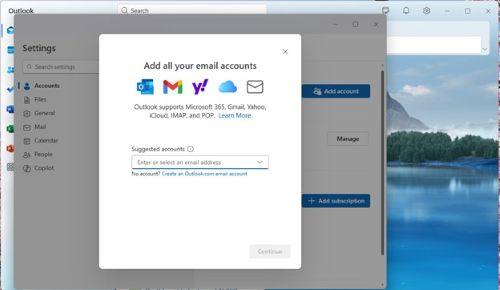
- Нажмите Продолжить, чтобы синхронизировать аккаунт Gmail.
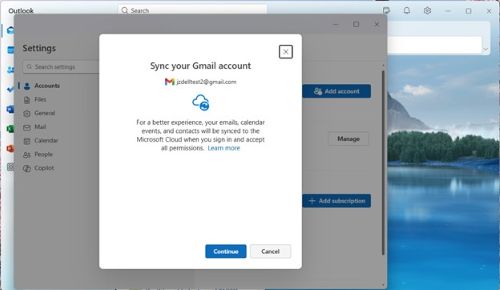
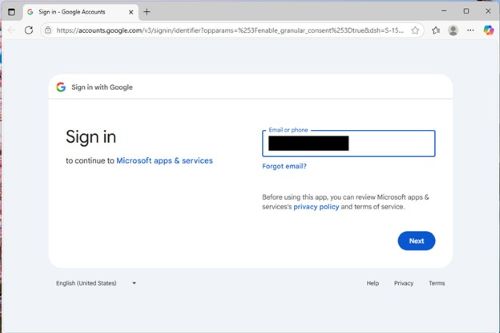
- Браузер запустится, и вы должны войти в Gmail.
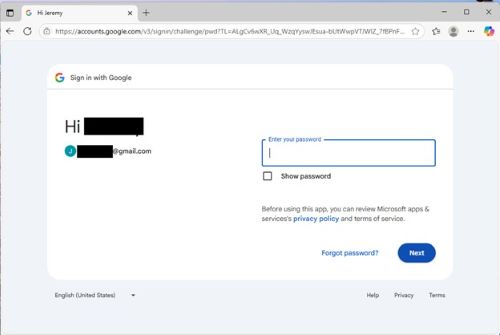
- Введите пароль при появлении запроса
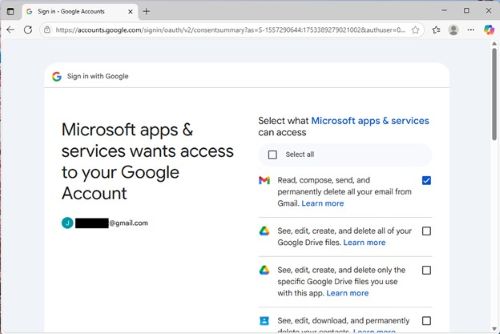
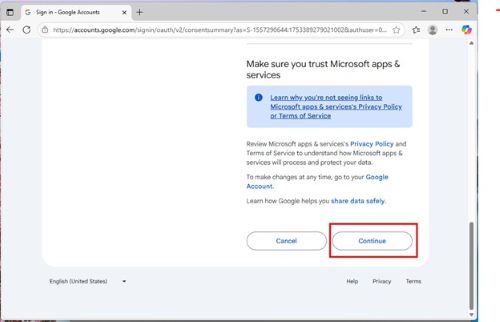
- Разрешите приложениям и службам Microsoft доступ к вашей учетной записи, нажав кнопку Продолжить

- Выберите, к каким службам Google Microsoft может получить доступ, установив флажки (как минимум доступ к Gmail) и нажав кнопку Продолжить.
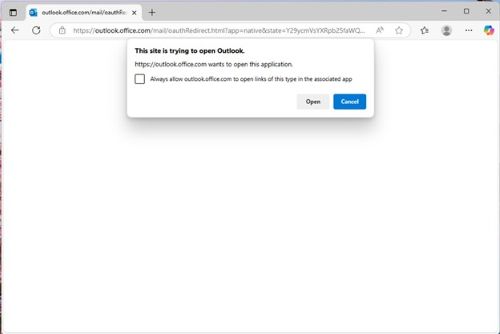
- Браузер предложит вам открыть Outlook. Нажмите Открыть.
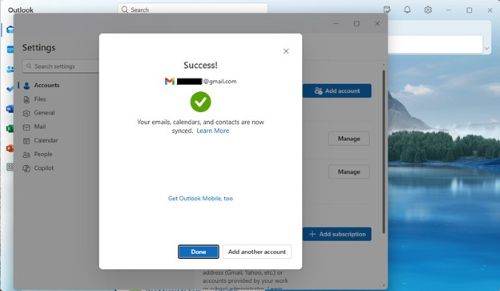
- Outlook должен сигнализировать об успехе. (Это может быть за некоторыми экранами.) Нажмите Done.
Добавление Gmail в Outlook 2016
Чтобы добавить Gmail в Outlook 2016, выполните следующие действия.
- Откройте Outlook 2016.
- Выберите Файл > Добавить учетную запись.
- Откроется окно приветствия Outlook.
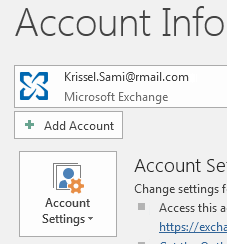
- Откроется окно приветствия Outlook.
- Введите адрес электронной почты Gmail и нажмите Подключить.
- Если экран выглядит иначе, введите свое имя, адрес Gmail и пароль приложения. В рамках программы безопасности Windows может потребоваться повторный ввод сгенерированного пароля.
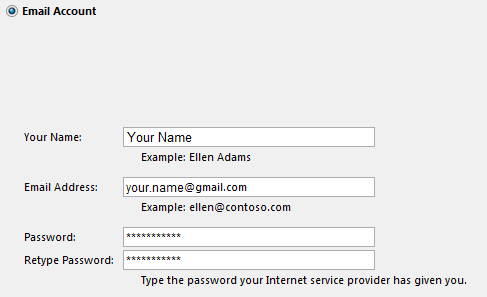
- Если экран выглядит иначе, введите свое имя, адрес Gmail и пароль приложения. В рамках программы безопасности Windows может потребоваться повторный ввод сгенерированного пароля.
- Нажмите Далее > Готово.
Affected Products
Microsoft 365 from DellArticle Properties
Article Number: 000186185
Article Type: How To
Last Modified: 30 Jul 2025
Version: 2
Find answers to your questions from other Dell users
Support Services
Check if your device is covered by Support Services.