PowerProtect Data Protection Appliance, IDPA: Upgradeverfahren für Datenschutzspeicher
Summary: Dieser Artikel enthält das Verfahren zum manuellen Upgrade der Datenschutzspeicherkomponente (Data Domain) der Integrated Data Protection Appliance (IDPA) auf die neueste genehmigte Version 2.7.8 mit DD OS 7.10.1.60. ...
This article applies to
This article does not apply to
This article is not tied to any specific product.
Not all product versions are identified in this article.
Instructions
Siehe verwandte Artikel:
- IDPA: Zulässige Punktprodukt-Upgrades
- DSA-2025-139: Dell Technologies PowerProtect Data Domain – Sicherheitsupdate für eine Sicherheitslücke
- Appliances der PowerProtect Data Protection Serie und IDPA: Allgemeine Best Practices für die Sicherheitshärtung für IDPA-Version 2.7.7 und 2.7.8 (Anmeldung als registrierter Dell Support-Nutzer erforderlich, um den Artikel anzuzeigen)
- Die IDPA 2.7.8-Upgradevalidierung schlägt bei Datenschutzspeicher-Vorabprüfungen fehl (wenn DDOS 7.10.1.60 vor dem Upgrade von 2.7.8 angewendet wird).
Verfahren zum Upgrade des Datenschutzspeichers (DD) innerhalb von IDPA:
Es wird empfohlen, dieses Verfahren nur für Appliances zu befolgen, die bereits IDPA-Version 2.7.8 haben, da es auch zahlreiche Sicherheitsverbesserungen umfasst. Wenn DDOS 7.10.1.60 bereits angewendet wurde und ein Administrator versucht, IDPA auf 2.7.8 zu aktualisieren, finden Sie weitere Informationen unter: IDPA 2.7.8-Upgradevalidierung schlägt bei Datenschutzspeicher-Vorabprüfungen fehl
- Laden Sie das RPM-Upgradepaket für Data Domain Operating System 7.10.1.60 herunter:
• 7.10.1.60-1161253.rpm (Anmeldung als registrierter Dell Support-Nutzer erforderlich, um dieses Dokument anzuzeigen)SHA256 Checksum 5573f4f2cb4d583758454dfedf16abc2b90bece0e8d1e1616c4aeebbee8451a5 MD5 Checksum 84fb5634d74f1fd58d037e9c98316a87
- Stellen Sie sicher, dass keine Backups auf dem AvamarServer ausgeführt werden. Melden Sie sich als Administrator an und deaktivieren Sie sowohl den Planer als auch die Wartung:
dpnctl stop sched,maint- Melden Sie sich mit Ihren Anmeldedaten beim ACM-Dashboard an.
- Verwenden Sie den Link auf der Benutzeroberfläche von Protection Storage System Manager, um sich bei Data Domain anzumelden (mit sysadmin und gemeinsamen Kennwortzugangsdaten ).
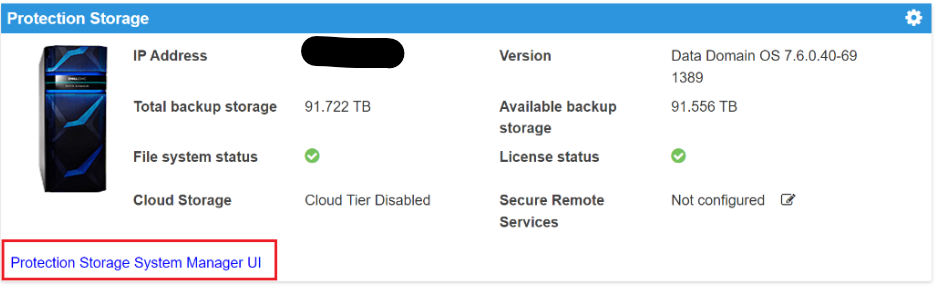
- Stellen Sie sicher, dass auf Data Domain kein Replikationsjob ausgeführt wird.
- Verwenden Sie das Menü Maintenance>System im DD System Manager.
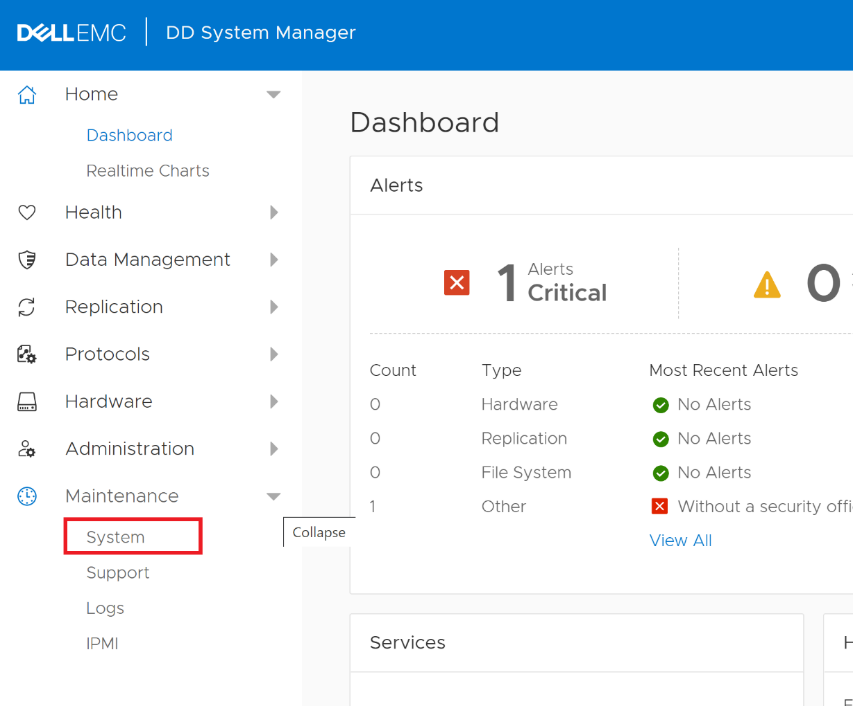
- Verwenden Sie die Schaltfläche UPLOAD UPGRADE PACKAGE, um das in Schritt 1 heruntergeladene Paket hochzuladen.
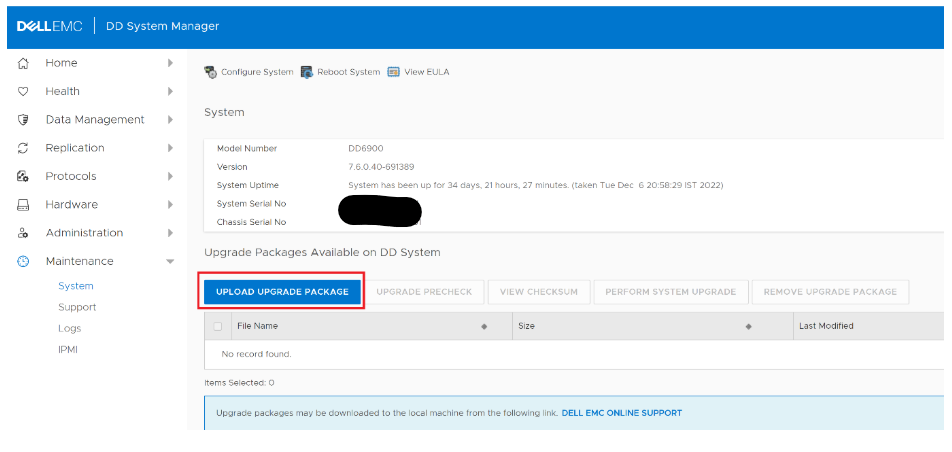

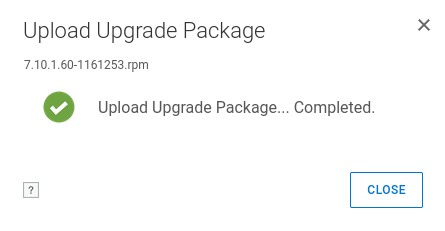
- Wählen Sie das hochgeladene RPM-Paket aus und klicken Sie auf die Schaltfläche UPGRADE PRECHECK.

- Nachdem die Vorabprüfung erfolgreich war, wird das Dialogfeld (mit der entsprechenden Version) angezeigt. Wenn die Vorabprüfung nicht erfolgreich ist, wenden Sie sich an den Dell Support , um Unterstützung zu erhalten.
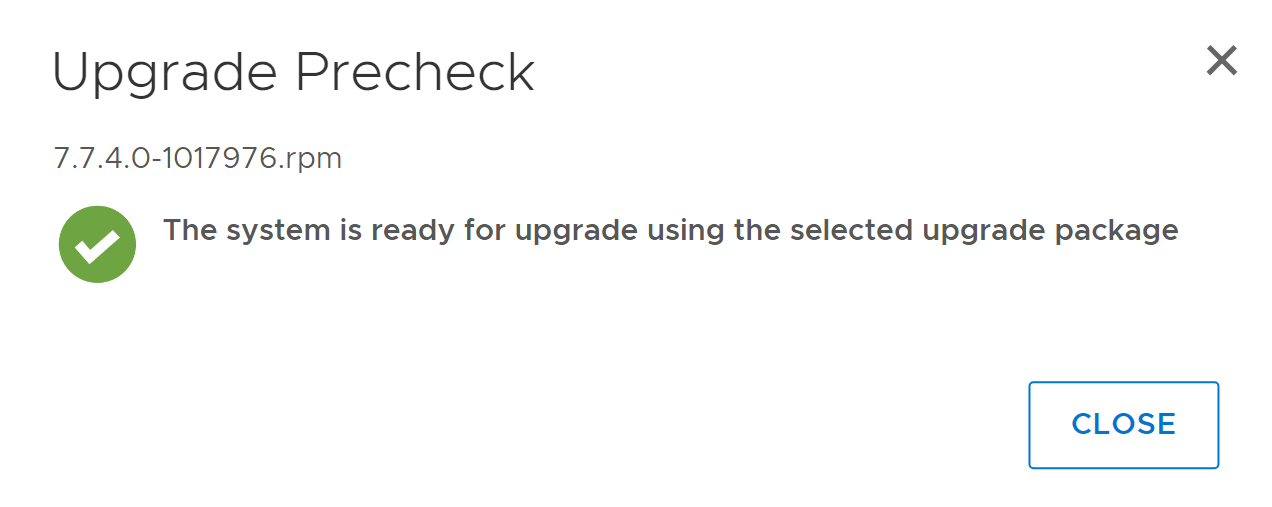
- Schließen Sie das Dialogfeld und wählen Sie das Paket aus, um SYSTEM UPGRADE DURCHZUFÜHREN. Klicken Sie auf OK , um fortzufahren.

- Nachdem Sie auf die Schaltfläche OK geklickt haben, wird der Fortschritt des Data Domain-Upgrades angezeigt.
Das Upgrade erfolgt in vier Phasen:
Vorabprüfung der Upgradepakete Upgrade-Pakete
installieren Upgrade-Software
neu starten System
neu starten Upgrade abschließen Warten
Sie, bis das Upgrade abgeschlossen ist. Da die dritte Phase dieses Prozesses darin besteht, Data Domain neu zu starten, werden Sie aufgefordert, sich anzumelden , um das Upgrade abzuschließen.
Da Data Domain zu diesem Zeitpunkt neu gestartet wird, kann es erforderlich sein, die Webseite zu aktualisieren, obwohl sie selbst aktualisiert werden sollte.

Sobald Data Domain nach dem Neustart wieder verfügbar ist, ist das Upgrade abgeschlossen. Die neue Version wird im ACM-Dashboard angezeigt.
- Starten Sie den Avamar Scheduler neu, der in Schritt 2 beendet wurde:
dpnctl start sched,maintAffected Products
Integrated Data Protection Appliance Family, Integrated Data Protection Appliance SoftwareArticle Properties
Article Number: 000206181
Article Type: How To
Last Modified: 15 Dec 2025
Version: 13
Find answers to your questions from other Dell users
Support Services
Check if your device is covered by Support Services.